|
ps中想要绘制一个简笔画效果的鸭子,该怎么绘制呢?下面我们就来看看详细的教程。
Adobe Photoshop CS6 官方中文正式版 - 类型:图像处理
- 大小:1.3GB
- 语言:简体中文
- 时间:2013-04-17
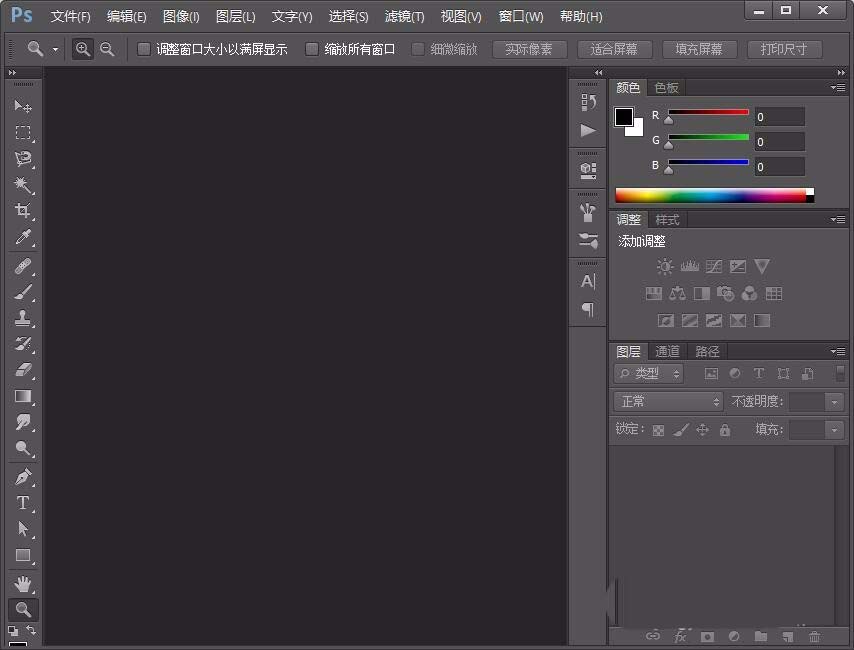
查看详情 1、我们将ps这款软件打开,进入到ps的操作界面,如图所示:
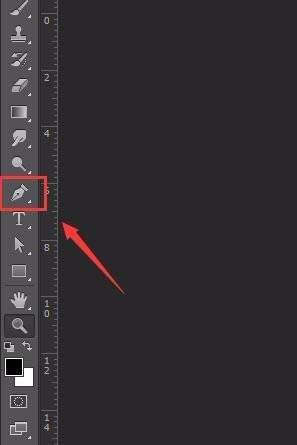
2、打开ps之后我们新建一个文件,然后在找到工具箱内的钢笔工具,如图所示;
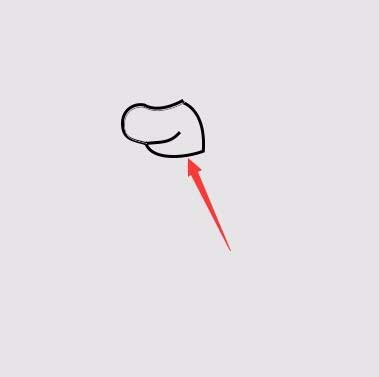
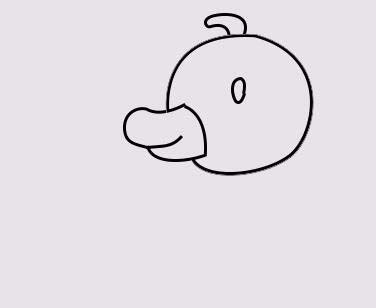
3、使用钢笔工具,绘制出小鸭子的嘴巴,如图所示:
4、在嘴巴的基础上我们再使用钢笔工具绘制出小鸭子的头部,然后在头部上画出眼睛和毛发,如图所示:
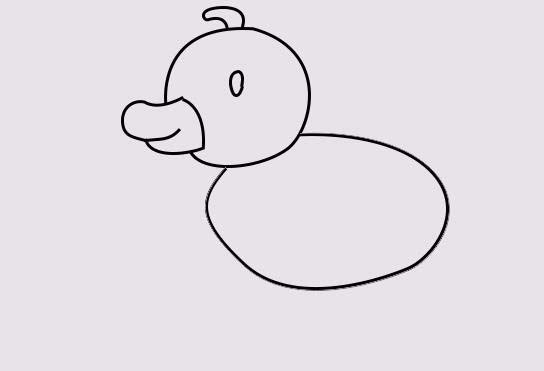
5、在头部下面使用钢笔工具画出小鸭子的身体,如图所示:
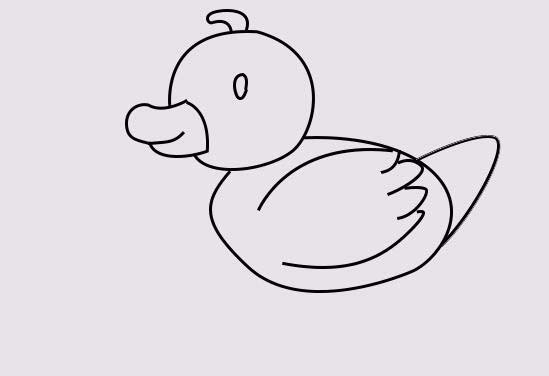
6、再在身体上使用钢笔工具绘制出小鸭子的尾巴和翅膀,如图所示:
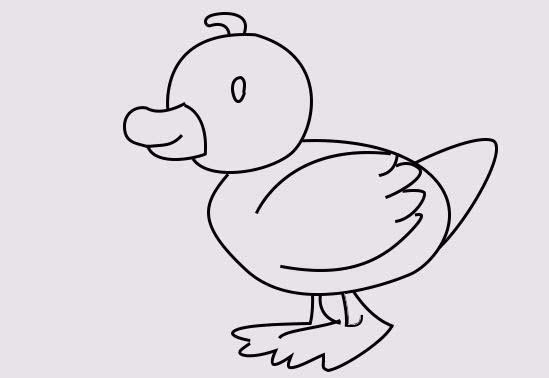
7、最后再在身体的下面画出小鸭子的两条腿及脚掌,这样我们就画出了小鸭子,如图所示:
以上就是ps中绘制简笔画小鸭子的教程,希望大家喜欢,请继续关注琼殿技术社区。
相关推荐:
ps怎么设计彩色的卡通树木图标?
ps怎么设计一个卡通效果的icon图标?
ps怎么画雪人? ps绘制卡通雪人图标的教程 |



 發表於 2018-2-22 14:30:08