|
火柴人是我们比较熟悉的图案,通过简单的绘制,就可以得到不同姿态的火柴人,在ps中能不能通过一种更快捷的方式得到姿态不同的火柴人呢?下面我们就来看看详细的教程。
Adobe Photoshop 2020 v21.2.12.215 ACR14.0 中文版+安装教程 - 类型:图像处理
- 大小:1.93GB
- 语言:简体中文
- 时间:2022-05-13
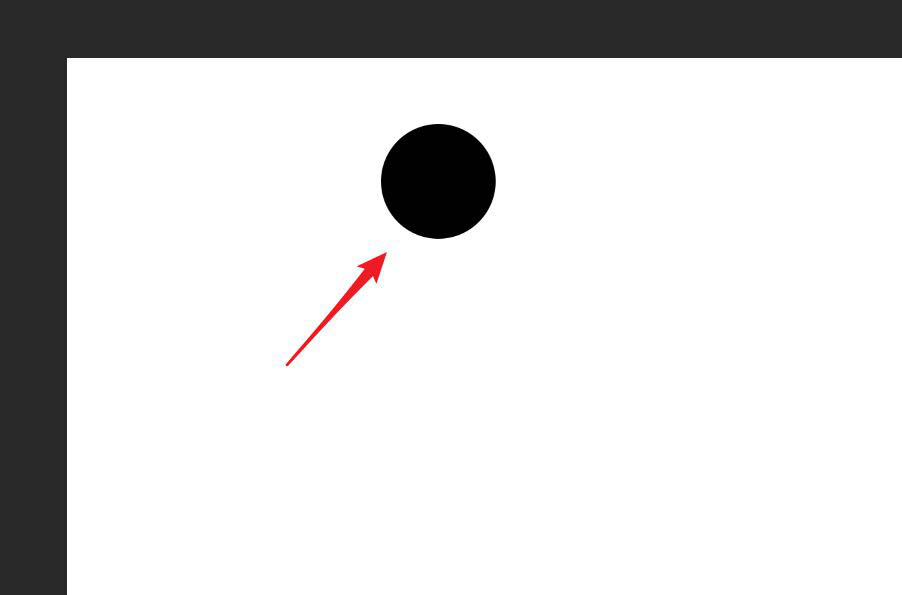
查看详情 选择一个画笔,增加大小,选择黑色,生成火柴人的头部。
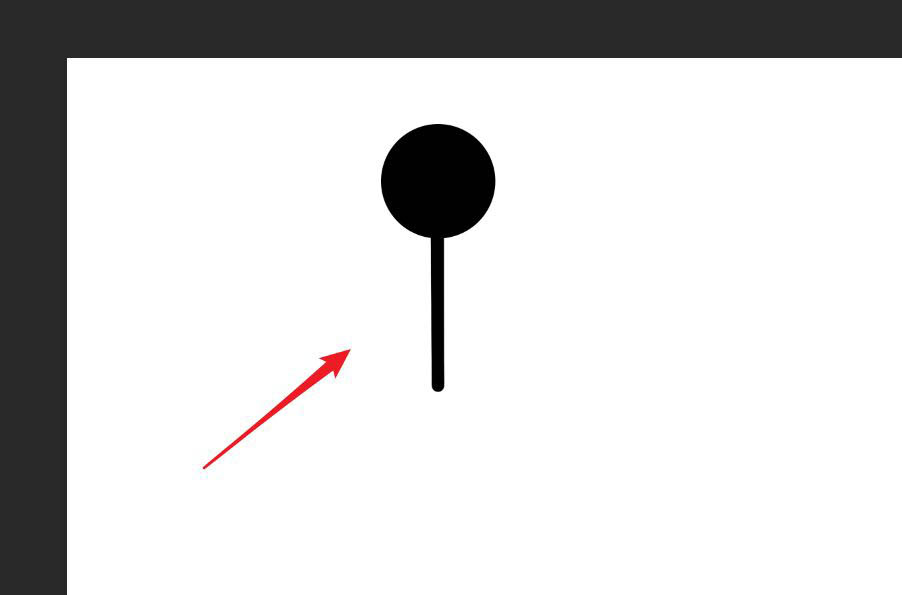
小小画笔的大小,在头部点击,按住shift键,画出直线身体。
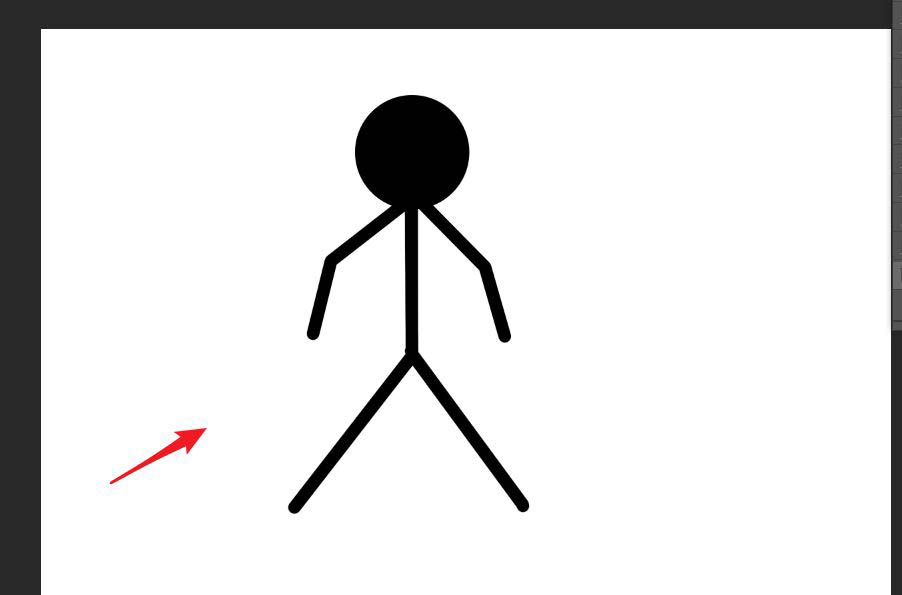
然后使用步骤二中的方法,画出火柴人的腿部和胳膊。
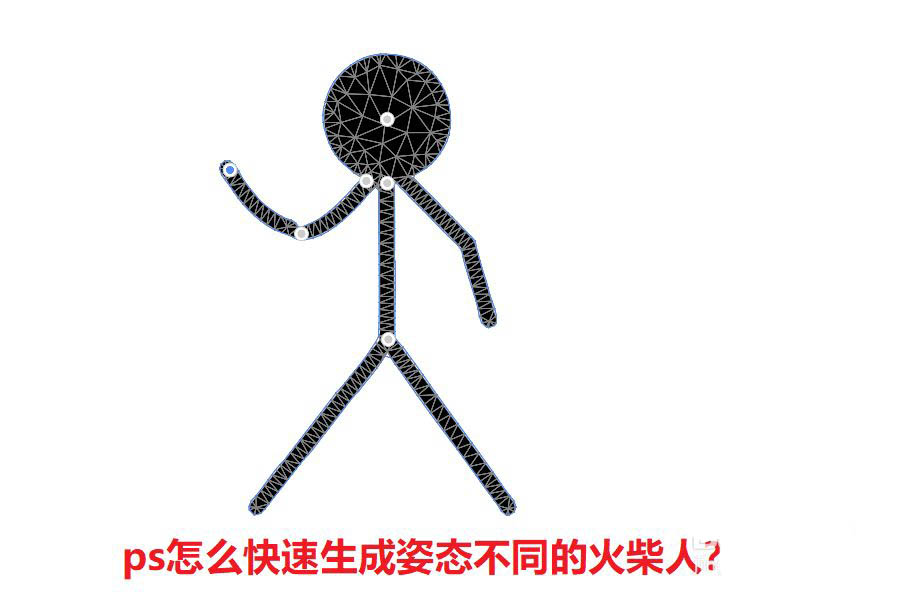
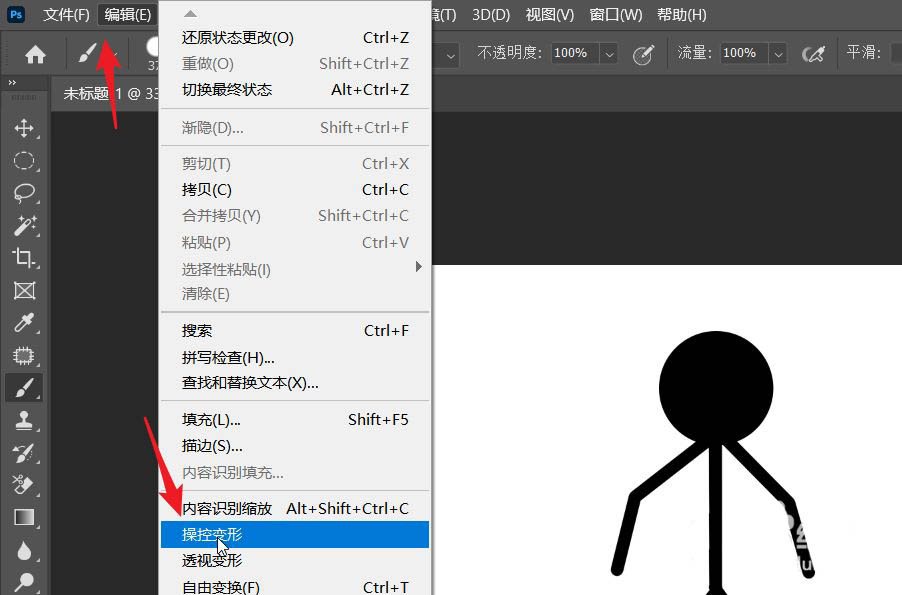
点击编辑,选择操控变形,对图片进行姿态的更改。
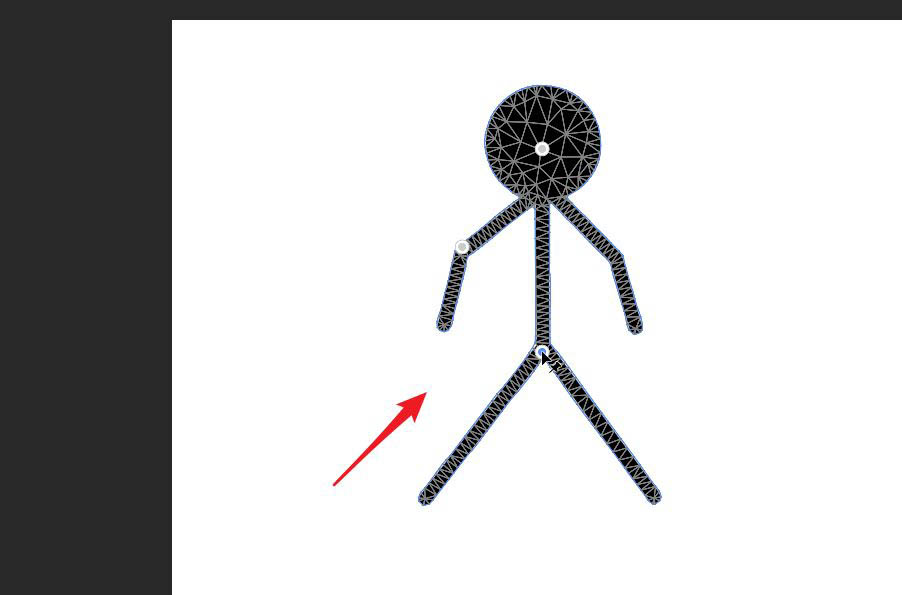
先在不需要更改的部分钉上图钉。
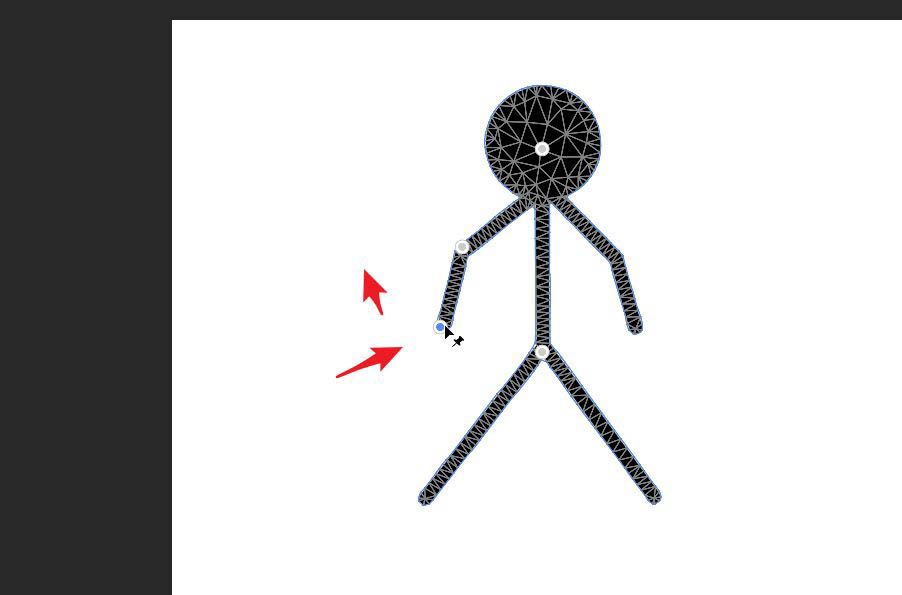
然后在胳膊的末端放置一个图钉,移动更改图钉的位置。
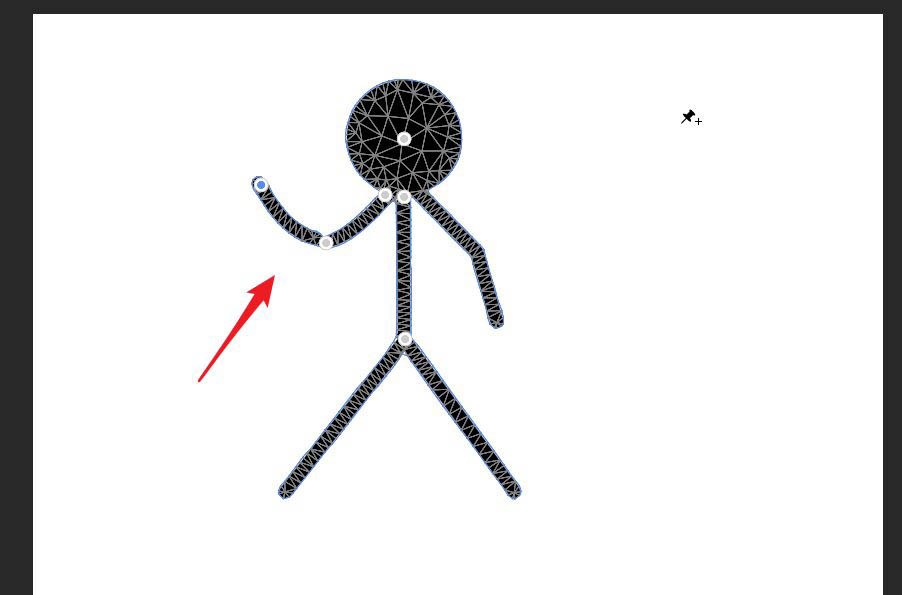
下图就是更改后的火柴人,使用相同的方法可以制作更多姿态的火柴人。
以上就是ps快速生成姿态不同火柴人的技巧,希望大家喜欢,请继续关注琼殿技术社区。
相关推荐:
ps怎么使用转换点工具给图形变形?
ps文字怎么变形? ps艺术字的设计方法
ps创建文字变形在哪里? ps文字变形工具的使用方法 |



 發表於 2021-4-6 10:06:17