|
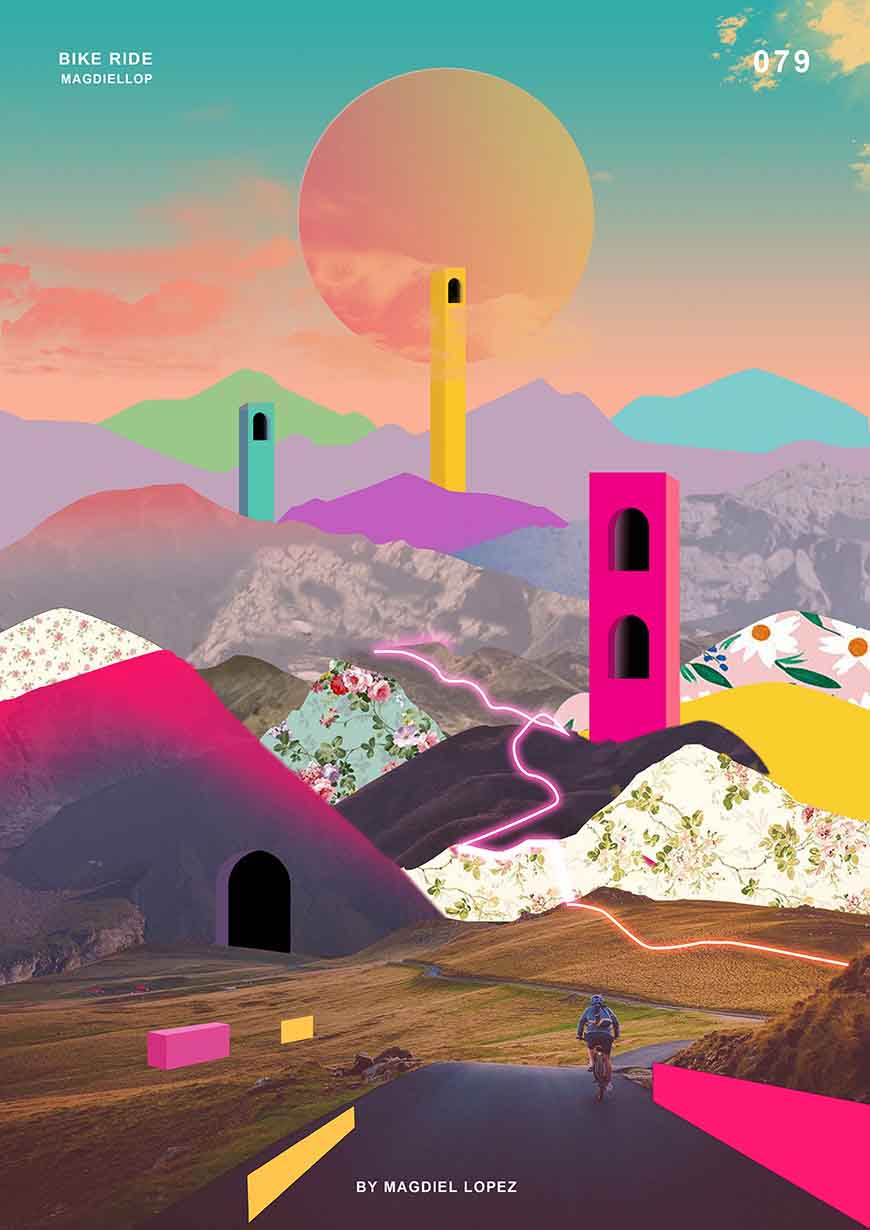
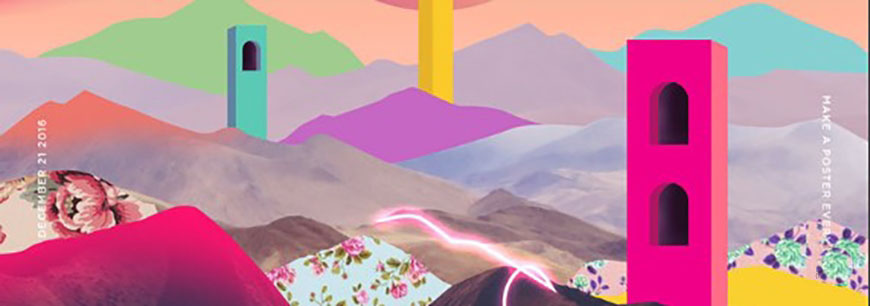
本教程主要使用Photoshop制作独特的潮流立体元素海报,非常独特的励志海报
Adobe Photoshop 2020 v21.2.12.215 ACR14.0 中文版+安装教程 - 类型:图像处理
- 大小:1.93GB
- 语言:简体中文
- 时间:2022-05-13
查看详情 最终效果
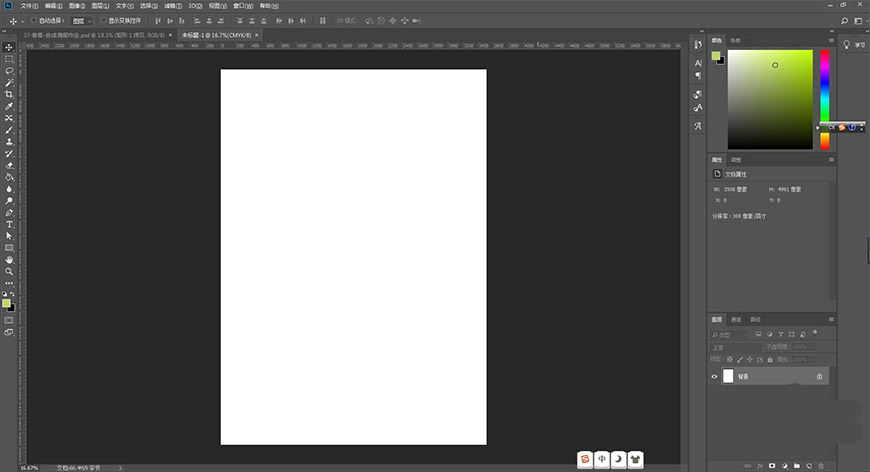
1、打开ps创建一个画布,这里选择创建了A3尺寸的画布。
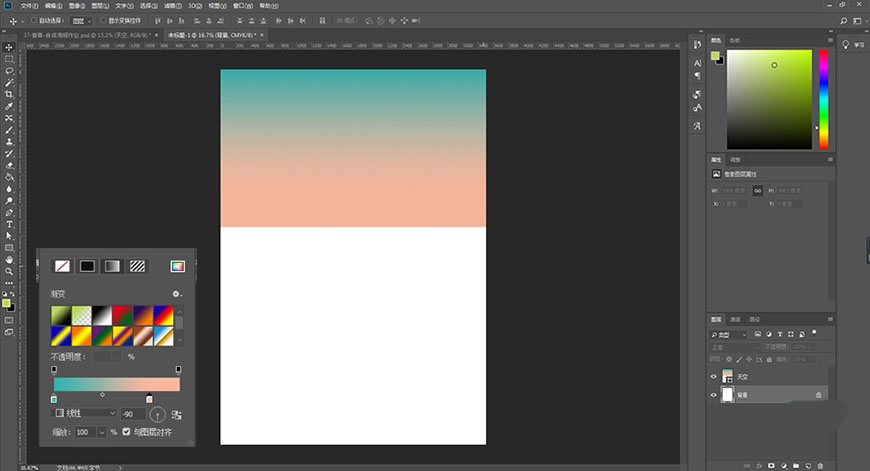
2、制作天空,创建3508×2082px的矩形,图层命名为天空。填充渐变#37b2af~#fab79d。
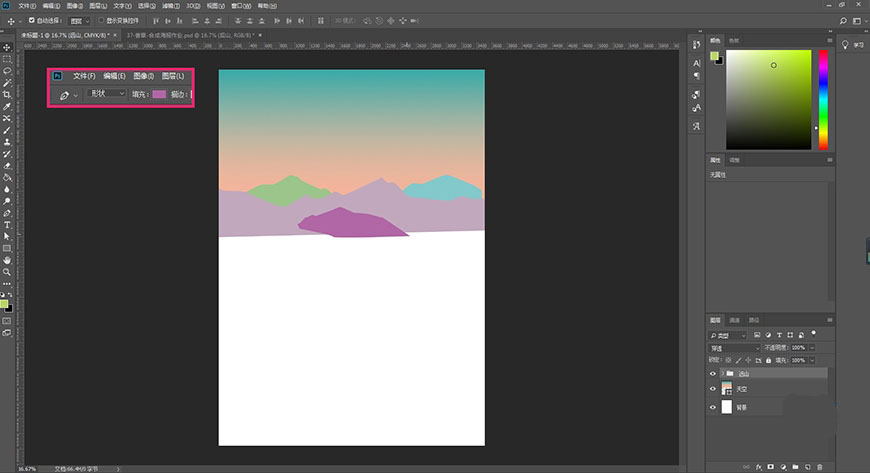
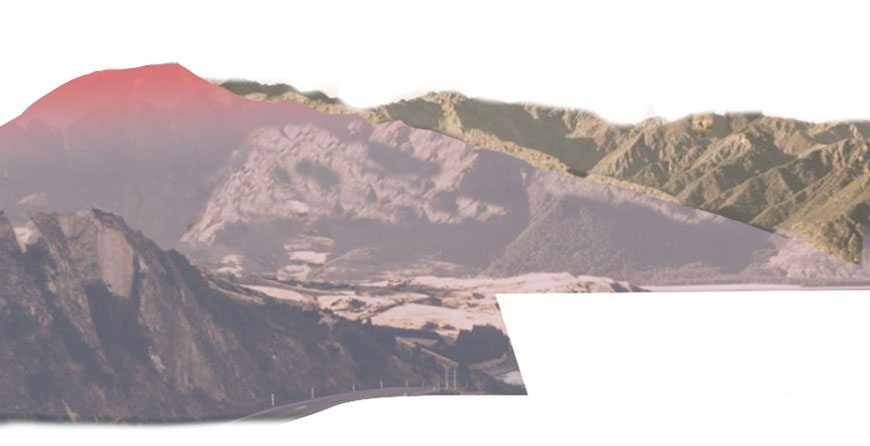
3、观察原图,山体大致可以分为四个部分:远山(看不到细节,只填充色块)、中距离的山(在半透明色块的掩盖下能看到一些细节)、近处的山(大部分细节都能看到)、还有被填充了碎花图案的山。
那么对远山的绘制,只需要用钢笔工具勾出山的轮廓,填充相应的颜色就可以。(钢笔工具勾勒的时候要选择形状)。将这些填充了颜色的形状图层打组,命名为远山。
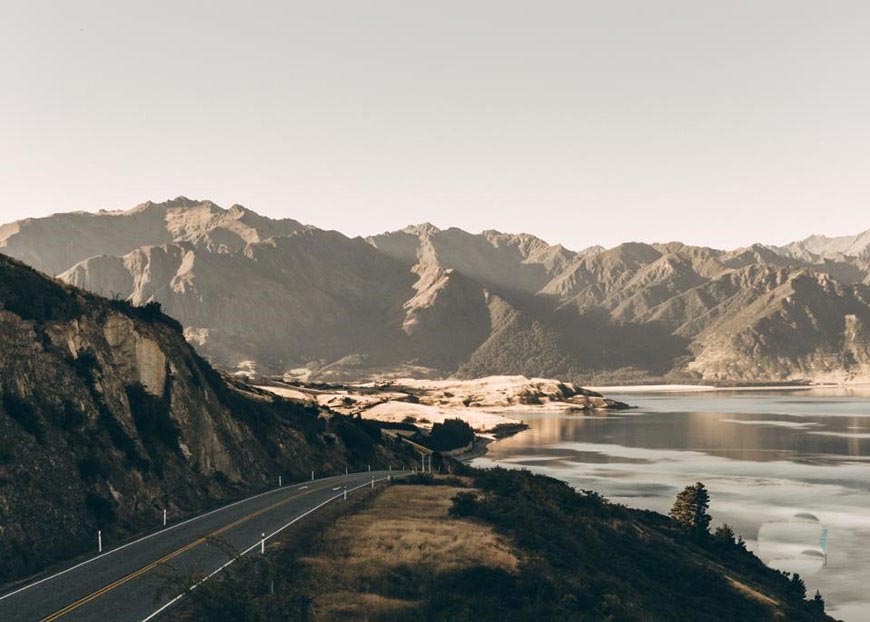
4、在找素材的时候,尽量找和原图透视、方向、光影相似的素材图。这样后期处理也比较方便。
可以看到这张素材图后面的山体部分,和原图的山体方向透视都很相似。
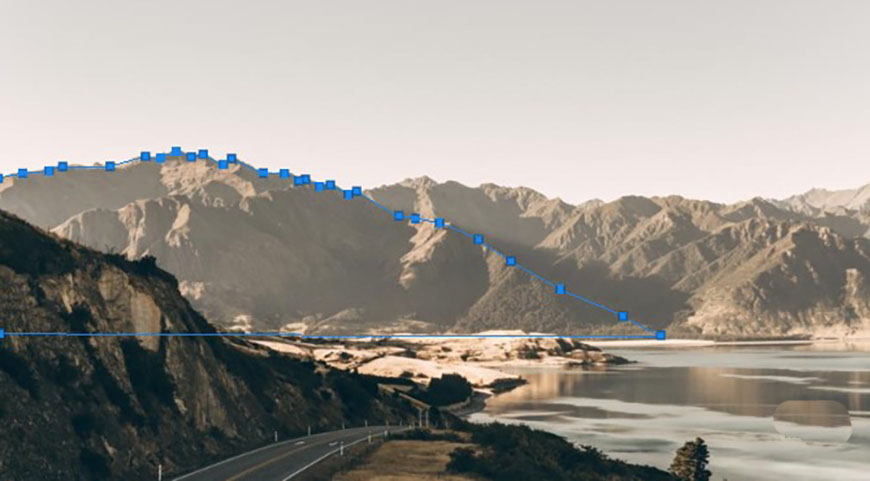
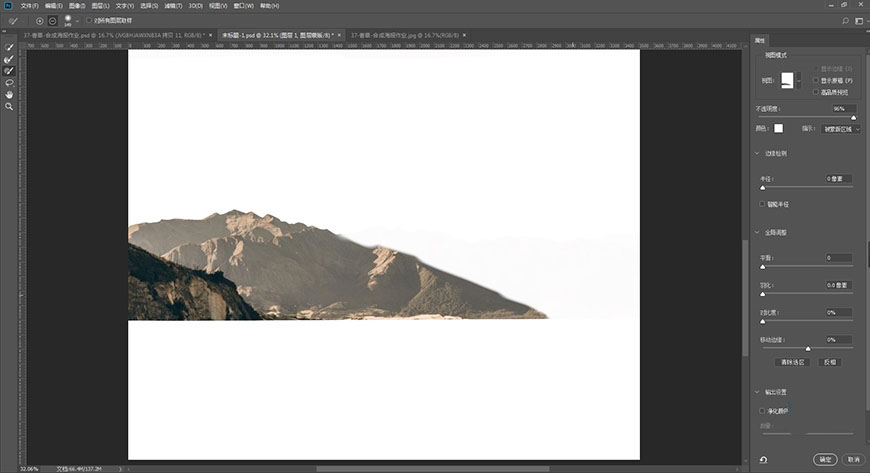
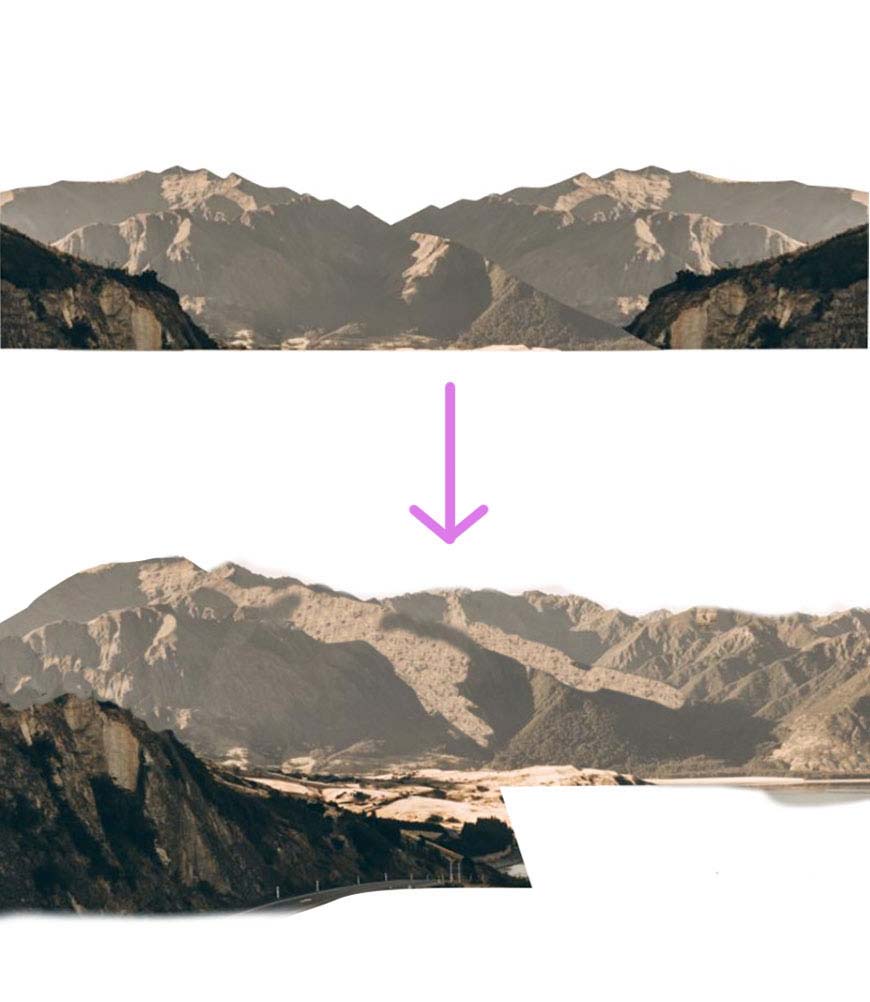
5、原图的山体是左边的山位于右边的山的前方,并且两座山的色调不同。用钢笔工具对山体部分进行抠图,右键建立选区,然后添加蒙版。图层命名为中距离山-左。复制图层,选择编辑-变换-水平翻转,备用,图层命名为中距离山-右。
6、原图的山体是暗部在左边,亮部在右边,素材的亮部和暗部反了需要调整。这里我是用仿制图章工具涂抹出了亮部和暗部,以及将山的轮廓涂抹得跟原图更接近。如果小伙伴们有更好的方法可以在评论区提出来。
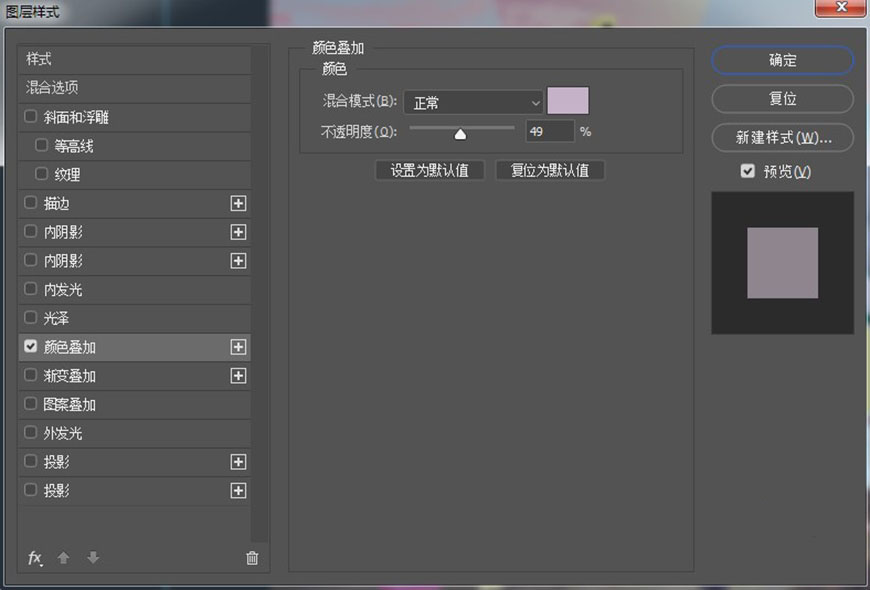
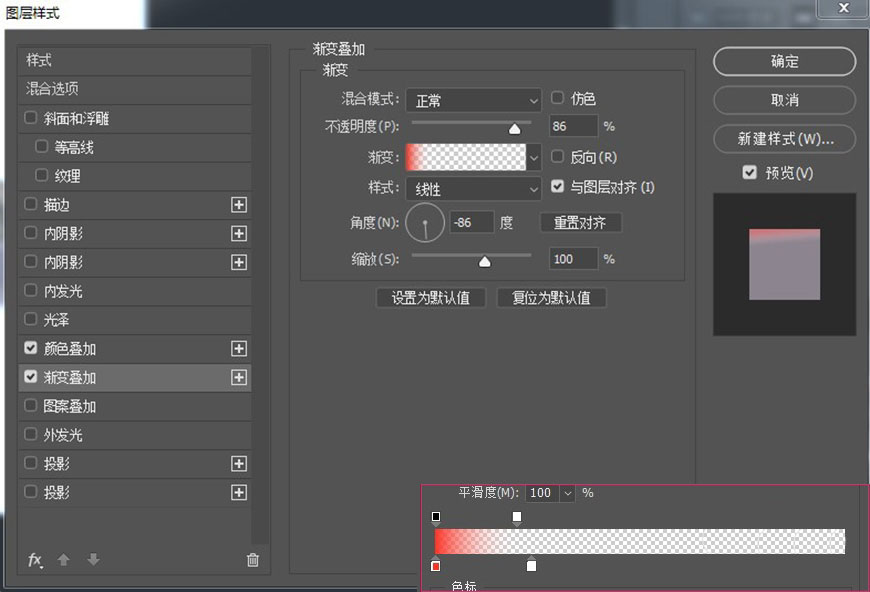
7、在左边山体图层添加混合选项:
上一页12 3 下一页 阅读全文 |



 發表於 2021-4-19 11:43:16