查看: 45|回复: 0

[photoshop] 用PS合成月色下的古装武侠切磋剪影效果场景教程

[复制链接]

6

主题

0

回帖

0

积分

热心网友

金币
0
阅读权限
220
精华
0
威望
0
贡献
0
在线时间
0 小时
注册时间
2009-3-27
发表于 2021-4-21 15:36:56 | 显示全部楼层 |阅读模式

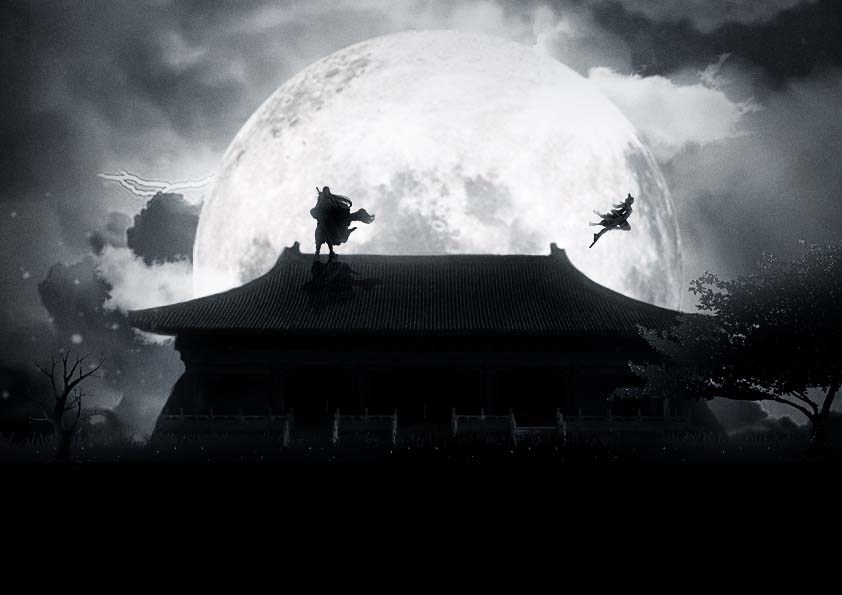
先来看看完成图

Adobe Photoshop 2020 v21.2.12.215 ACR14.0 中文版+安装教程

  • 类型:图像处理
  • 大小:1.93GB
  • 语言:简体中文
  • 时间:2022-05-13
查看详情

用PS合成月色下的古装武侠切磋剪影效果场景教程

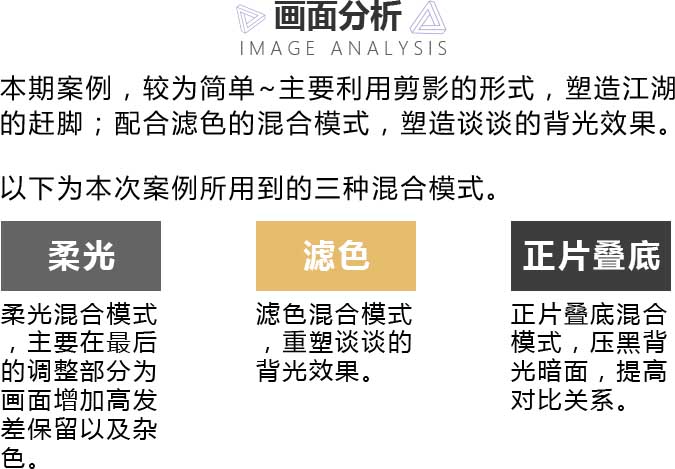
知识点:场景渲染、光效塑造(两星)

用PS合成月色下的古装武侠切磋剪影效果场景教程

用PS合成月色下的古装武侠切磋剪影效果场景教程

用PS合成月色下的古装武侠切磋剪影效果场景教程

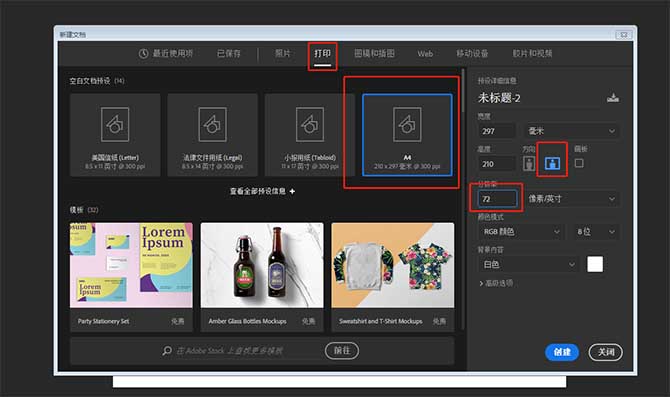
创建画板,A4大小,分辨率72。

用PS合成月色下的古装武侠切磋剪影效果场景教程

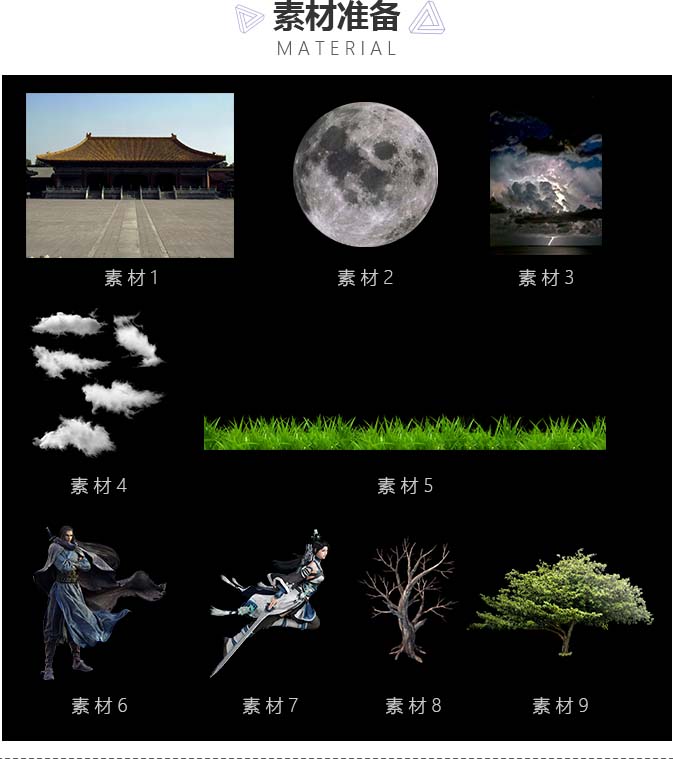
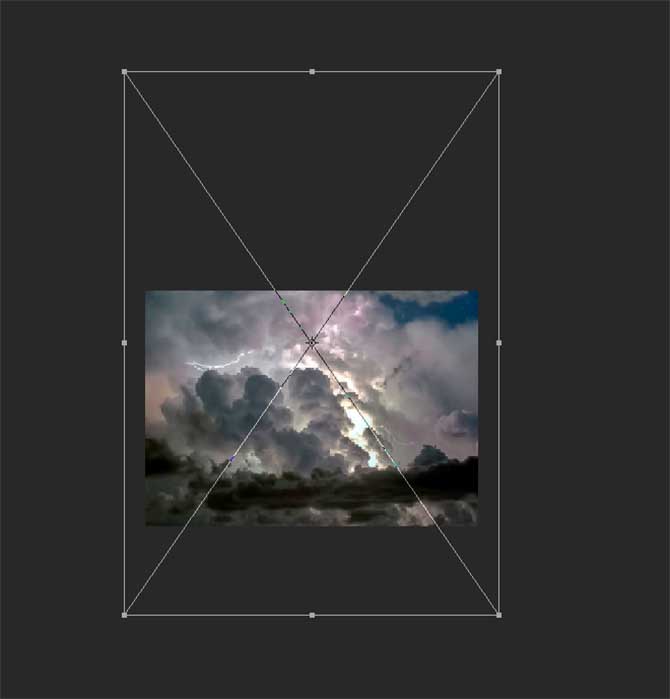
导入背景(素材3),变形(Ctrl+T)调整大小。

用PS合成月色下的古装武侠切磋剪影效果场景教程

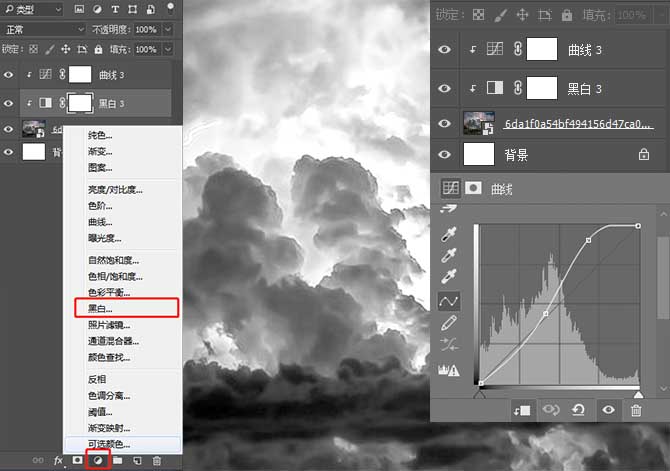
给背景一个黑白后,利用曲线明暗。

用PS合成月色下的古装武侠切磋剪影效果场景教程

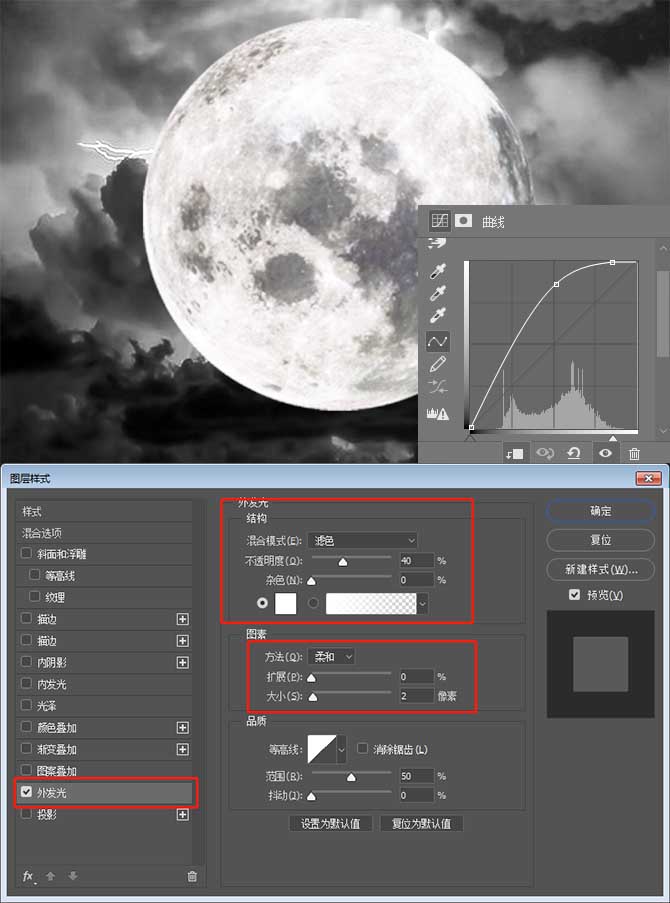
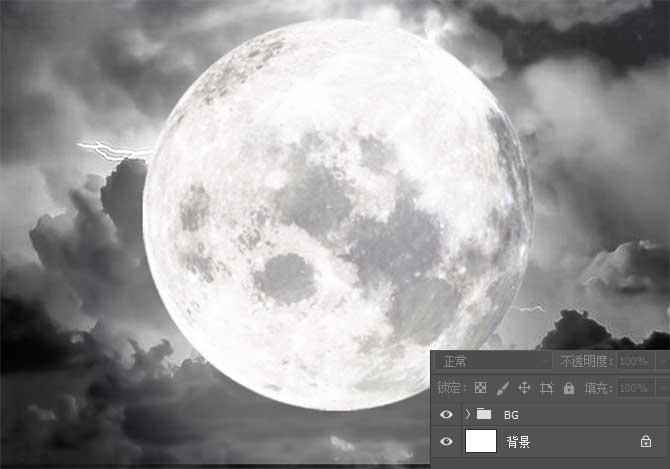
导入月亮(素材2),利用曲线调整明亮,对月亮图层右键,选择混合选项,勾选外发光,参数如下。

用PS合成月色下的古装武侠切磋剪影效果场景教程

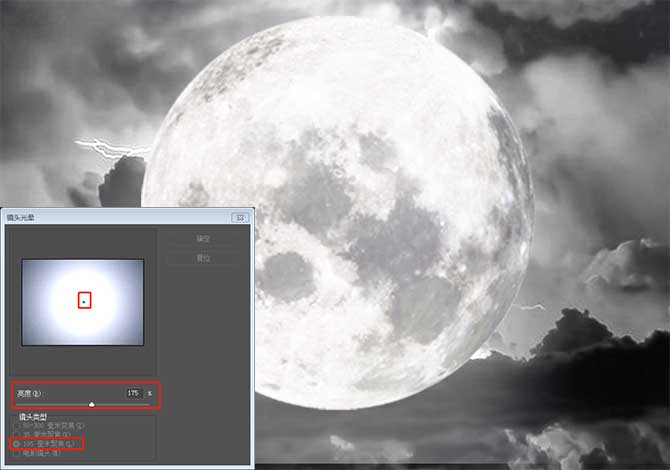
新建图层填充黑色,在滤镜中选择渲染,找到镜头光晕,调整参数;调整位置,混合模式为柔光,再利用蒙版将月亮周围的亮度稍微遮盖一下,参数如下。

用PS合成月色下的古装武侠切磋剪影效果场景教程

将上述所有的图层编组(Ctrl+G),命名BG。

用PS合成月色下的古装武侠切磋剪影效果场景教程

导入云(素材4),利用套索工具,选取云(随意挑选即可),变形调整大小以及位置,然后将混合模式选择为滤色。

用PS合成月色下的古装武侠切磋剪影效果场景教程

用PS合成月色下的古装武侠切磋剪影效果场景教程

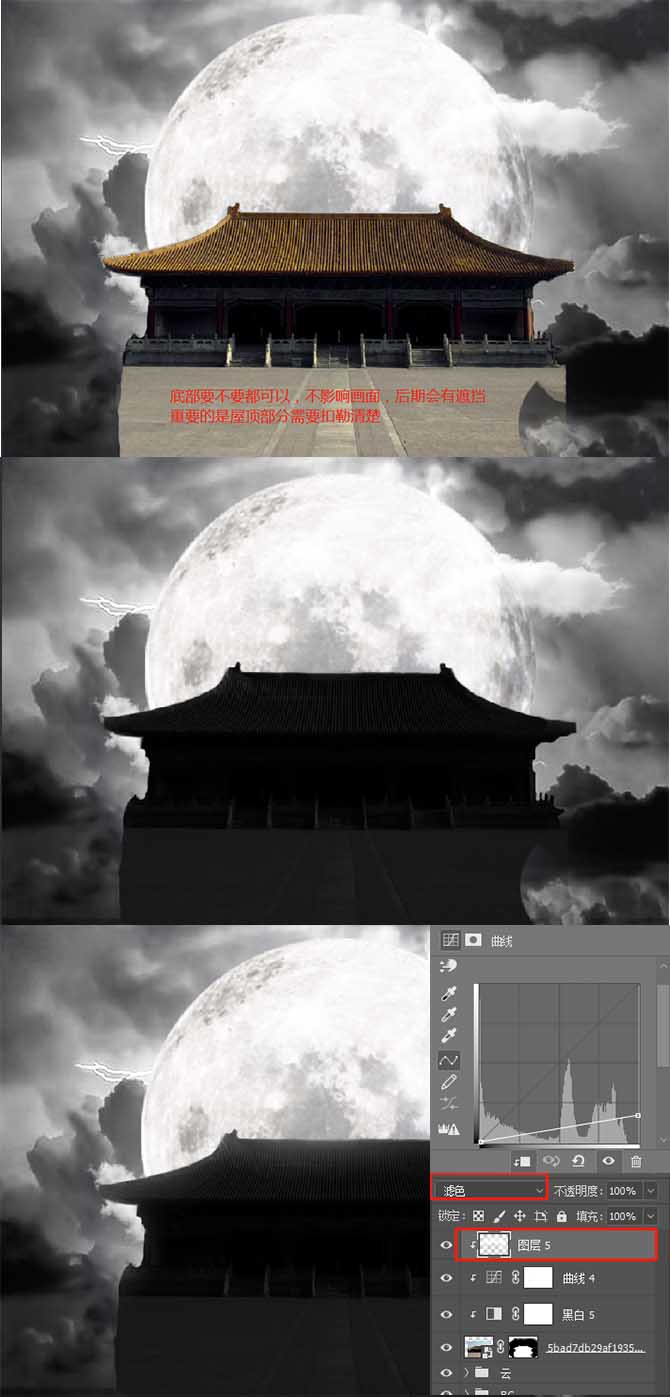
导入宫殿(素材1),变形调整大小和位置,再利用蒙版将不需要的地方遮盖住;再使用黑白去色,曲线调整明亮,最后再利用画笔配合混合模式塑造背光效果。

用PS合成月色下的古装武侠切磋剪影效果场景教程

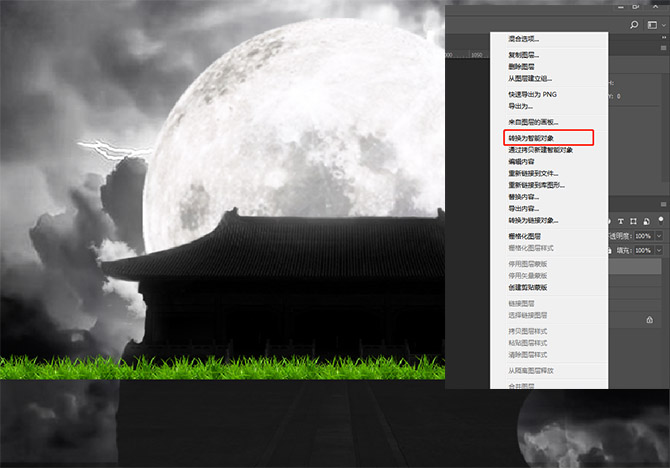
导入草地(素材5),复制(Ctrl+J)两层后按住Shift平移;然后选择三个草地图层合并(Ctrl+E),在图层位置右键选择到转为智能对象。

用PS合成月色下的古装武侠切磋剪影效果场景教程

上一页12 下一页 阅读全文
回复

使用道具 举报

您需要登录后才可以回帖 登录 | 立即注册

本版积分规则

相关侵权、举报、投诉及建议等,请发 E-mail:qiongdian@foxmail.com

Powered by Discuz! X5.0 © 2001-2026 Discuz! Team.

在本版发帖返回顶部