|
在这个Photoshop教程中,我会告诉你如何创建一个超现实的场景,您将学习如何使用调整图层,遮罩和画笔将多张图片组合在一起。您还将学习如何增强颜色,画灯光等等。
Adobe Photoshop 2020 v21.2.12.215 ACR14.0 中文版+安装教程 - 类型:图像处理
- 大小:1.93GB
- 语言:简体中文
- 时间:2022-05-13
查看详情 最终形象
步骤1
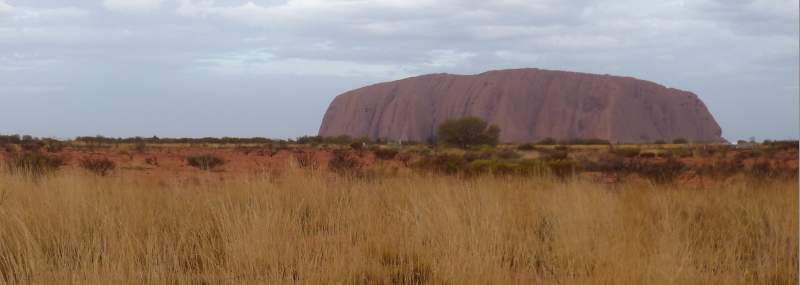
在Photoshop中创建一个新的1800×1000像素文档,并用白色填充。打开字段图像。首先在背景图层上创建一个新图层并激活克隆工具(S)。使用此工具可以在后台移除汽车。
第2步
击中CTRL + SHIFT + Alt + E键的背景和克隆层合并成一个新的。使用多边形套索工具(L)或任何您熟悉的工具将背景与背景隔离。使用移动工具(V)将字段图像拖到白色画布中。
第3步
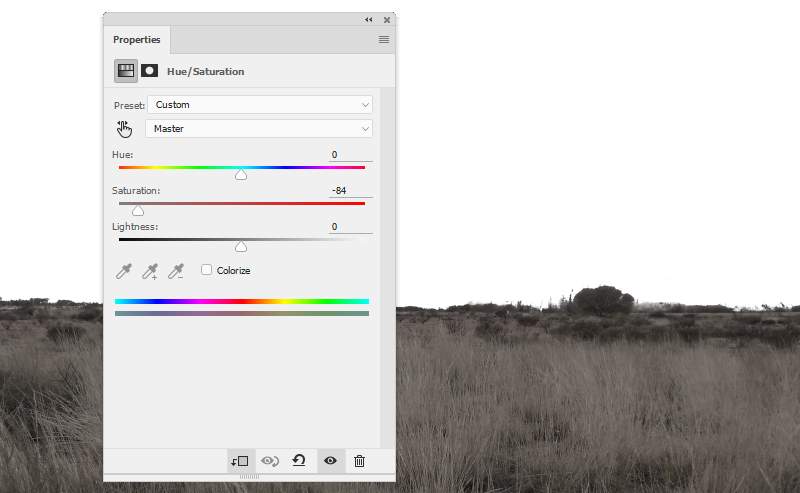
转到图层>新建调整图层>色调/饱和度并将其设置为剪贴蒙版。降低饱和度值为-84:
步骤4
使用色彩平衡调整图层来更改字段的颜色。
第5步
添加一个Curves调整图层来使该字段变亮一点。
第6步
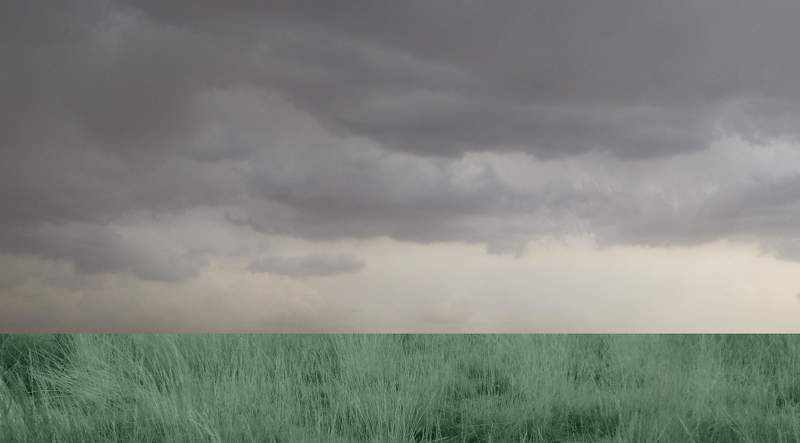
打开天空图像并使用矩形选框工具(M)仅选择天空并将其放置在场地上方。
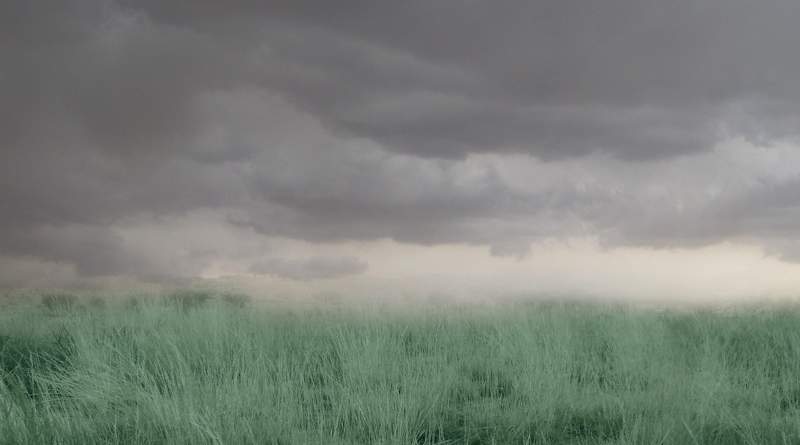
单击“ 图层” 面板底部的第二个图标,也会为此图层添加遮罩。使用柔软的黑色刷子去除坚硬的边缘并将天空与地面融为一体。
第7步
创建一个色彩平衡调整图层来改变天空的颜色。
上一页12 3 4 5 下一页 阅读全文 |



 發表於 2021-5-7 16:02:55