|
ps2021中图片想要进行一键磨皮,该怎么使用这个功能呢?下面我们就来看看ps2021新增功能快速做到一键磨的技巧。
Adobe Photoshop 2021 v22.5.7.859 ACR14.3 一键直装特别版 - 类型:图像处理
- 大小:2.33GB
- 语言:简体中文
- 时间:2022-05-13
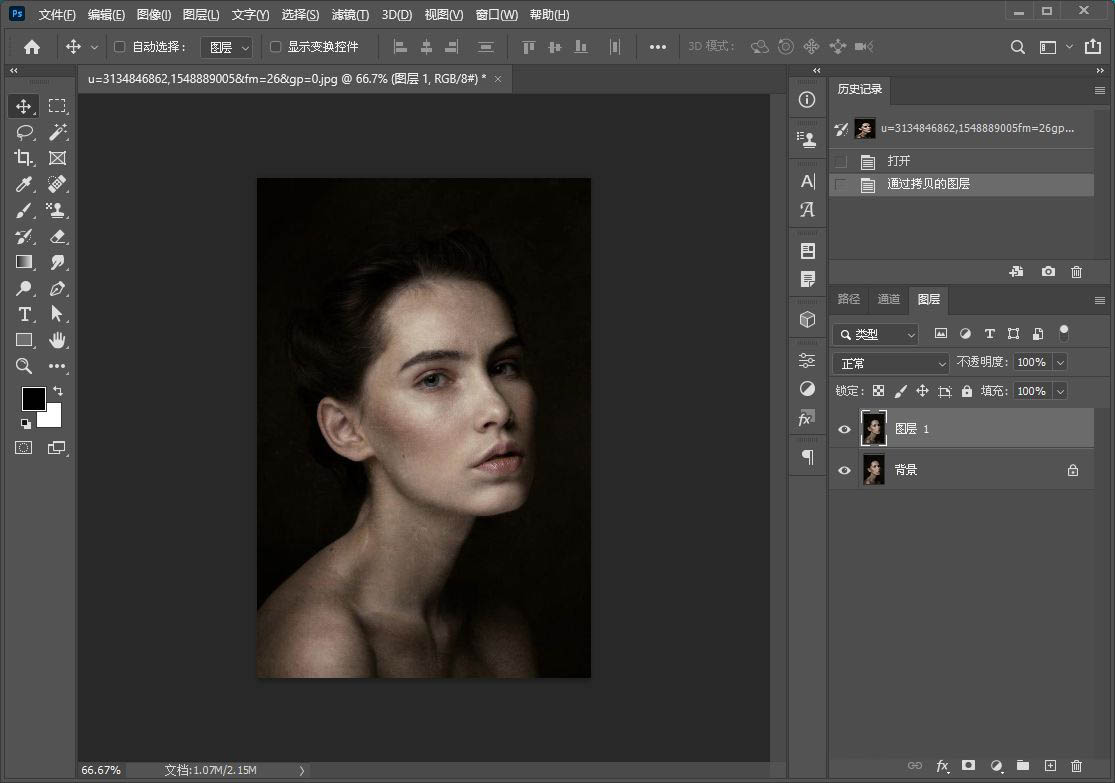
查看详情 首先通过快捷键Ctrl+O键打开一张人物图片,然后通过Ctrl+J键将图片复制一层。
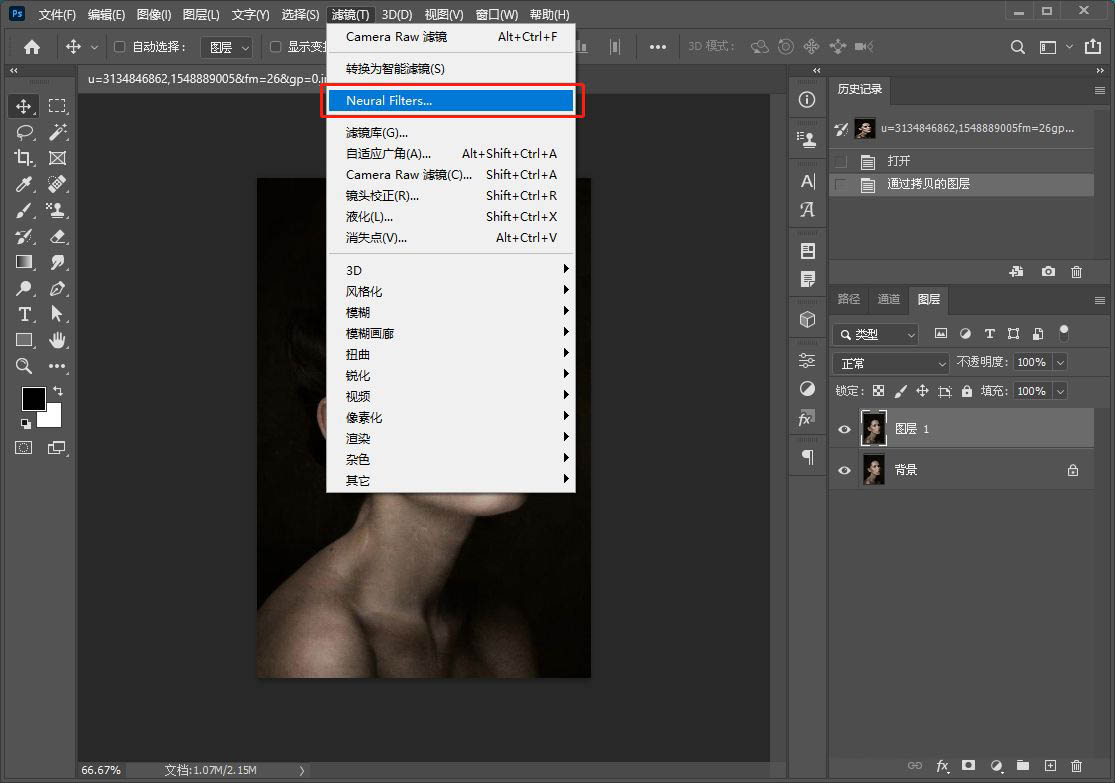
在滤镜菜单下找到Neural Filters... 单击打开。
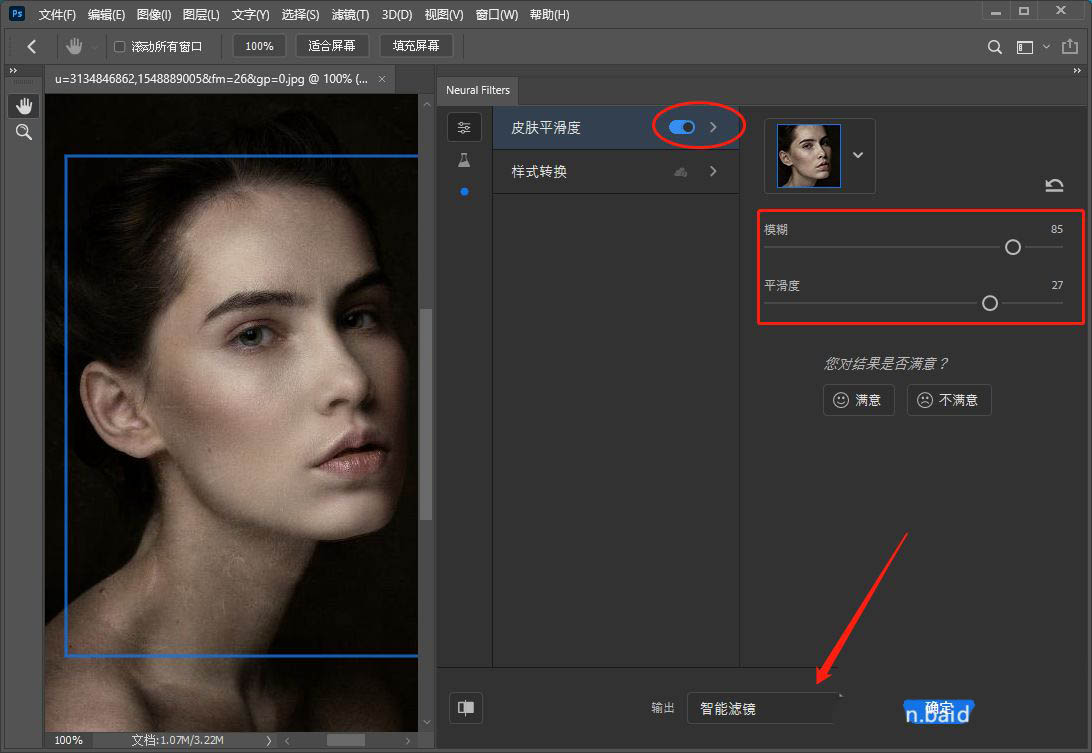
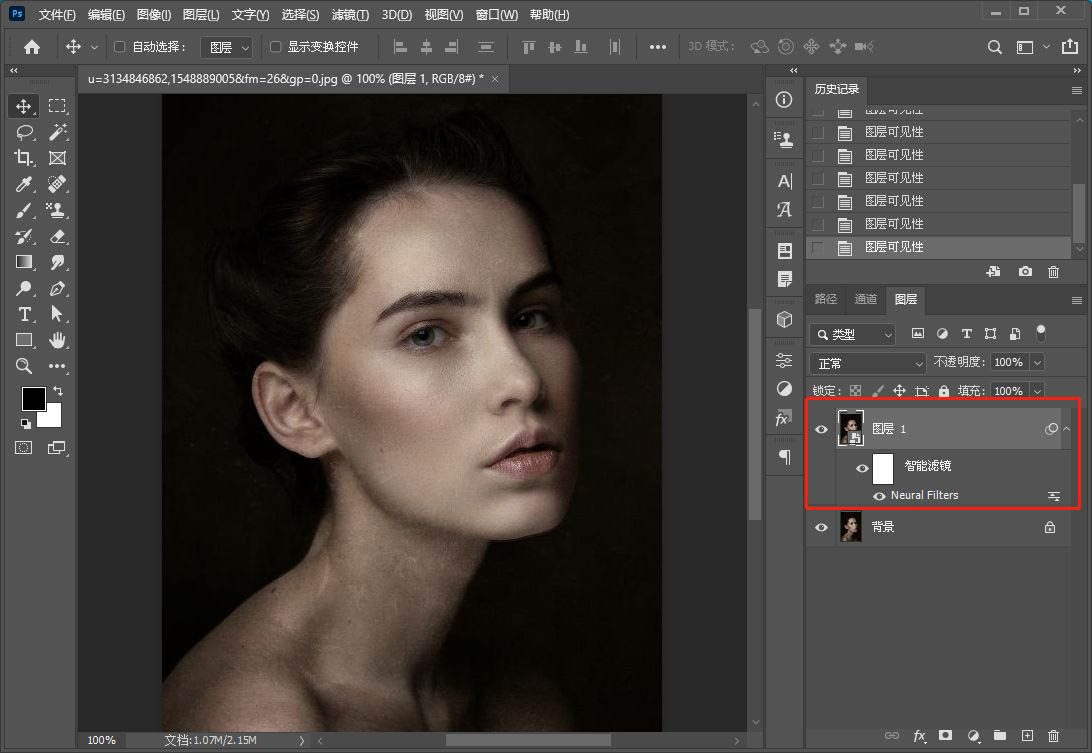
先开启皮肤平滑度按钮,再调整模糊、平滑度数值,最后点击确定,以智能对象方式输出。
ps2021新增的平滑度滤镜可以一键识别人物脸部,并进行磨皮,还可以通过智能滤镜进行修改,效果与美颜相机类似。
以上就是ps2021一键磨皮的用法,希望大家喜欢,请继续关注琼殿技术社区。
相关推荐:
PS2021图片怎么上色? PS2021图片调色的技巧
ps2021怎么设计粉笔字体? ps2021做粉笔文字效果的技巧
安装PS2021对电脑有哪些要求?ps2021需要电脑的配置要求介绍 |



 發表於 2021-9-5 14:46:57