|
ps中想要画棕榈树,该怎么画呢?下面我们就来看看详细的教程。
Adobe Photoshop 8.0 中文完整绿色版 - 类型:图像处理
- 大小:150.1MB
- 语言:简体中文
- 时间:2015-11-04
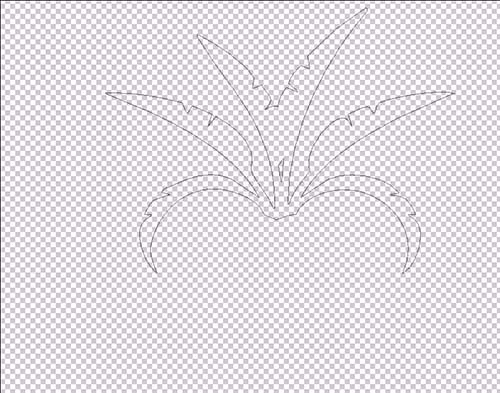
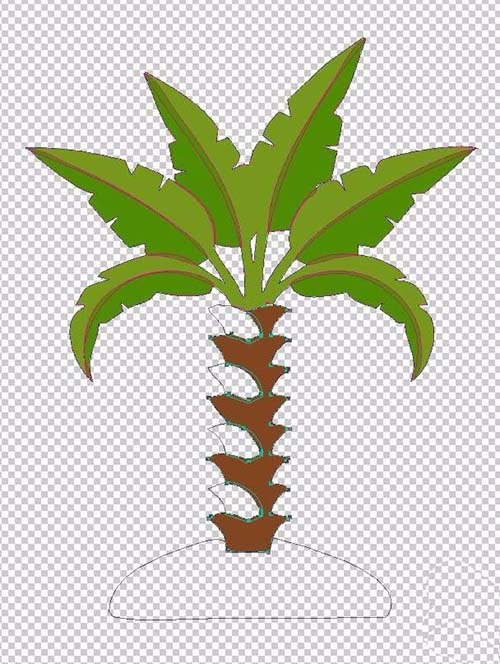
查看详情 1、选择钢笔工具,我们绘制出棕榈树的一些叶子轮廓,注意弧度与缺口的呈现。
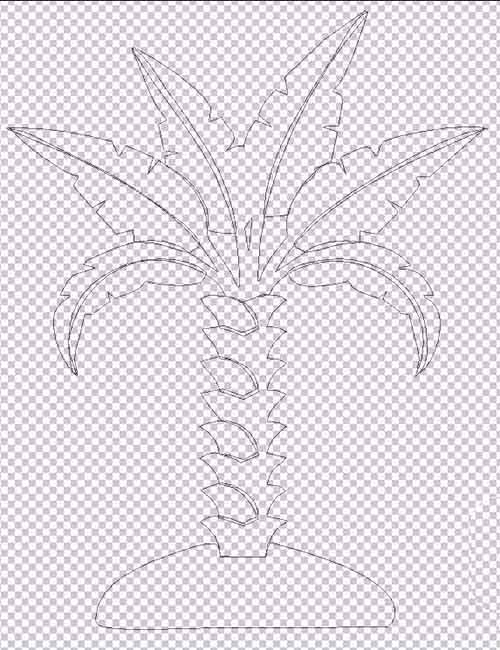
2、继续使用钢笔工具把所有的叶子都绘制完成,再接着绘制树干,还有一小块的土地。
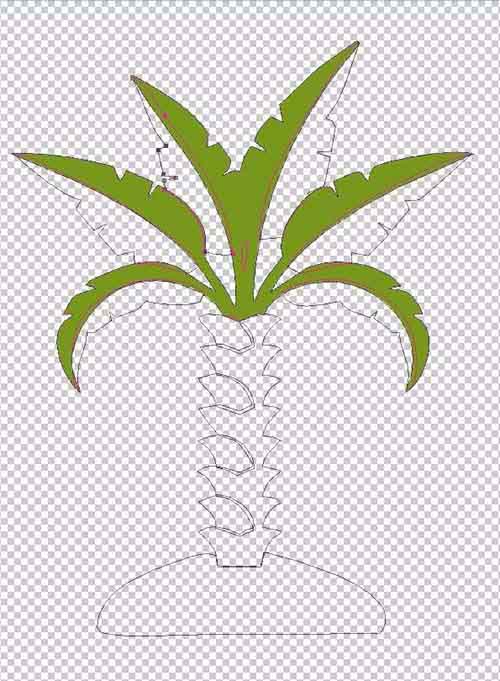
3、设置前景色为绿色,我们填充树叶的亮区部分路径。
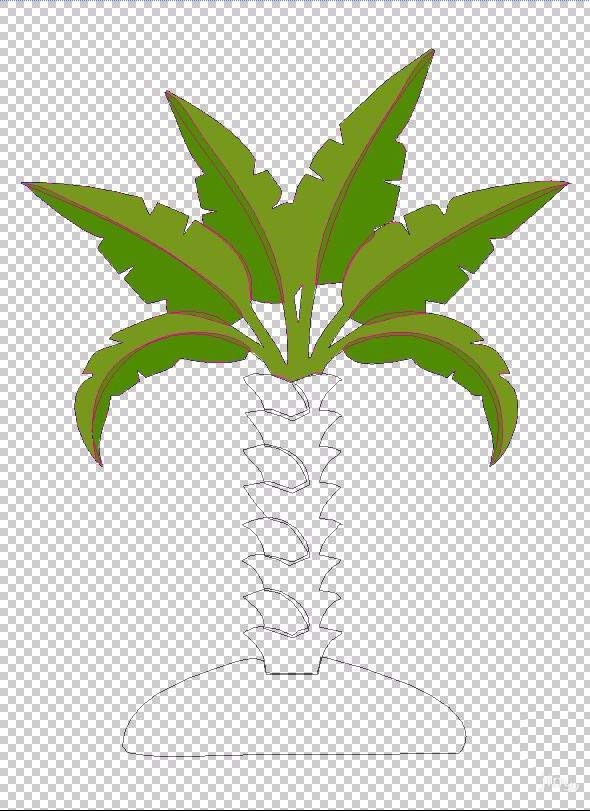
4、设置前景色为暗绿色,我们填充叶子的暗区部分路径。
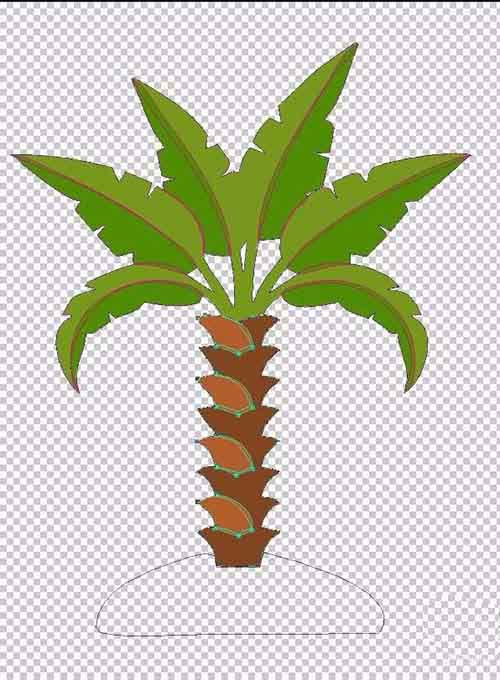
5、设置前景色为棕色,我们填充棕榈树的树干的暗区部分。
6、设置前景色为浅棕色,我们填充棕榈树的树干的亮区部分。
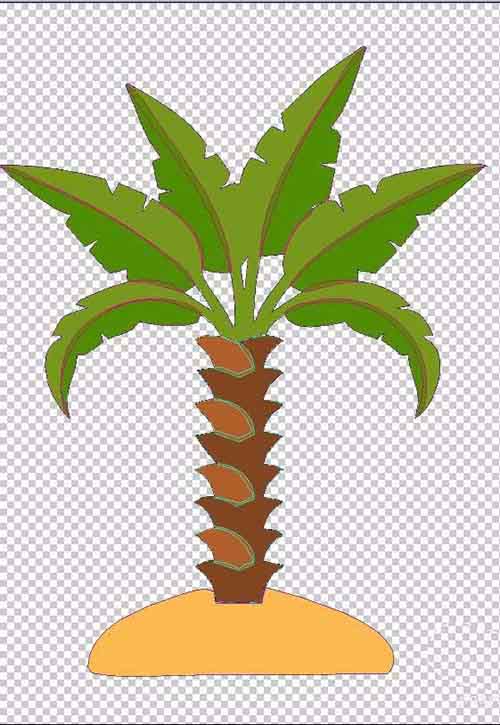
7、设置前景色为橙黄色,我们填充棕榈树下面的一小块土地。合并所有的棕榈树图层,再做一个淡黄色的背景图层,完成卡通棕榈树图片绘制。
以上就是ps绘制卡通效果的棕榈树的教程,希望大家喜欢,请继续关注琼殿技术社区。
相关推荐:
ps怎么设计可爱的POP风格的卡通文字?
ps怎么手绘卡通菠萝? ps画菠萝的教程
ps怎么画彩色棒棒糖? ps绘制卡通棒棒糖的教程 |



 發表於 2018-3-14 12:49:23