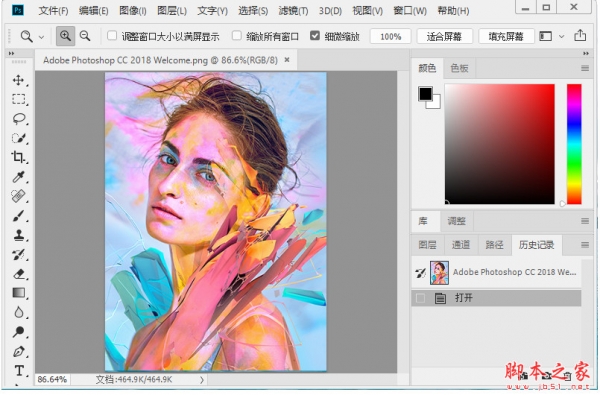
Adobe Photoshop CC 2018 v19.0.0 中文安装版 64位 - 类型:图像处理
- 大小:394.9MB
- 语言:简体中文
- 时间:2017-10-24
查看详情 Photoshop主要处理以像素所构成的数字图像。使用其众多的编修与绘图工具,可以有效地进行图片编辑工作。ps中经常会用到ps仿制图章,但有时候ps仿制图章涂不上,很多朋友都在为ps仿制图章怎么涂不上的问题而烦恼,ps仿制图章怎么涂不上?接下来就来为大家介绍一下,希望对大家有所帮助。
ps仿制图章的方法:
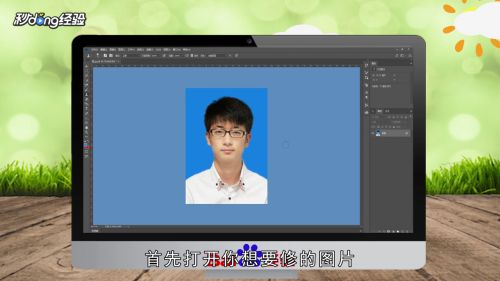
1.打开想要修的图片。
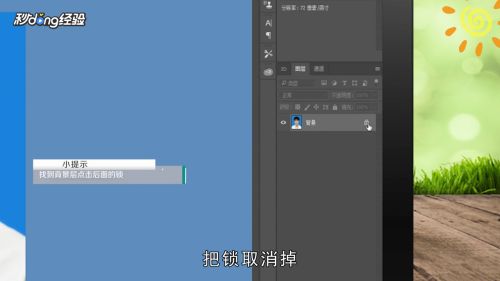
2.点击背景层后面的锁,把锁取消掉。
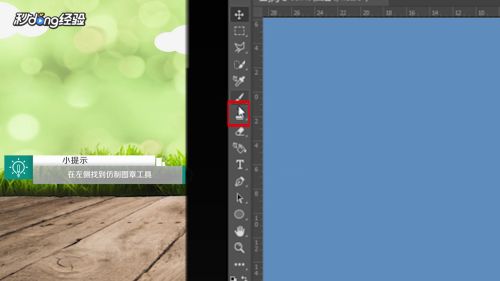
3.选择仿制图章工具。
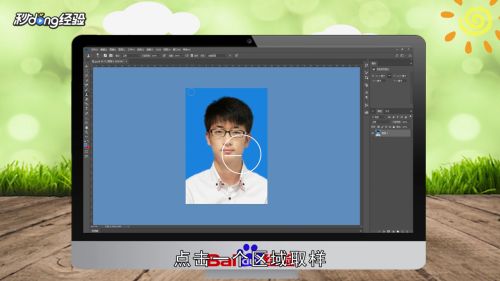
4.按住ALT键,点击一个区域取样。
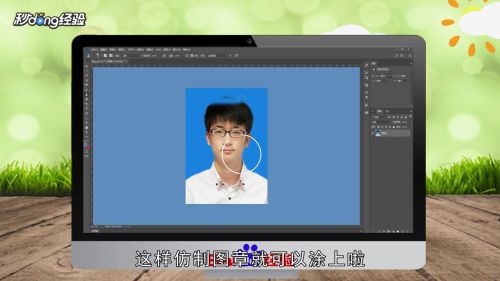
5.松开ALT键,单击或拖动即可复制图像。
总结如下:在右侧找到背景层并点击背景层后面的锁选择仿制图章工具先按住AL丁键,点击一个区域取样,单击或拖动就能复制图像。
那么以上就是关于ps仿制图章使用方法的全部内容了,感谢大家的阅读!希望这篇教程解答能对各位小伙伴玩家们有所帮助。更多相关软件教程请关注琼殿技术社区。 |



 發表於 2021-9-13 10:16:44