|
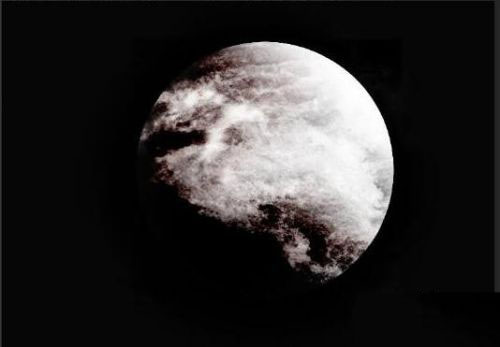
ps中想要做一个简单的星云图,主要利用到了里面的渐变,剪裁蒙板,图像调整,各种滤镜等技巧来实现,最终效果如下图所示。
Adobe Photoshop 2020 v21.1.3 绿色便携版 - 类型:图像处理
- 大小:533MB
- 语言:简体中文
- 时间:2021-06-15
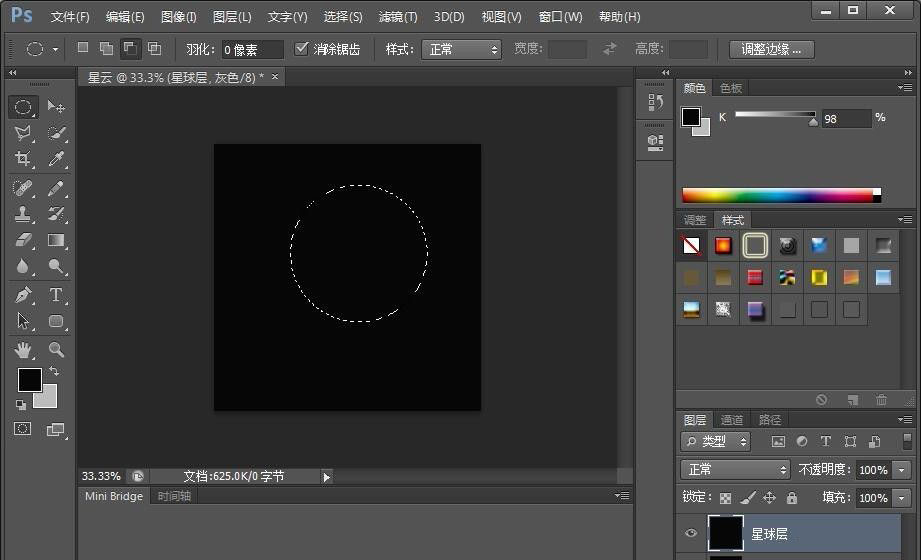
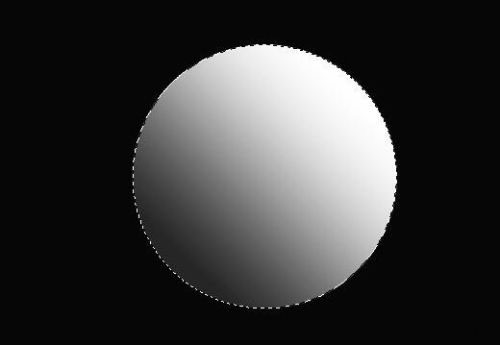
查看详情 点开【文件】-【新建】,新建一个图层,像素为800X800,其他为默认设置,并将该图层填充为黑色,再新建一个图层,可命名为‘星球层’,利用椭圆选框工具并按住Shift键不放画一个圆。
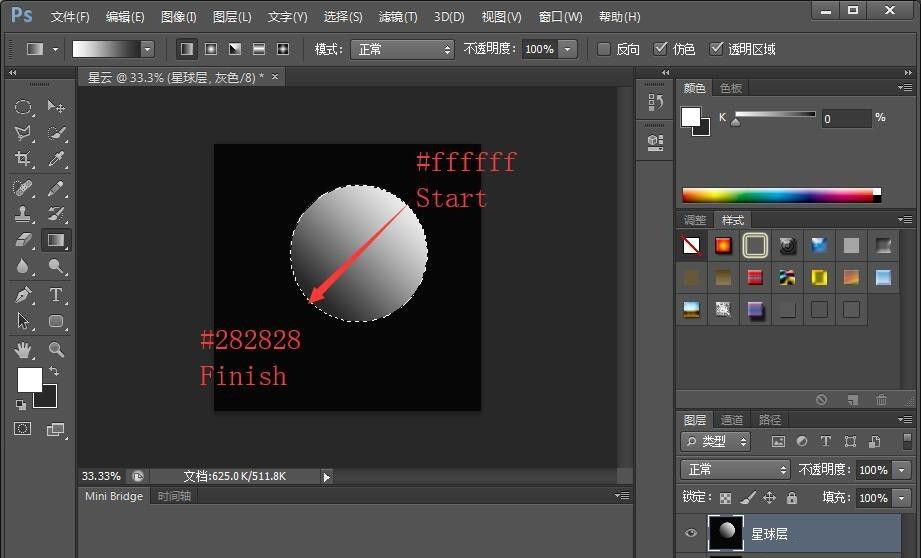
依旧在星球图层上,圆选区也不取消,将前景色设置为#ffffff(白色)背景色设置为#282828(黑色),使用渐变工具,如下图选择渐变方向:
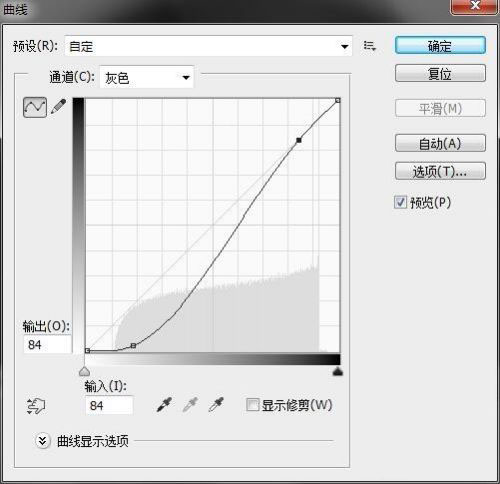
接下来对对比度进行调整,依次点击【图像】-【调整】-【曲线】,下面的参数仅供参考,主要就是增加白色地方的亮度,完成之后的效果如下图。
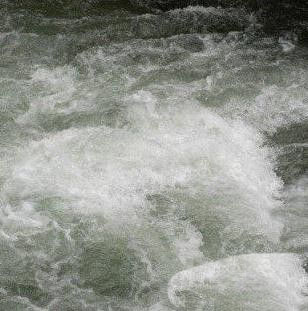
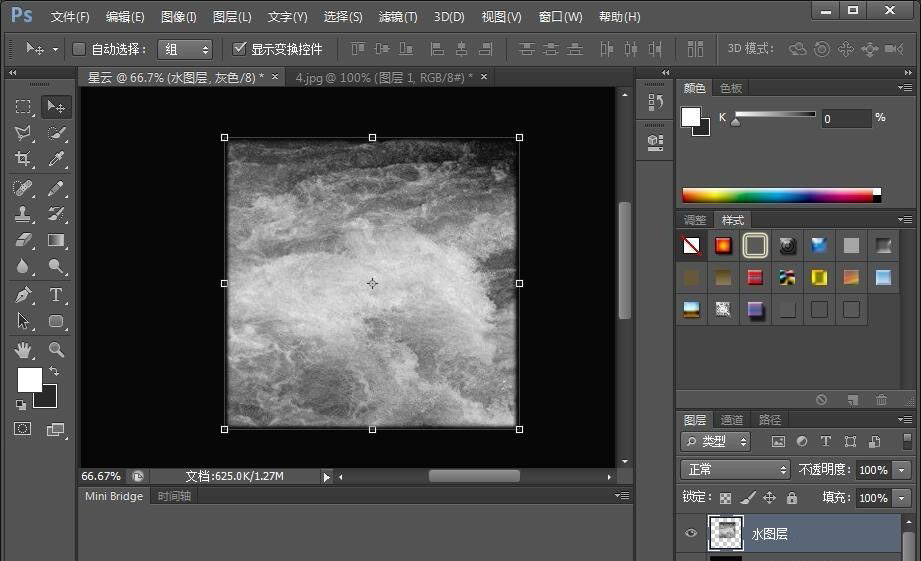
接下来给星球添加一些云雾,首先需要提前准备河流图片,打开之后用选框工具选中后,再利用移动工具移动到星球图层上,并调整大小。
上一页12 下一页 阅读全文 |



 發表於 2021-9-28 11:21:44