|
注释一般都是文字注释,但是也可以给图片添加语音注释,该怎么添加呢?下面我们就来看看ps给图片添加语音注释的方法,就是把你的语音保存到注释上,详细请看下文介绍。
首先打开设计软件photoshop。
Adobe Photoshop(PS) 2020 v21.1.0 精简安装版 - 类型:图像处理
- 大小:1.32GB
- 语言:简体中文
- 时间:2020-04-17
查看详情 在菜单栏中“文件--打开”,调出一个图片到工作面板中。
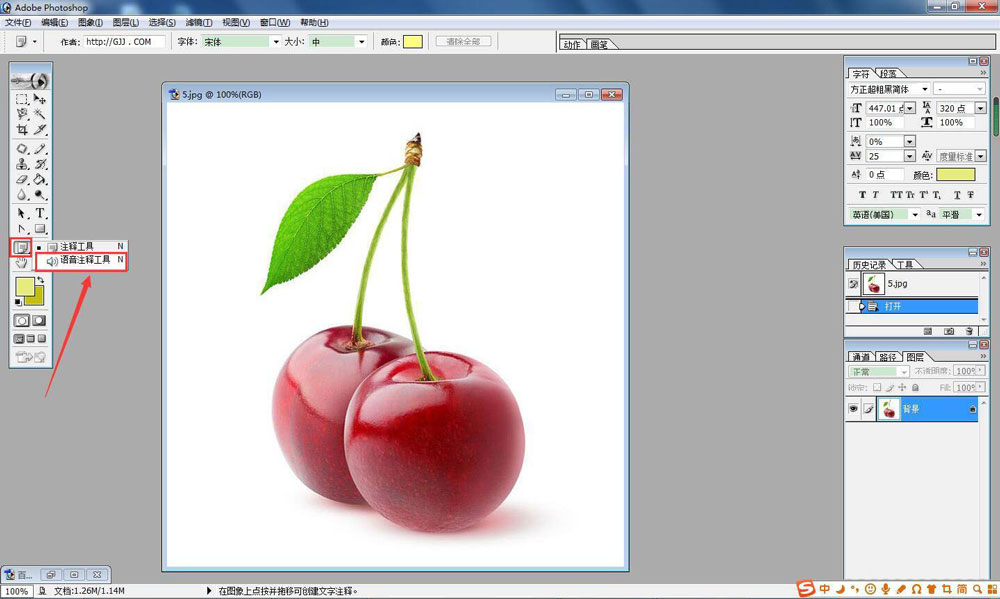
单击左侧工具栏“注释工具-语音注释工具”。
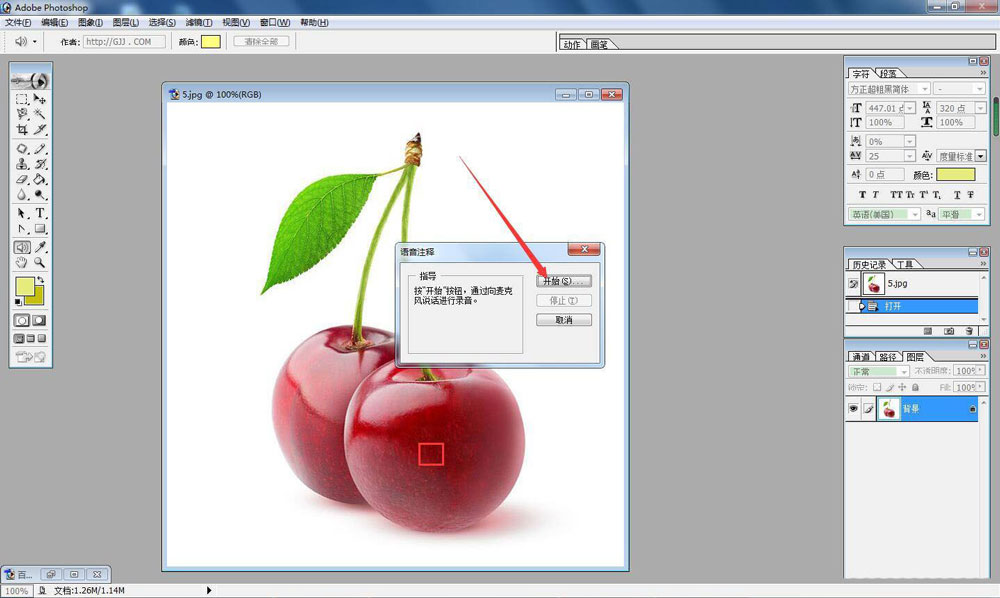
用鼠标单击我们需要添加语音注释的地方,弹出“语音注释”对话框。
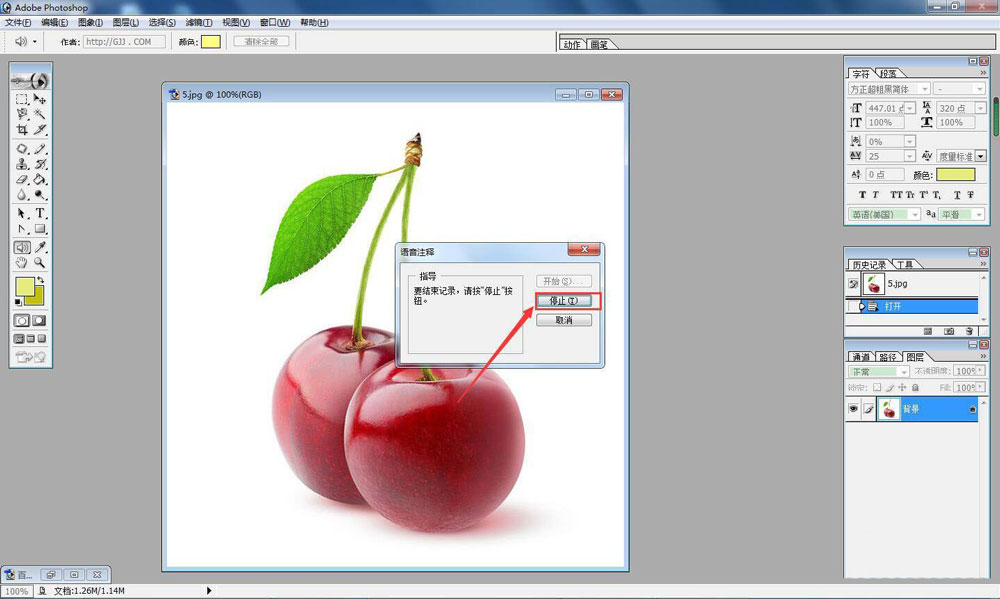
然后点击“开始”,用麦开始录用,确定录音完毕停止即可。
语音注释添加完毕,右击“小喇叭”,在弹出框中点“播放”,就可以听到我们的语音留言注释,最后保存源文件即可。
以上就是ps给图片添加语音注释的技巧,希望大家喜欢,请继续关注琼殿技术社区。
相关推荐:
ps cs6图片怎么添加文字注释?
ps图片后期怎么做光圈模糊效果? ps光圈模糊滤镜详解
PS图片怎么转换成彩绘效果? ps把图片变成彩绘效果的技巧 |



 發表於 2021-10-13 11:57:13