|
我们在进行图片处理操作时,很多时候需要将两张照片合成一张,排版更漂亮,合并两种图片通常是按照图片的大小、清晰度、环境、色差、风格等因素有不同的融合手段,但显然需要高深的PS知识,来看看在我们还没有融会贯通 PS 之前该怎么让图片自然的融合,下面我们就来分享两种样式。
Adobe Photoshop 2020 v21.2.12.215 ACR14.0 中文版+安装教程 - 类型:图像处理
- 大小:1.93GB
- 语言:简体中文
- 时间:2022-05-13
查看详情 样式一:融合画面排版
1、同样的打开 PS,导入想要处理的两张图片
2、直接用选择工具移动一张图片到另一图片上。
3、把图片移动到合适位置,比如背景图片的左上方,当作挂壁。
4、对图像进行一些简单的修饰,让其融合在一个场景中。
样式二:拼接排版
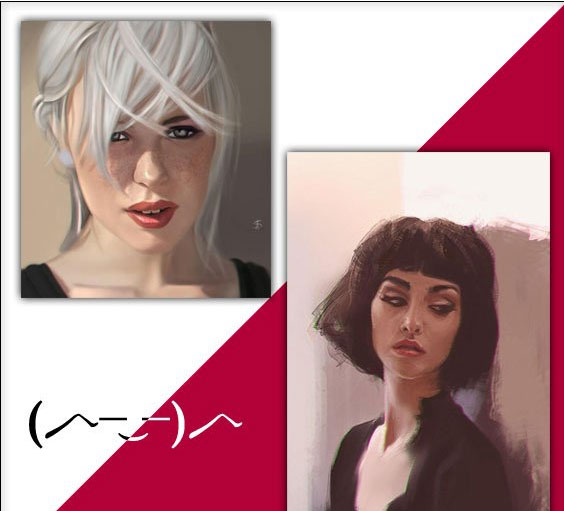
1、首先,打开 PS,打开我们想要合并的两张图片,如下图。
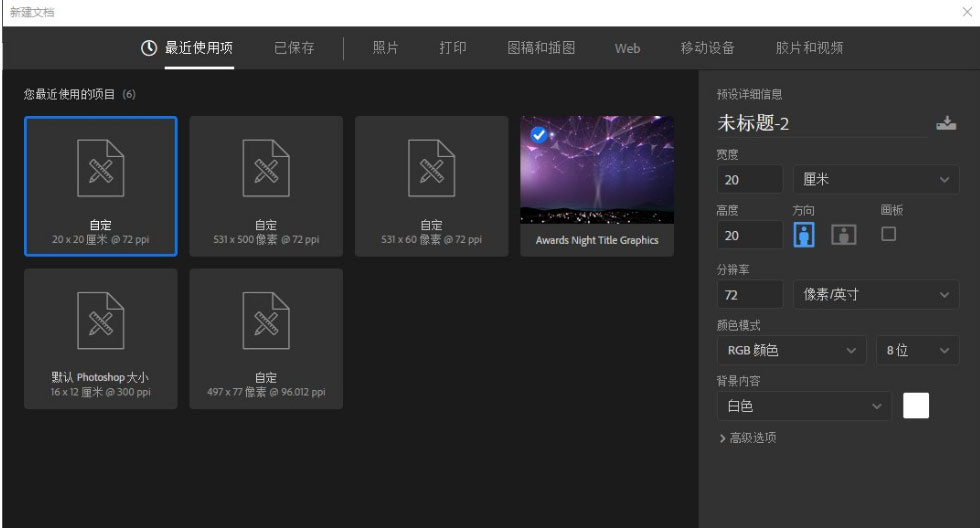
2、选择文件,新建一个足够大的画布。
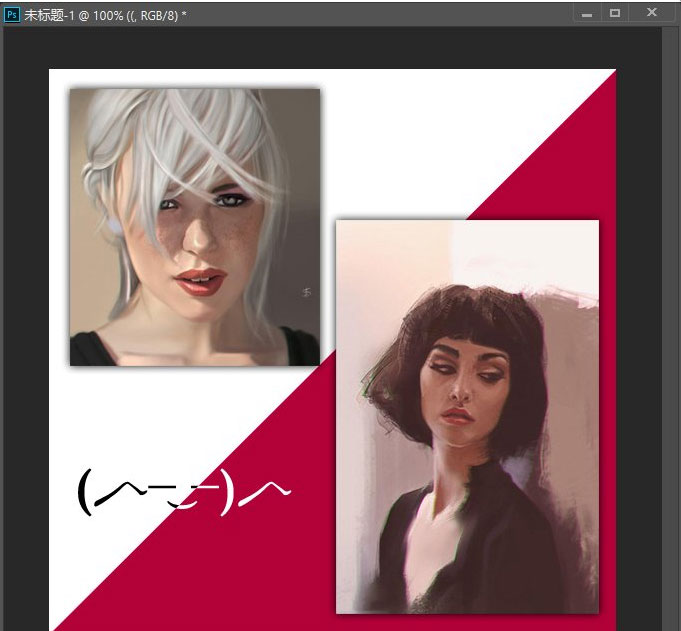
3、将其他两张图片用移动工具拖动到新建的画布上。
4、对图片的比例进行适当的调整,并摆成你想要的效果。
5、选择图示的裁剪工具,对画布进行裁剪,将多余的白色区域裁去即可保存图片。
以上就是PS将两张图片叠加排版的技巧,希望大家喜欢,请继续关注琼殿技术社区。
相关推荐:
ps怎么简单的对图片进行排版?
ps怎么使用联系表快速排版多张图片?
PS怎么竖排文字? ps文字排版的教程 |



 發表於 2021-9-7 14:58:04