|
ps动画窗口时间轴想要转换帧动画,该怎么操作呢?下面我们就来看看详细的教程。
photoshop中帧动画和时间轴的区别
一、意思不同
时间轴就是显示动画时长与动作的帧数的,帧动画就是动画的一种形式,一帧动画就是一个动作,现在电视制是一秒24个动作就是24帧,时间轴上面就会显示一秒钟内的动作。
二、好处不同
帧动画的帧序列内容不一样,不但给制作增加了负担而且最终输出的文件量也很大,但它的优势也很明显,逐帧动画具有非常大的灵活性,几乎可以表现任何想表现的内容,而它类似与电影的播放模式,很适合于表演细腻的动画。例如:人物或动物急剧转身、 头发及衣服的飘动、走路、说话以及精致的3D效果等等。
三、表现形式和原理
逐帧动画是一种常见的动画形式其原理是在“连续的关键帧”中分解动画动作,也就是在时间轴的每帧上逐帧绘制不同的内容,使其连续播放而成动画。
在时间帧上逐帧绘制帧内容称为逐帧动画,由于是一帧一帧的画,所以逐帧动画具有非常大的灵活性,几乎可以表现任何想表现的内容。
时间轴转换为帧动画
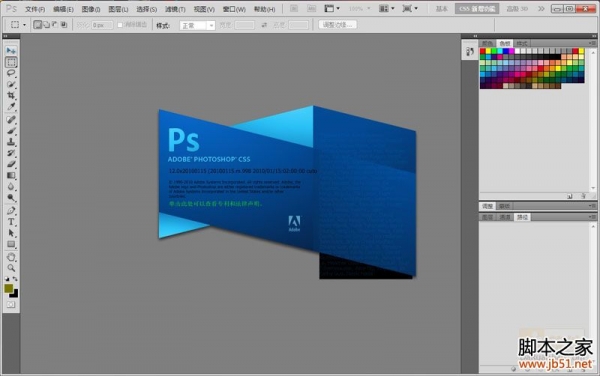
打开Adobe PhotoshopCS5软件
Photoshop CS5 绿色版官方中文正式原版 - 类型:图像处理
- 大小:104.06MB
- 语言:简体中文
- 时间:2014-06-01
查看详情 点击菜单栏中的窗口-动画,调出动画窗口
点击动画窗口右上角的选项图标,弹出选项窗口
最后,点击选项窗口中的转换为帧动画即可
以上就是ps动画窗口时间轴转换帧动画的技巧,希望大家喜欢,请继续关注琼殿技术社区。
相关推荐:
ps怎么制作逐帧动画?
ps怎么利用序列图层建立帧动画?
PS时间轴创建帧动画总是出bug怎么解决? |



 發表於 2022-1-4 12:01:55