查看: 41|回复: 0

[photoshop] ps描边文字怎么添加闪烁效果? 闪现文字动画的制作方法

[复制链接]

5

主题

0

回帖

0

积分

热心网友

金币
0
阅读权限
220
精华
0
威望
0
贡献
0
在线时间
0 小时
注册时间
2012-1-19
发表于 2022-1-13 09:47:34 | 显示全部楼层 |阅读模式

想要制作描边闪烁的文字,我们需要先制作出描边文字,然后添加闪烁动画效果,下面我们就来看看ps制作文字闪烁动画的技巧。

ps描边文字怎么添加闪烁效果? 闪现文字动画的制作方法

首先,我们打开Photoshop,点击屏幕框选的【新建】,新建空白画布。

Adobe Photoshop 2020 v21.2.12.215 ACR14.0 中文版+安装教程

  • 类型:图像处理
  • 大小:1.93GB
  • 语言:简体中文
  • 时间:2022-05-13
查看详情

ps描边文字怎么添加闪烁效果? 闪现文字动画的制作方法

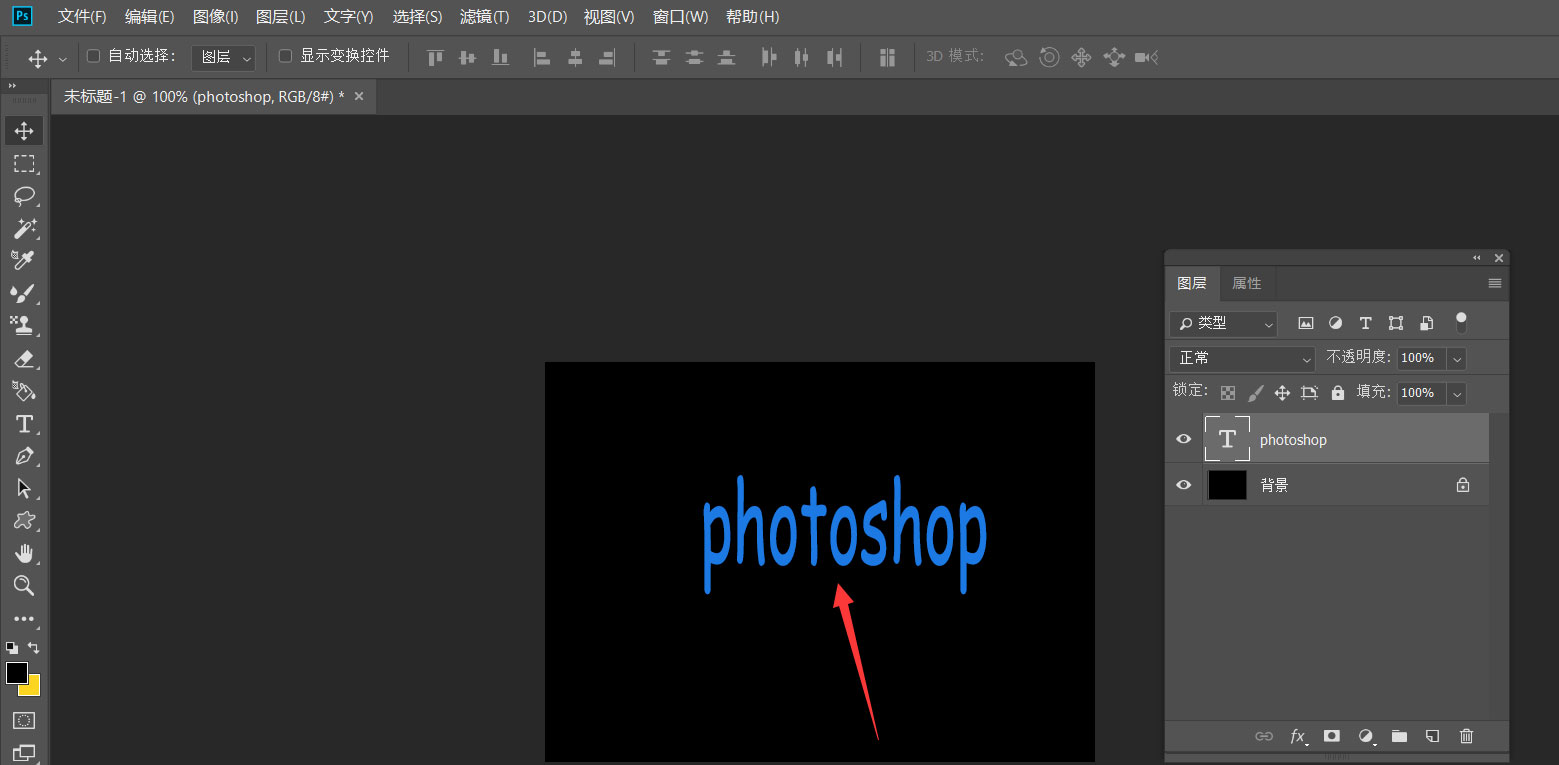
我们将画布背景填充为黑色,选择文字工具,在画布上输入文字,并调整好字体、字号、颜色等参数。

ps描边文字怎么添加闪烁效果? 闪现文字动画的制作方法

ps描边文字怎么添加闪烁效果? 闪现文字动画的制作方法

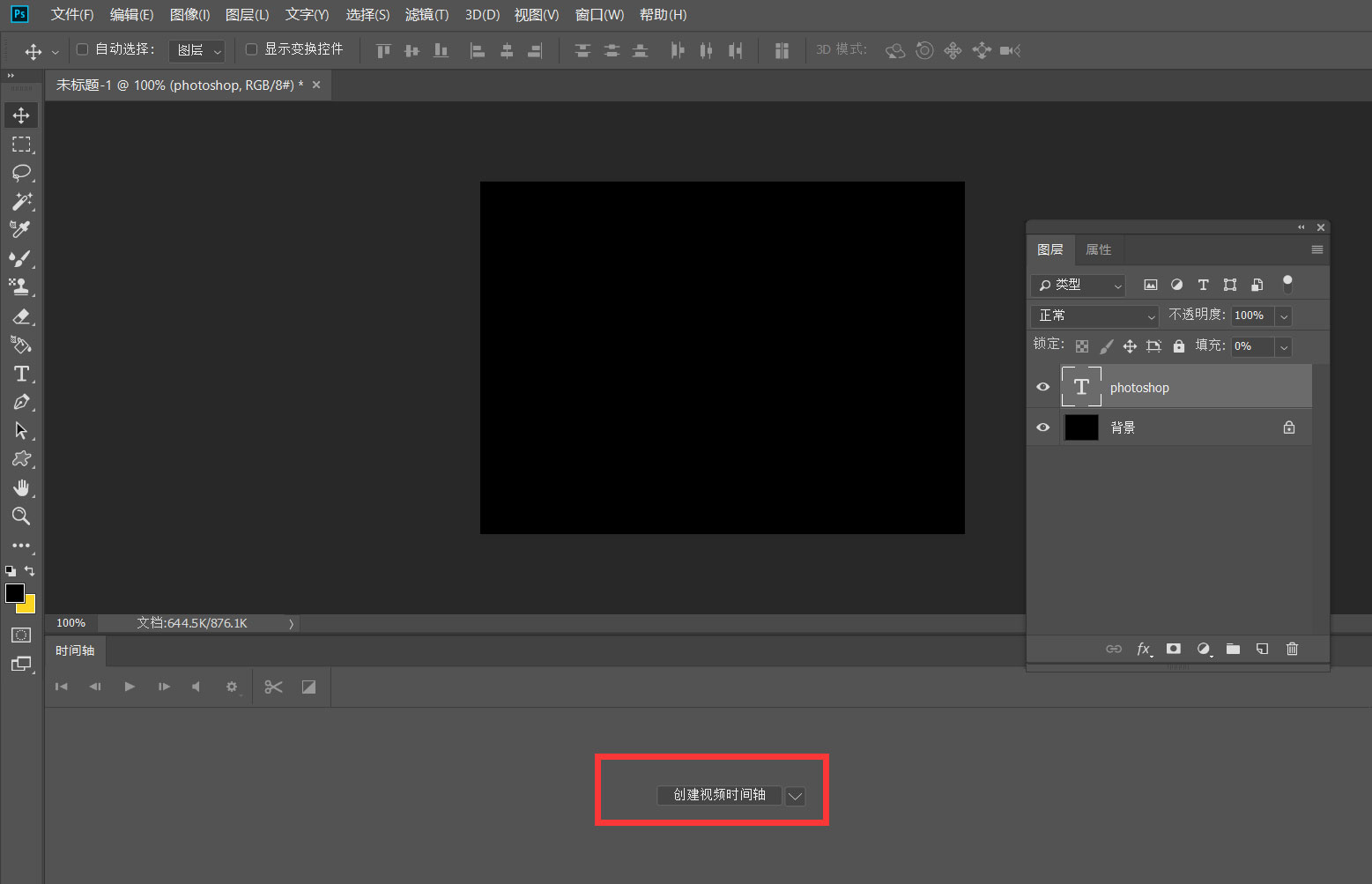
将文字图层的填充设置为0,然后点击菜单栏的【窗口】——【时间轴】——【创建时间轴】。

ps描边文字怎么添加闪烁效果? 闪现文字动画的制作方法

ps描边文字怎么添加闪烁效果? 闪现文字动画的制作方法

如下图所示,我们打开文字图层的时间轴,找到【样式】选项前的闹钟图标,定下第一个标记点。

ps描边文字怎么添加闪烁效果? 闪现文字动画的制作方法

然后我们将时间轴滑杆移动到时间轴后方,在图层面板,选择文字图层,点击【fx】——【描边】。

ps描边文字怎么添加闪烁效果? 闪现文字动画的制作方法

如下图所示,我们给文字添加描边效果。

ps描边文字怎么添加闪烁效果? 闪现文字动画的制作方法

ps描边文字怎么添加闪烁效果? 闪现文字动画的制作方法

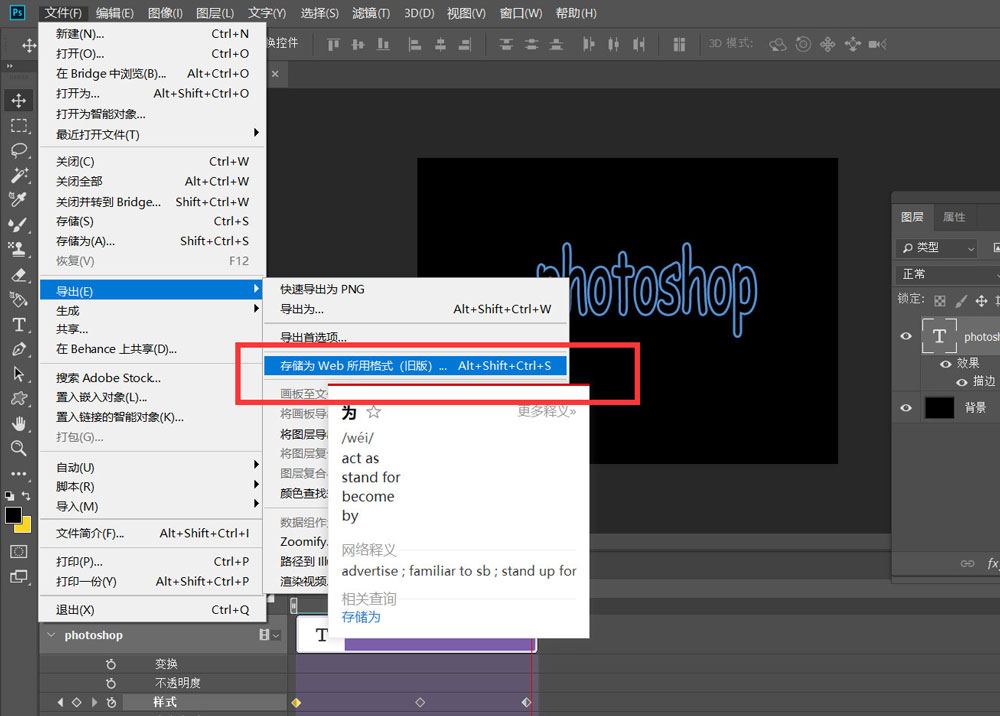
最后,我们缩短时间轴长度,点击左上角【文件】——【导出】——存储为web所用格式】。

ps描边文字怎么添加闪烁效果? 闪现文字动画的制作方法

如下图所示,我们的动画循环次数为【永远】操作完成。

ps描边文字怎么添加闪烁效果? 闪现文字动画的制作方法

ps描边文字怎么添加闪烁效果? 闪现文字动画的制作方法

以上就是ps闪现文字动画的制作方法,希望大家喜欢,请继续关注琼殿技术社区。

相关推荐:

ps怎么给文字添加gif动画效果?

ps怎么制作动态文字? ps文字添加星星闪烁gif效果的技巧

ps怎么制作文字背景闪烁的动画效果? ps背景变色效果的实现方法

回复

使用道具 举报

您需要登录后才可以回帖 登录 | 立即注册

本版积分规则

相关侵权、举报、投诉及建议等,请发 E-mail:qiongdian@foxmail.com

Powered by Discuz! X5.0 © 2001-2026 Discuz! Team.

在本版发帖返回顶部