|
Photoshop是非常好用的图片文字编辑处理工具软件,今天,小编想来和大家分享,Photoshop怎么制作会动的瀑布效果,瀑布要会动才叫瀑布,但是我们平时用手机拍摄的都是静态的瀑布,那么利用ps如何将静态瀑布处理成动态的呢?详细请看下文介绍。
Adobe Photoshop 2020 v21.1.3 绿色便携版 - 类型:图像处理
- 大小:533MB
- 语言:简体中文
- 时间:2021-06-15
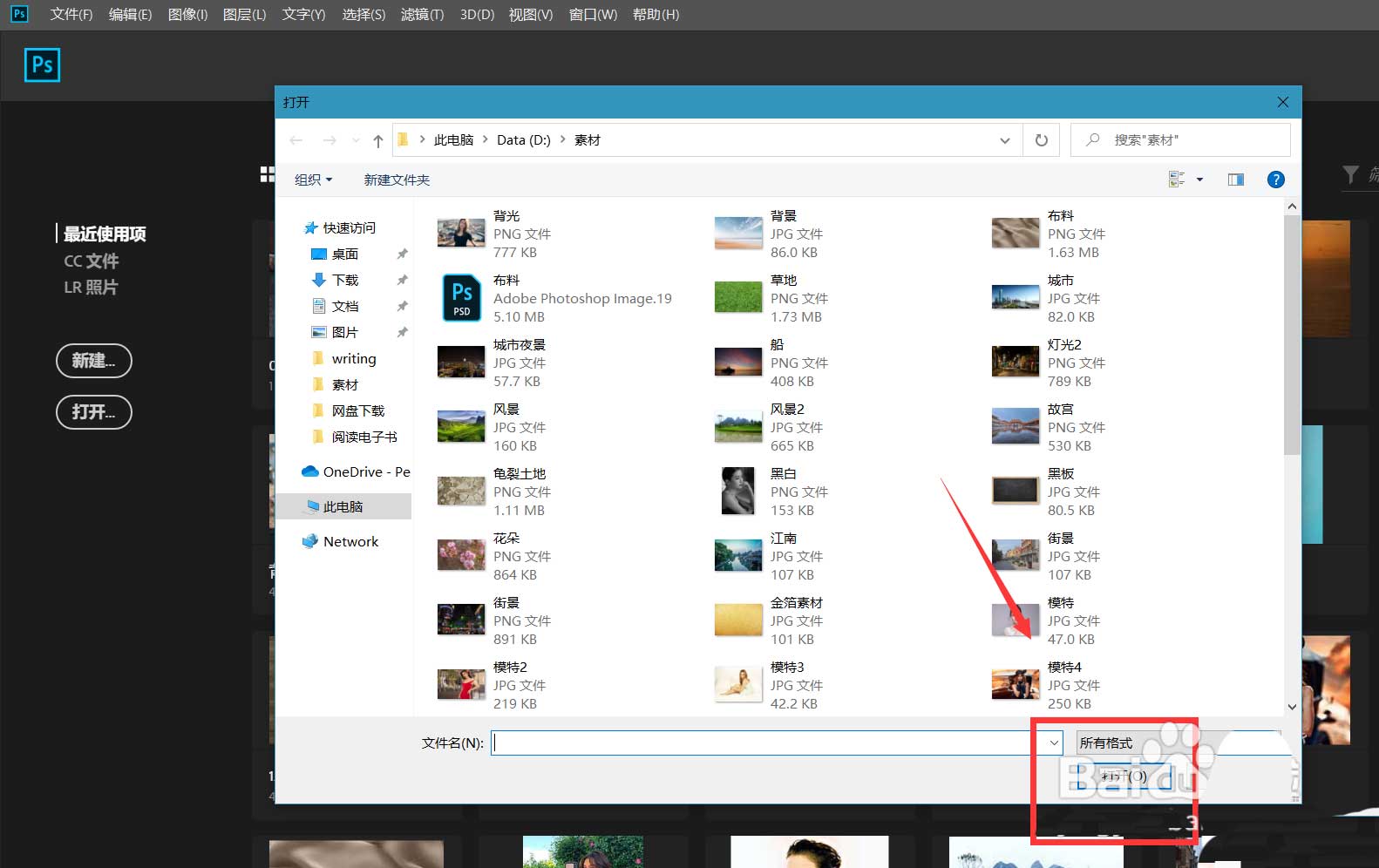
查看详情 首先,我们打开Photoshop,点击屏幕框选的【打开】,打开需要处理的图片。
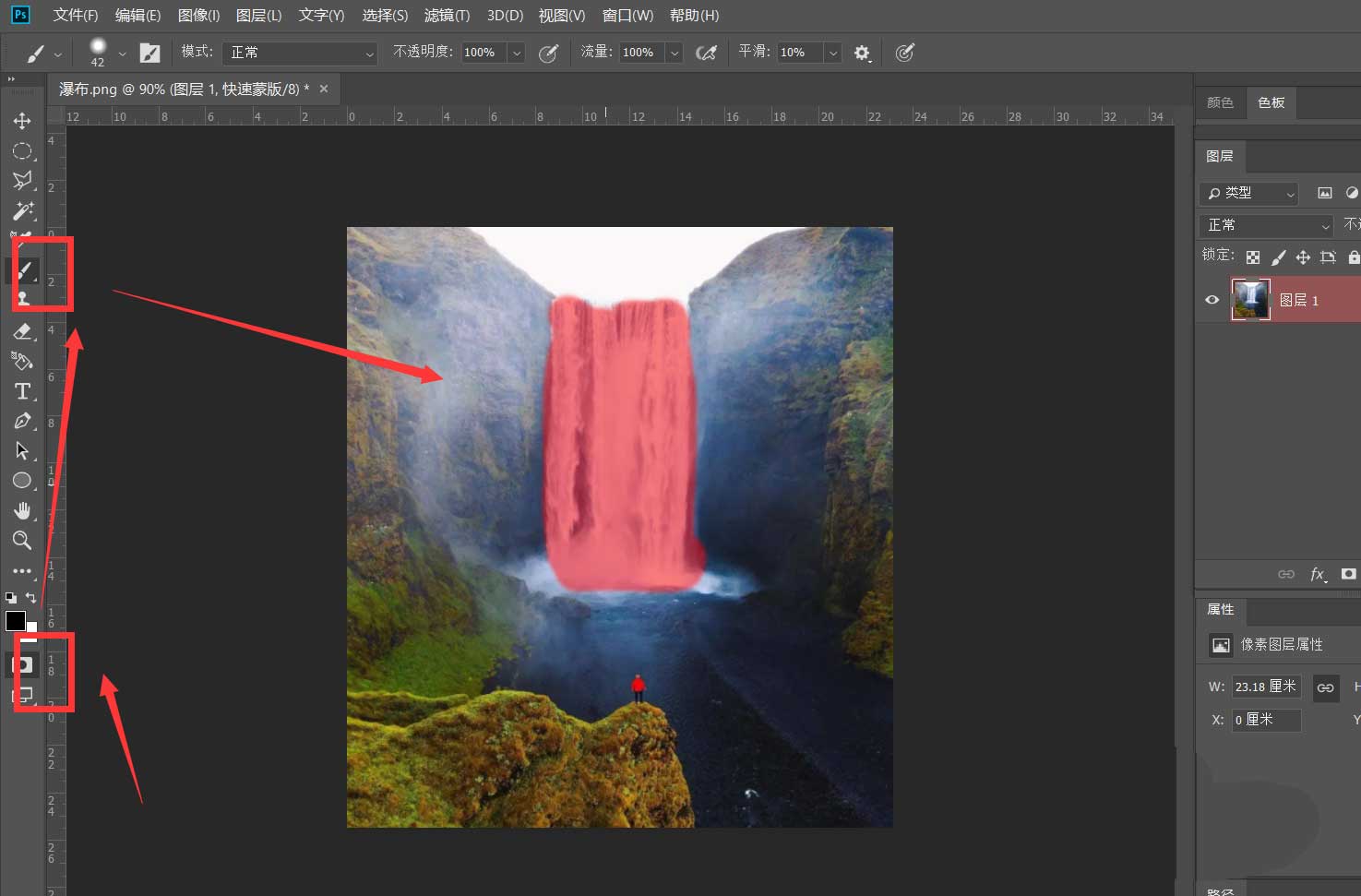
下面,我们点击工具栏的快速蒙版图标,进入快速蒙版,用画笔工具将瀑布涂抹出来。
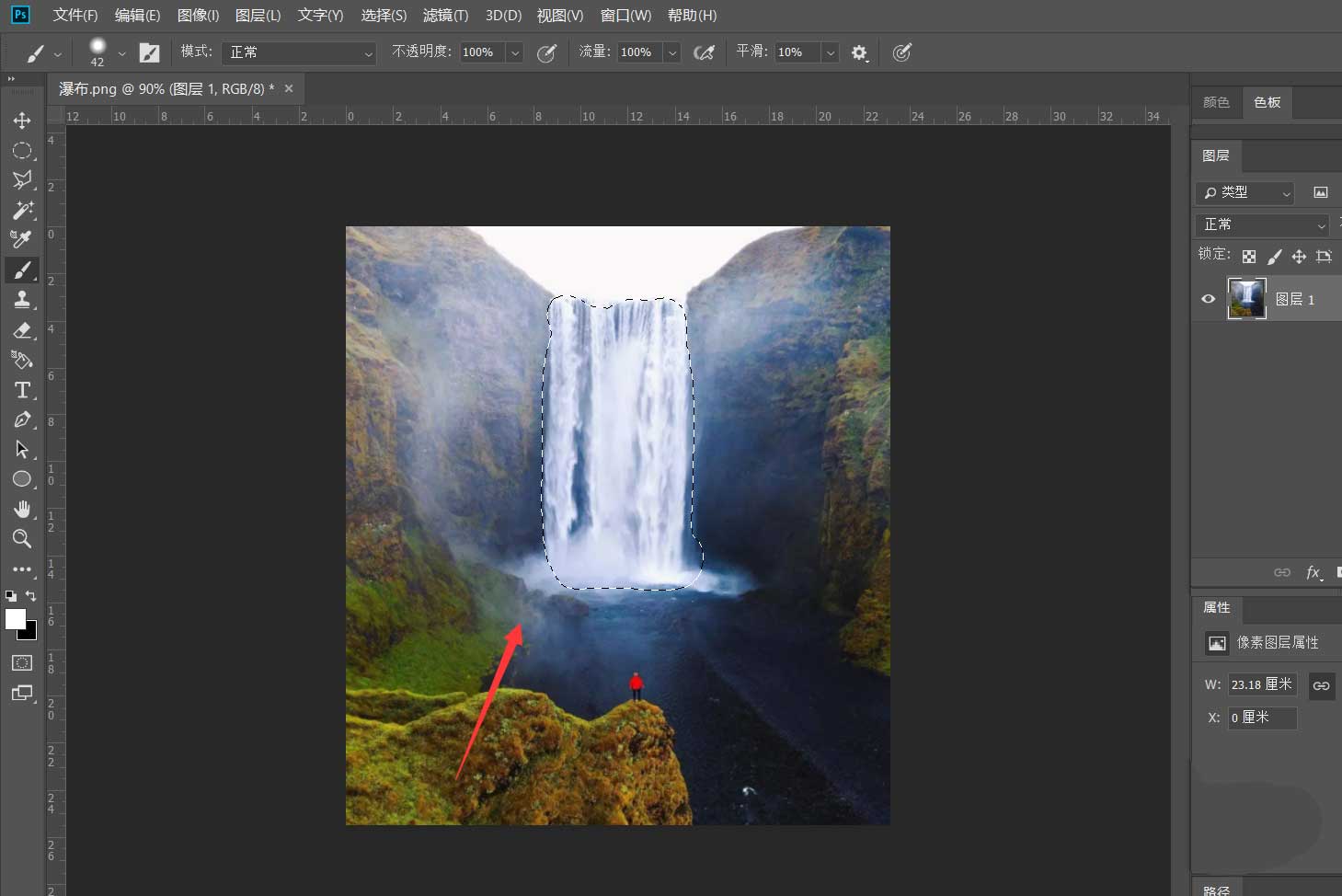
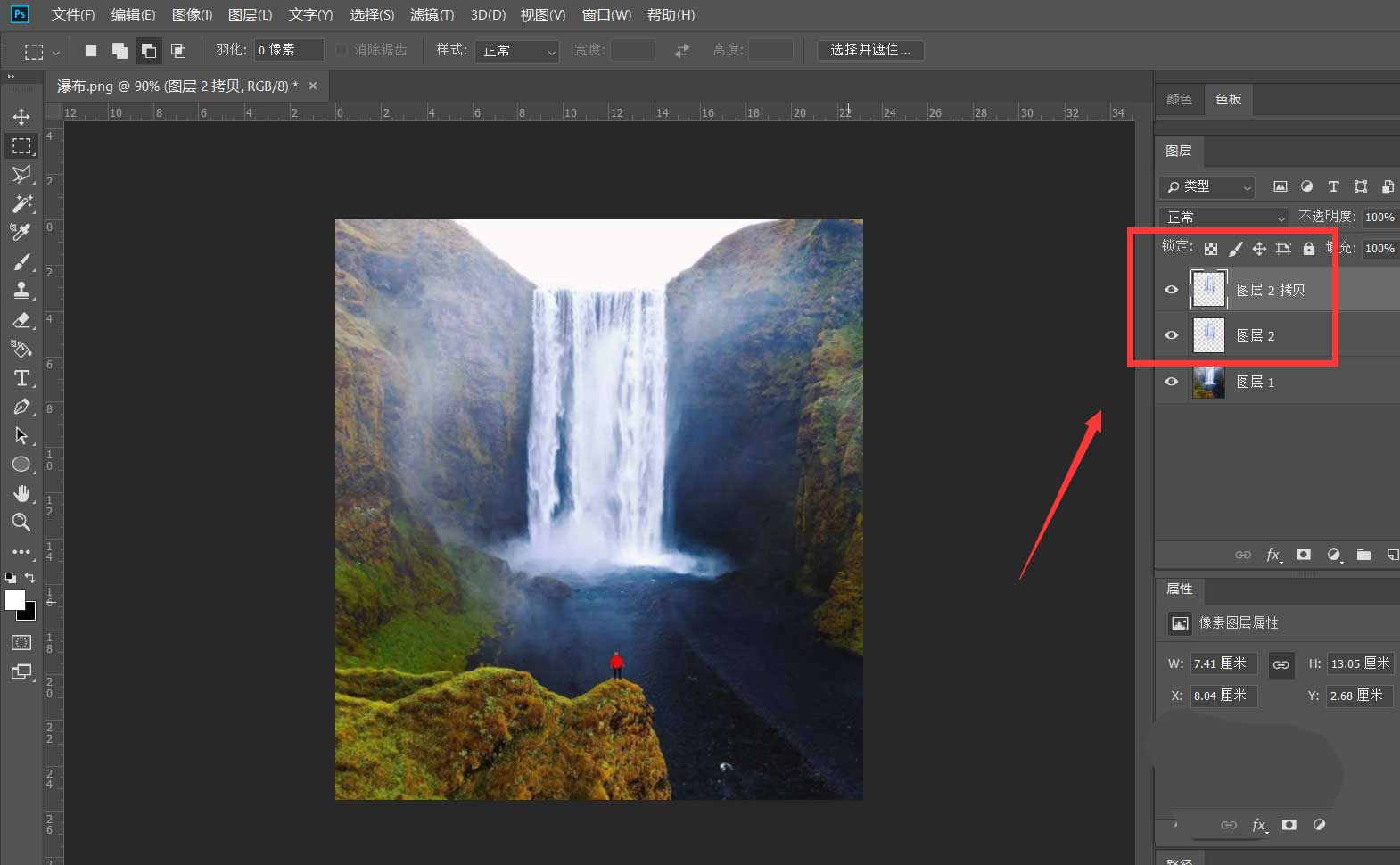
点击退出快速蒙版,将瀑布选区复制两次,如下图所示。
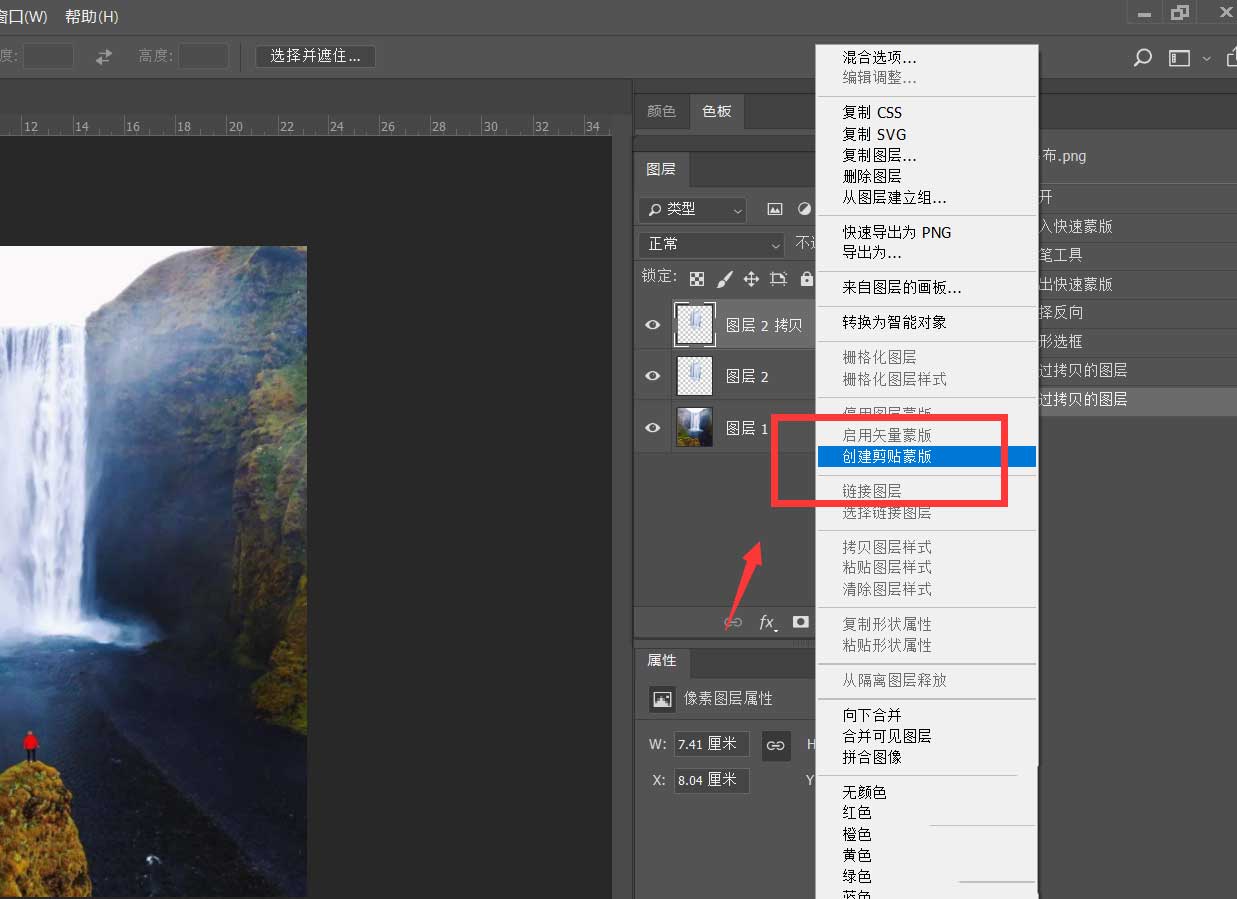
下面,我们选择最上层图层,右击选择【创建剪贴蒙版】。
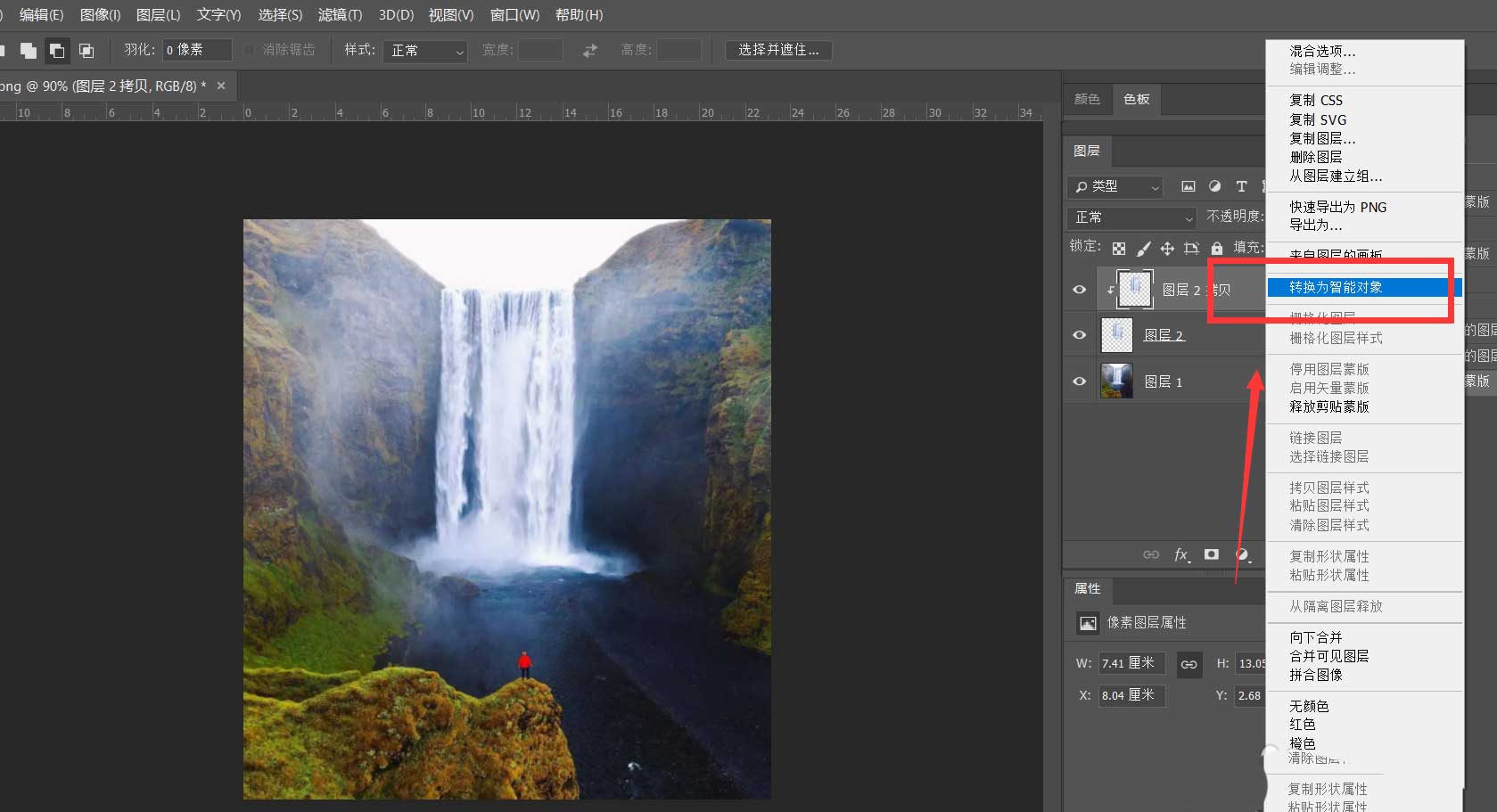
继续选中最上层图层,右击选择【转为智能对象】。
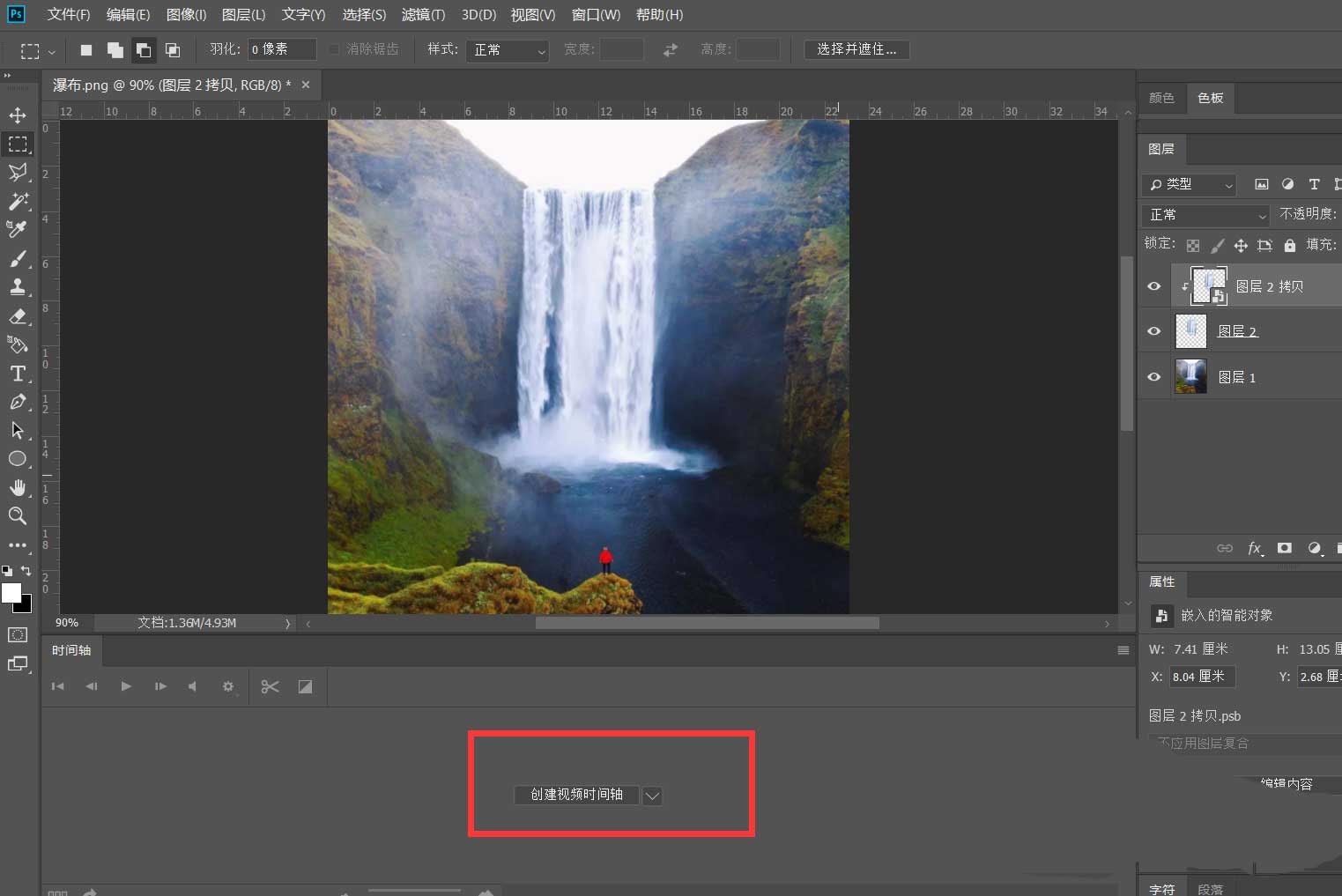
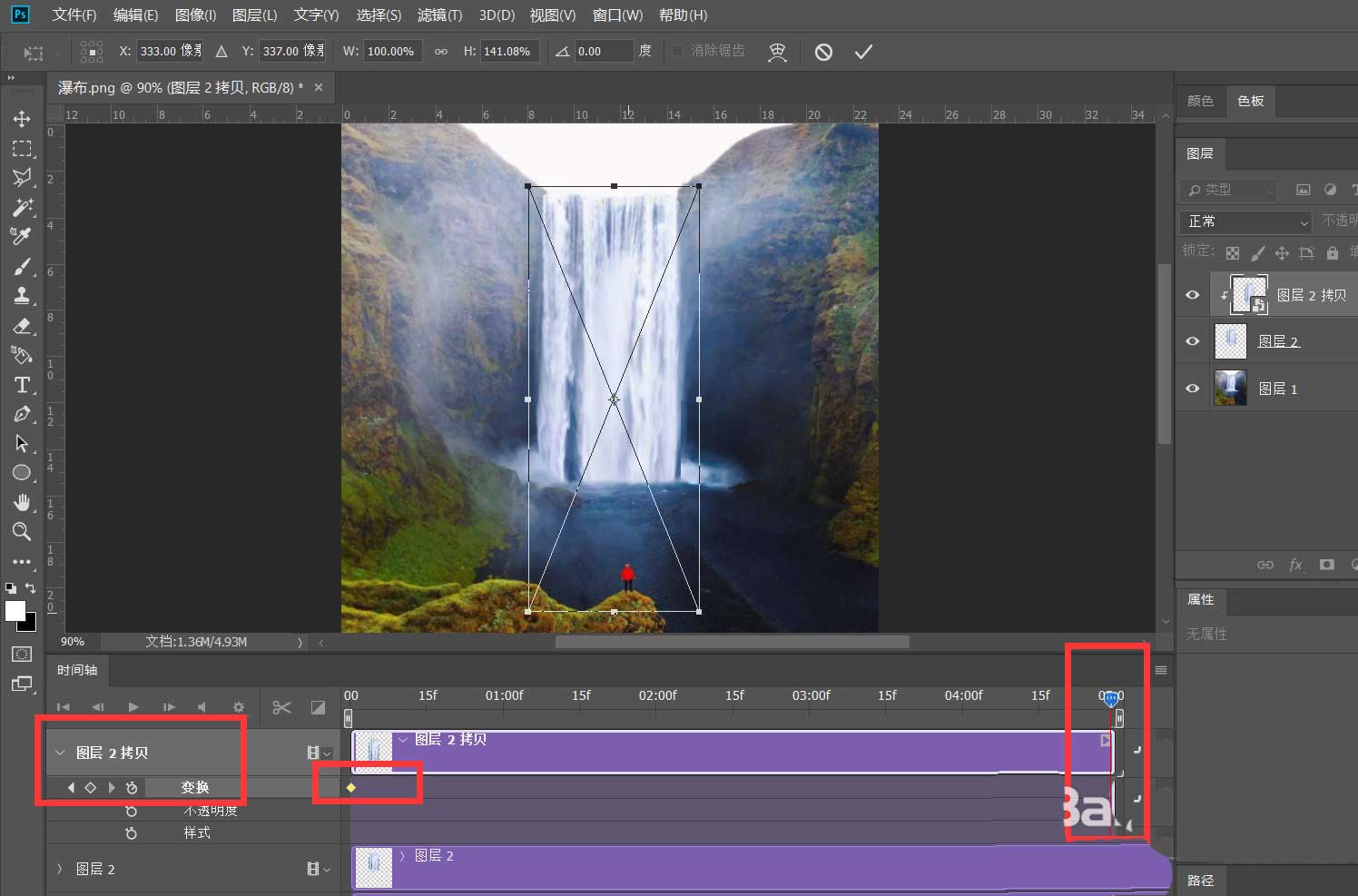
点击窗口——【时间轴】——【创建时间轴】,将最上层图层时间轴点开,在起始位置点击【变换】,将滑杆移动到时间轴末端,按ctrl+t拉长瀑布。
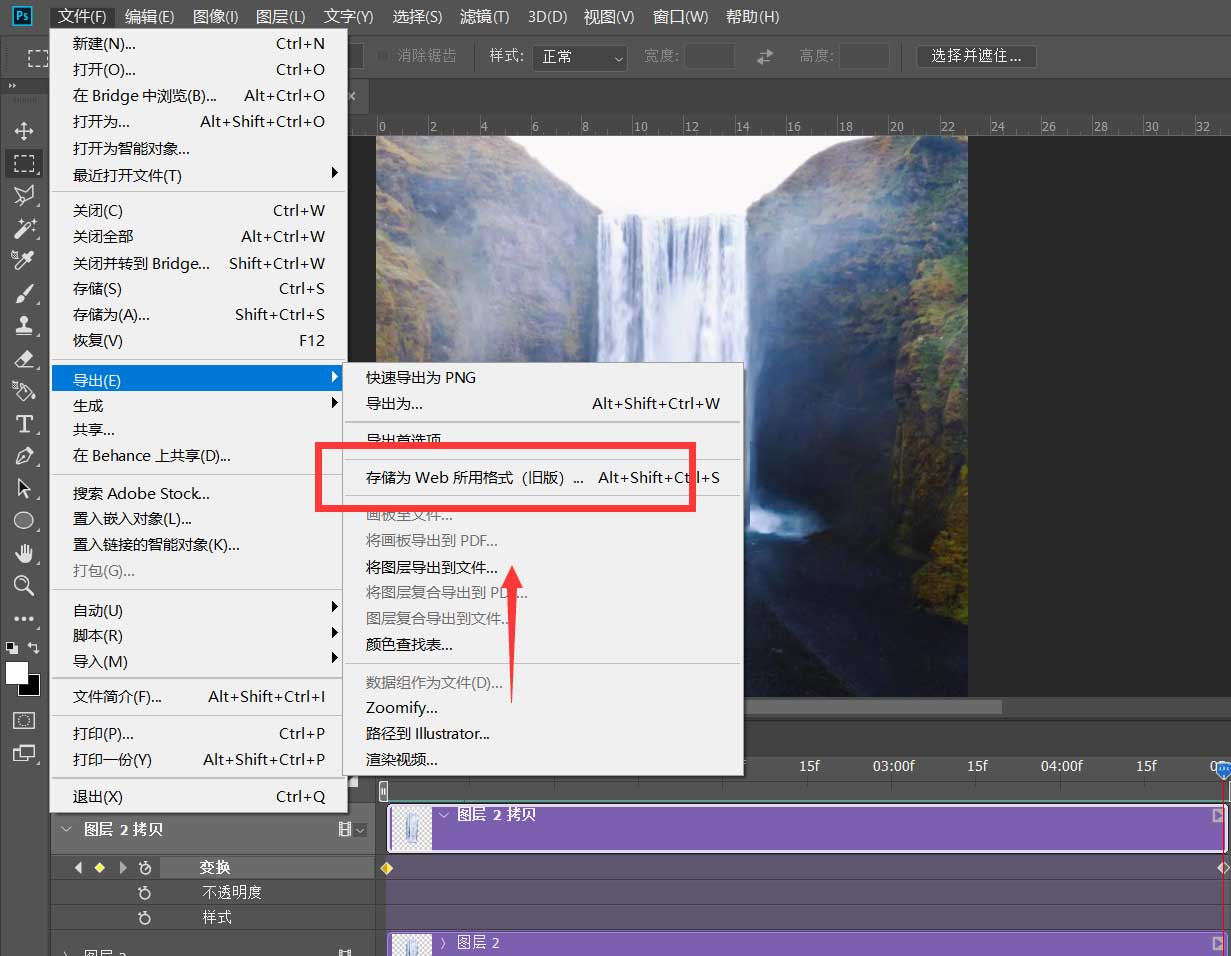
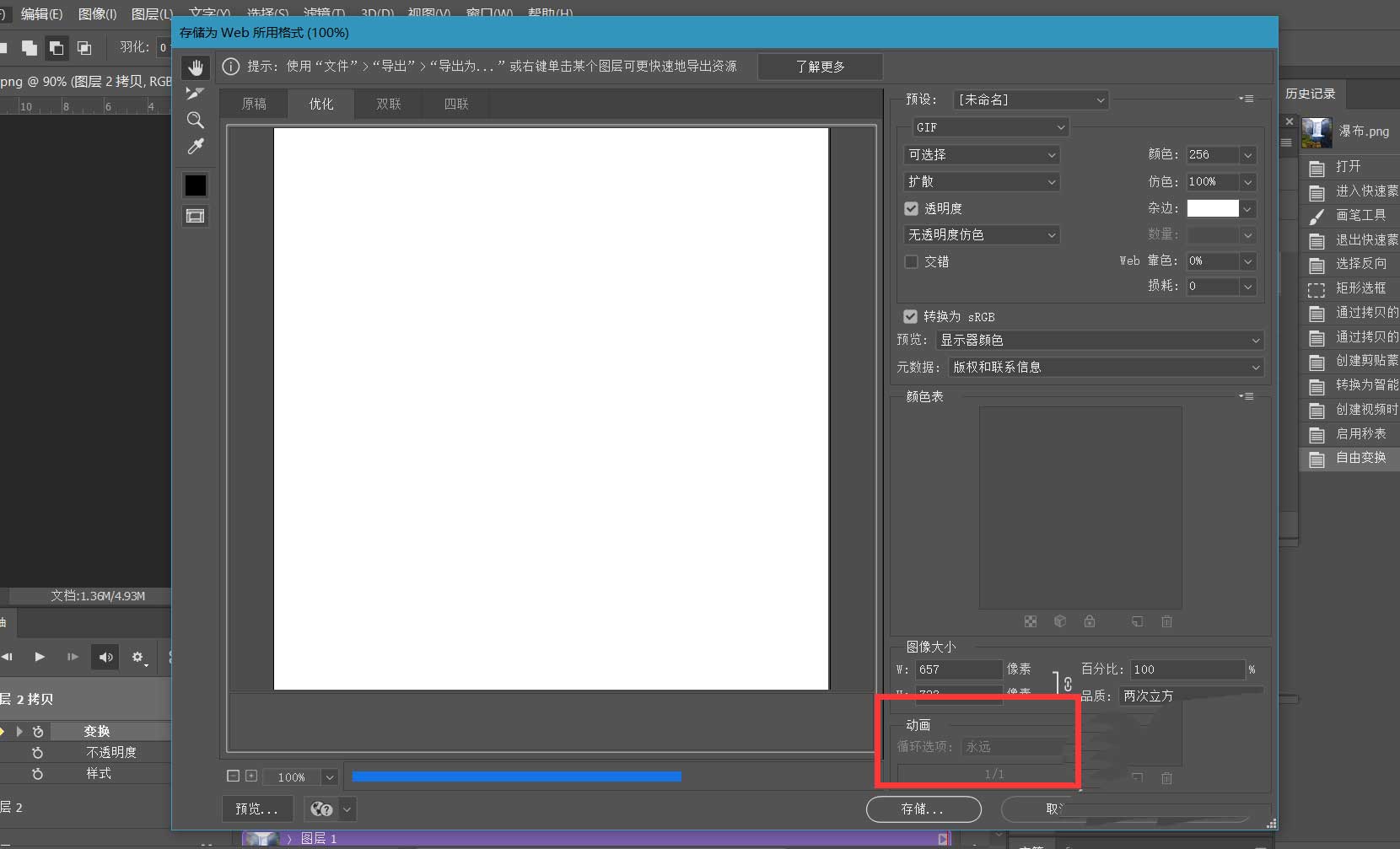
下面,我们点击菜单栏的【文件】——【导出】——【存储为web所用对象】。设置动画循环次数为【永远】。
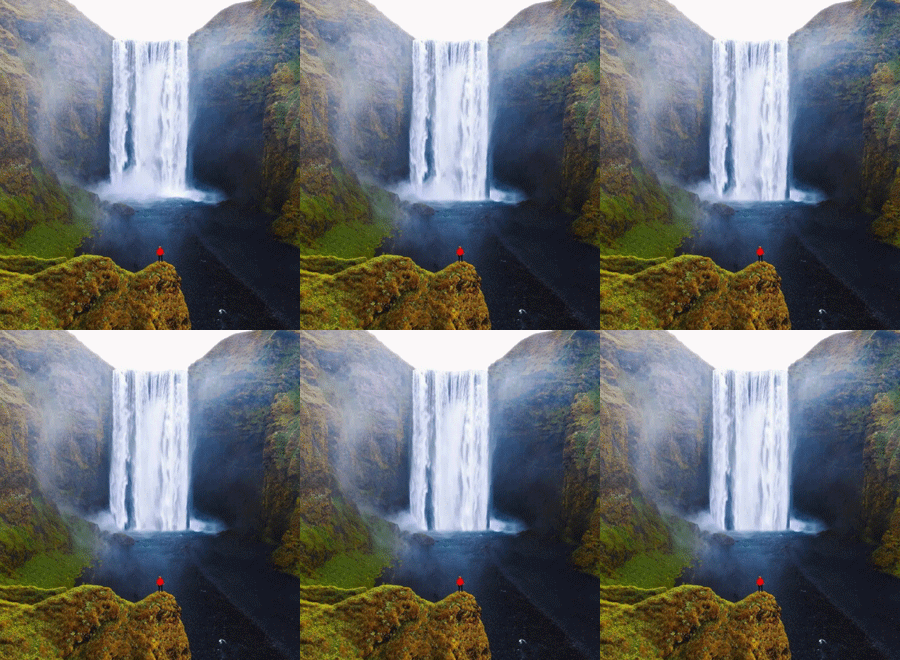
最后,看一下制作的效果吧,大家不妨也来试一试哦。
以上就是ps流水瀑布的制作方法,希望大家喜欢,请继续关注琼殿技术社区。
相关推荐:
ps图片中的水怎么添加流动动画?
ps怎么做多个图形融合的动画效果? ps融合动画的实现方法
ps时间轴怎么转换为帧动画? ps动画窗口时间轴转换帧动画的技巧 |



 發表於 2022-4-16 10:21:14