|
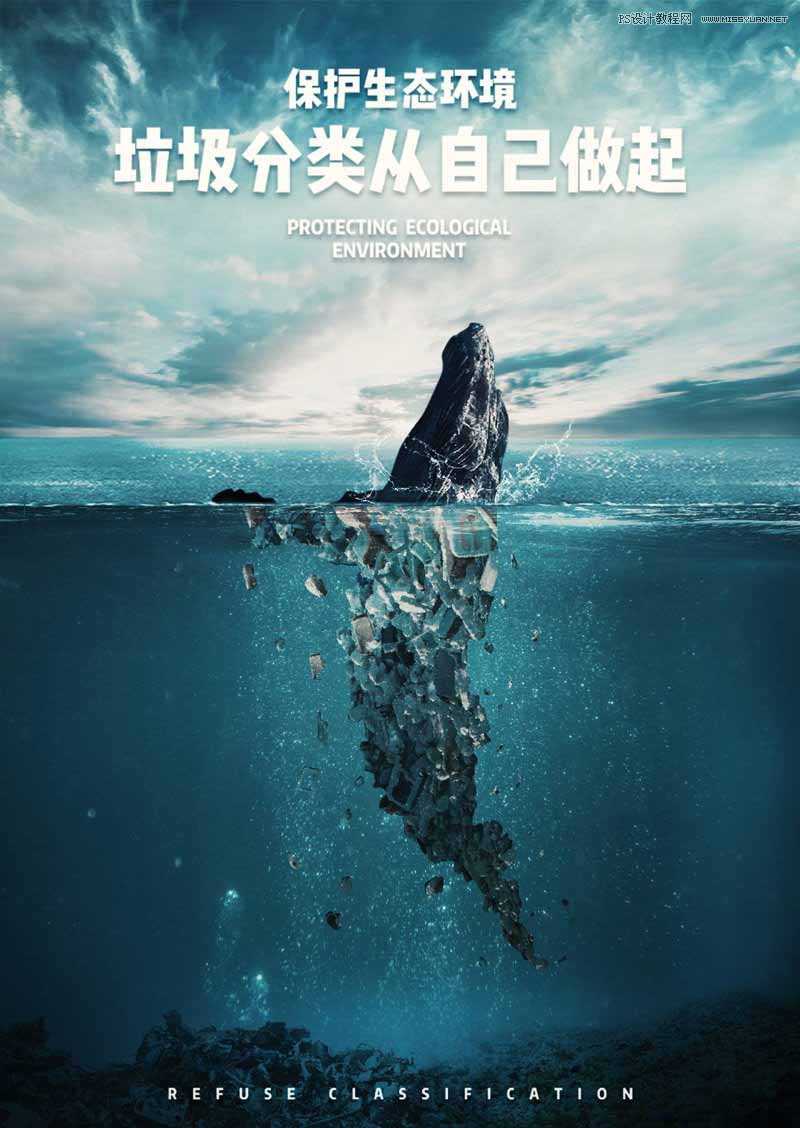
合成保护海洋动物公益海报,保护蓝鲸海报,爱护海洋动物海报,今天,小编为大家带来了Photoshop设计保护生态环境/垃圾分类公益海报教程。感兴趣的朋友快来了解一下吧。
Adobe Photoshop CC 2019 20.0 简体中文安装版 32/64位 - 类型:图像处理
- 大小:1.73GB
- 语言:简体中文
- 时间:2019-12-04
查看详情 Photoshop设计保护生态环境/垃圾分类公益海报教程
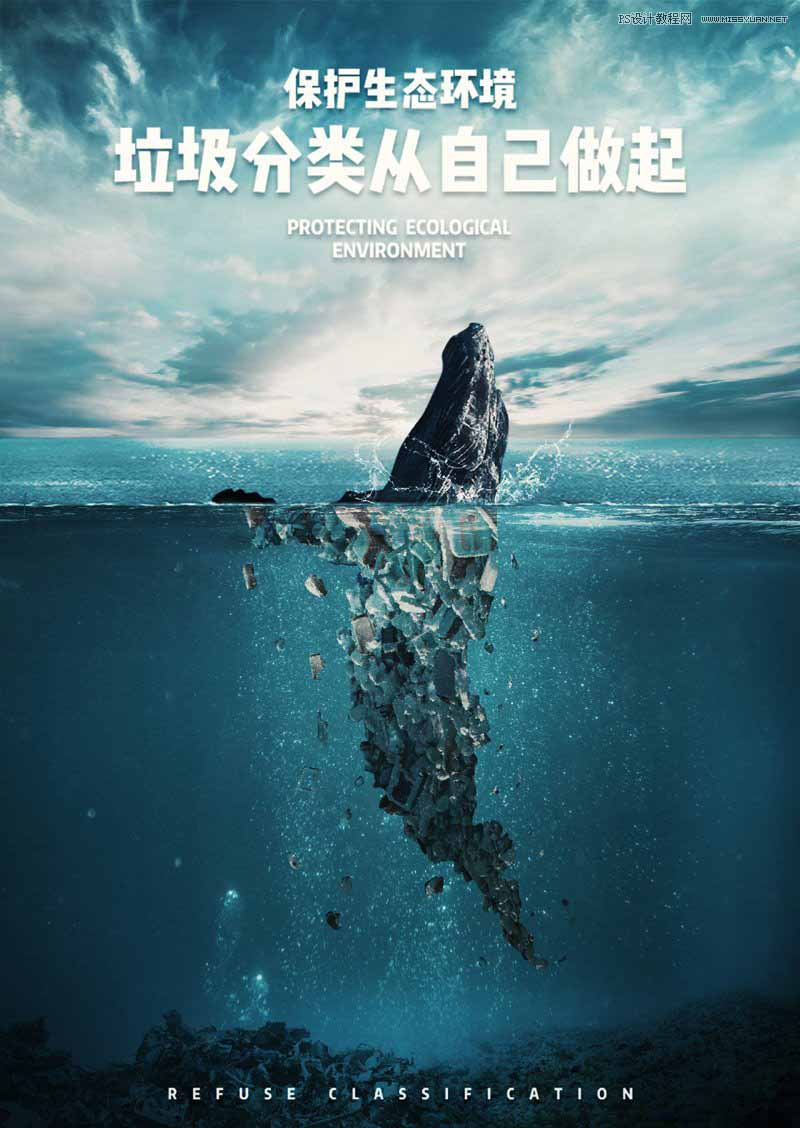
最终效果
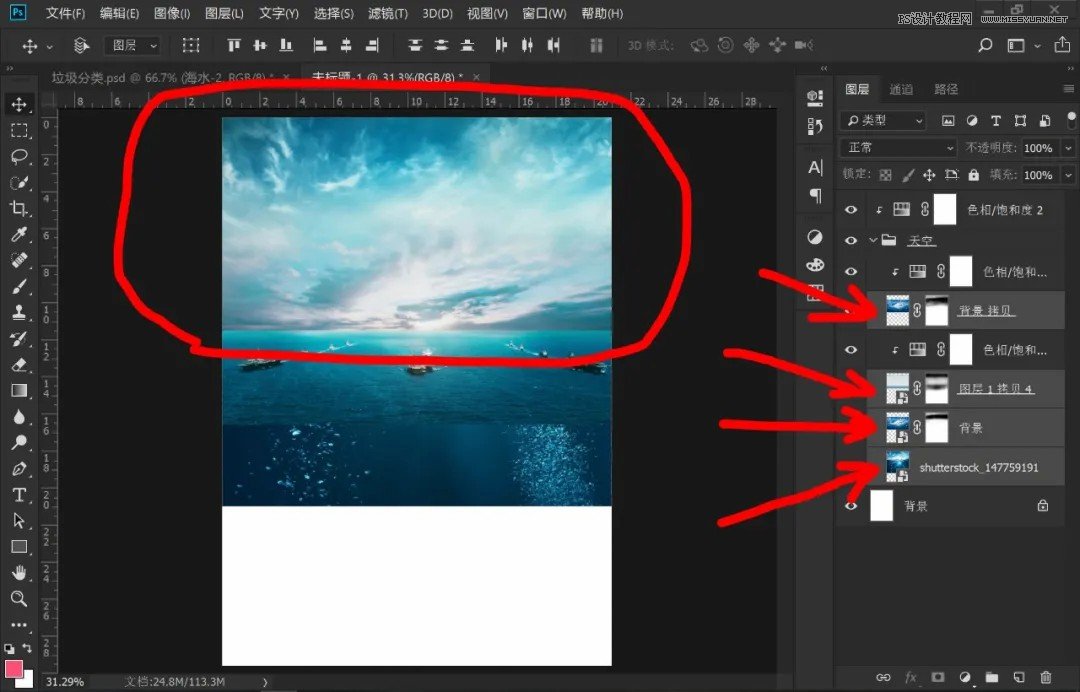
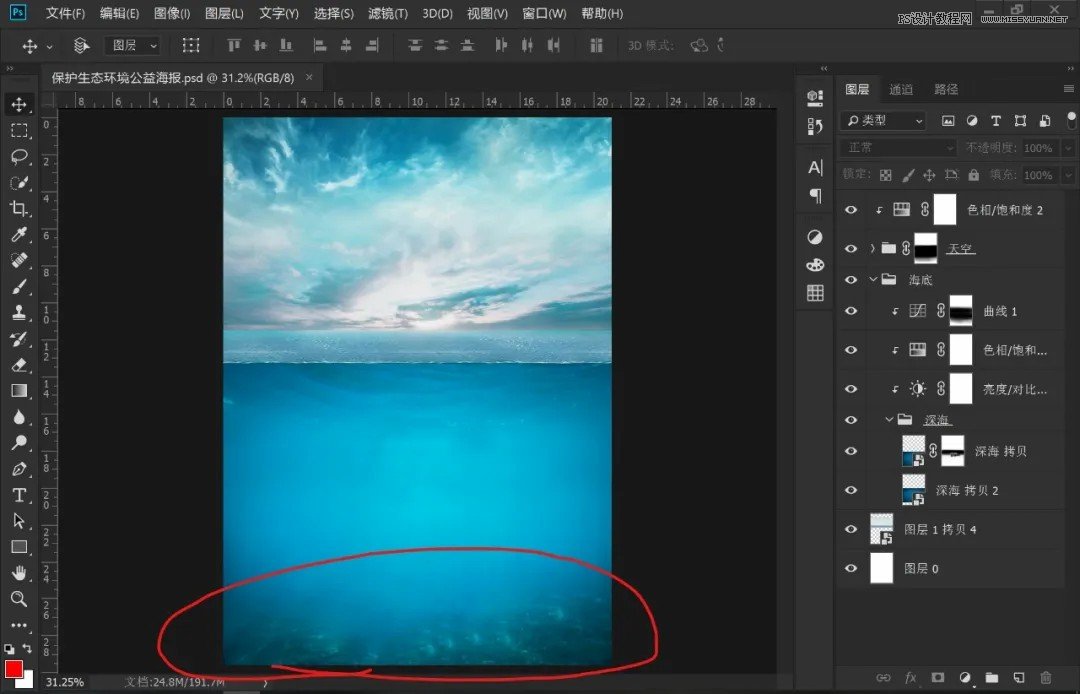
1、首先把海平面素材都拖进PS,就像拖地一样。
2. 然后用色相饱和度来把海平面色调调成一致,具体调什么数值,自己靠眼睛看。
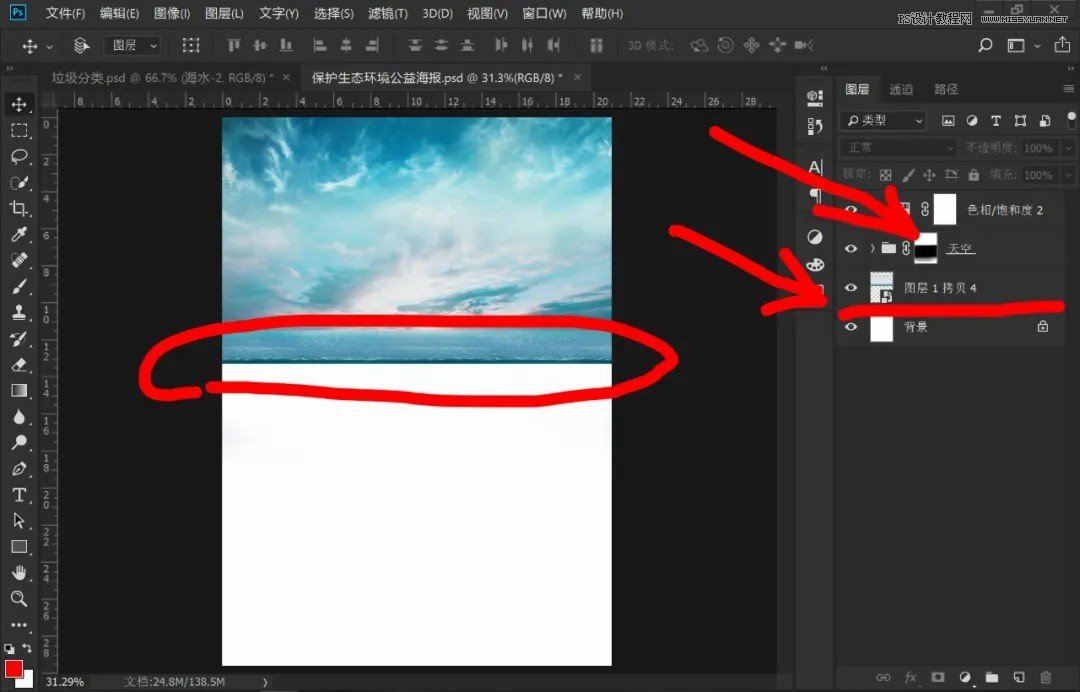
3、将海平面下面用蒙版擦去,蒙版的作用就像是把你的眼睛遮上,把新的海平面放在合成的天空下面。
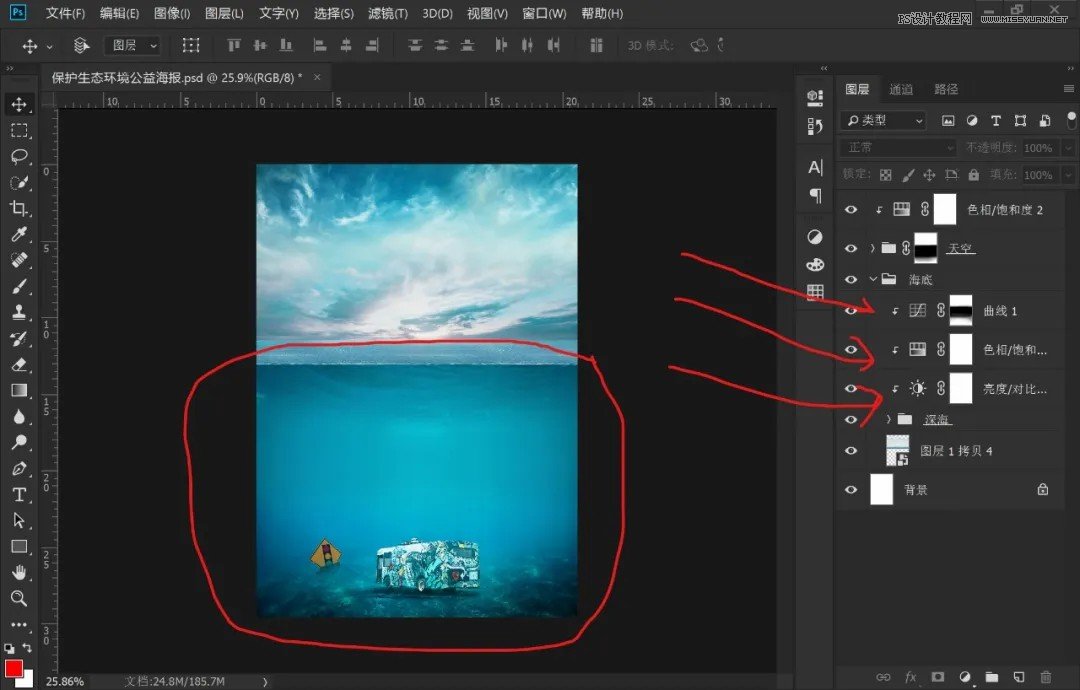
4、加入深海的素材图片,继续调调色,亮度对比度/曲线/色相饱和度啥的能用上的都用上,具体怎么调靠感觉。
5、把那个五颜六色的公交车和不知道是啥的指示牌P掉,不会P的去问度娘,说不定你找着找着就忘了。
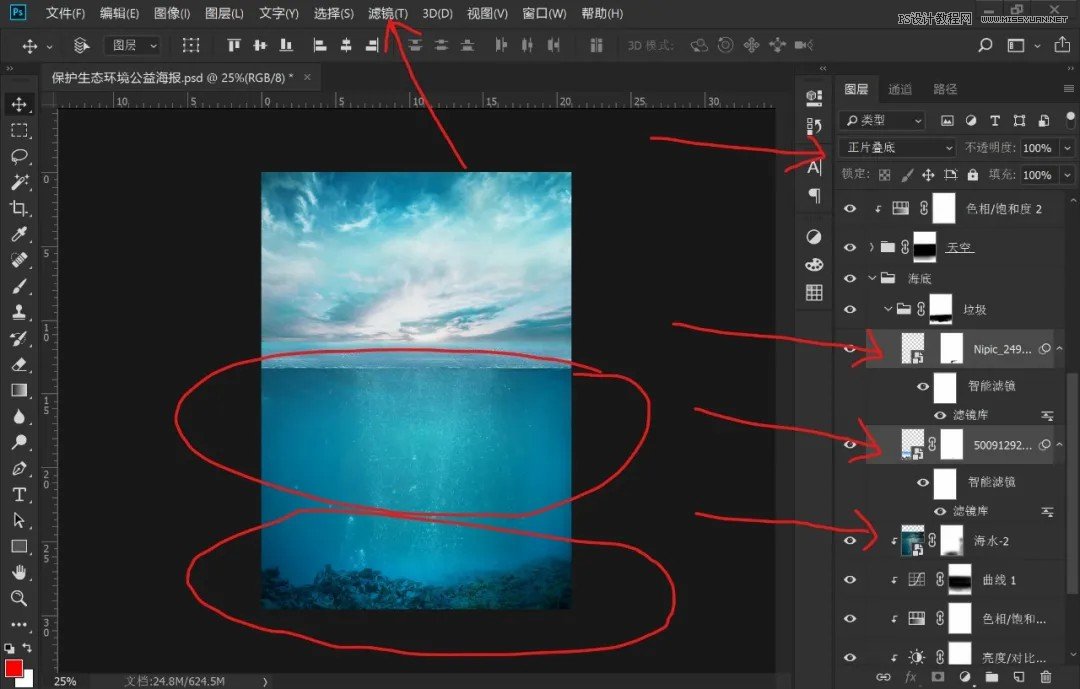
6、把垃圾放进海底,整成正片叠底,蒙版擦一擦,适当挪挪位置。请时刻记得蒙版,一言不合就擦一擦。另外把冒着气泡的海底拖进来,减少一下透明度融合一下色调。给垃圾添加个海洋波纹滤镜,在外面看水里的东西是有波动的,不信的去试试。
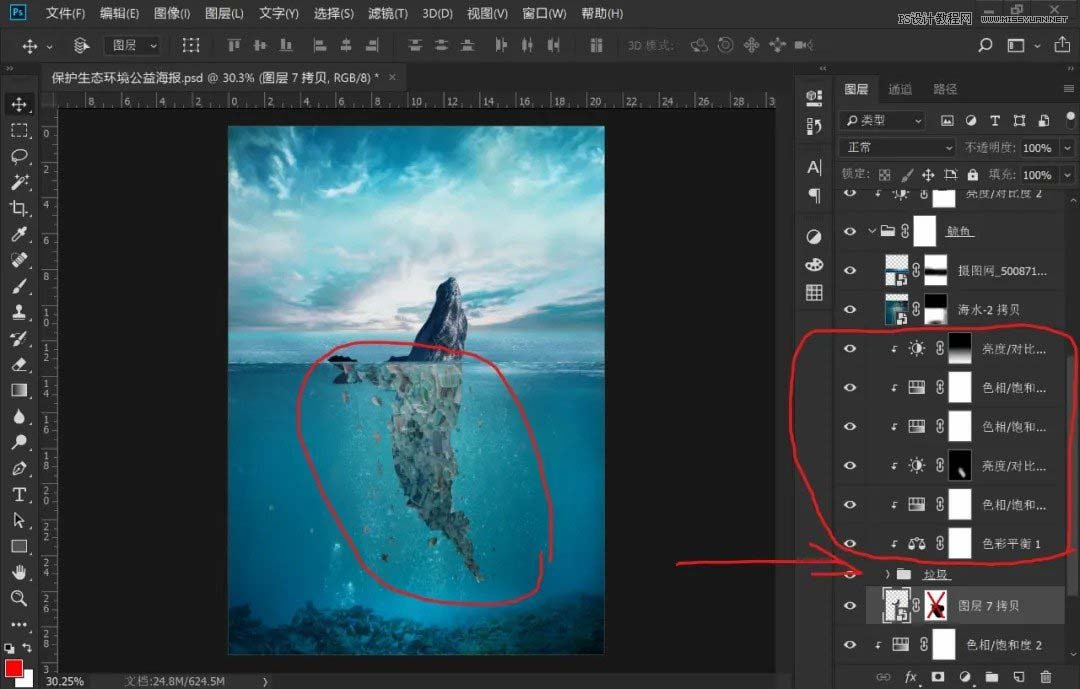
7、把鲸鱼拖进来,用垃圾擦边缘,擦出鲸鱼的身形出来,尽量保证垃圾的完整性。这主要需要耐心,如果没有耐心请去念佛自行提升。调色就不用说了,每一步都要考虑调色。
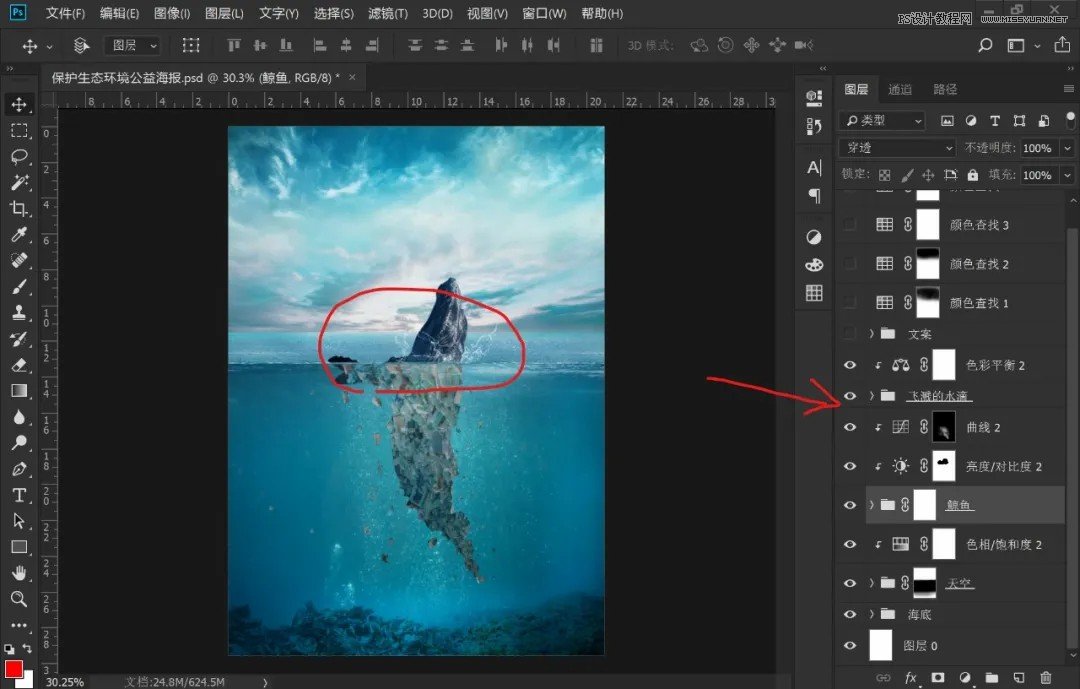
8、跃出水面的水滴P上去,继续调色。
配上文案,整体调色,这一步比每个阶段调色更重要,你每个阶段可以粗一点调色,差不多就行,但是整体调色一定要细致。
最终效果:
以上便是琼殿技术社区小编为大家分享的" hotoshop设计保护生态环境/垃圾分类公益海报教程"的全部内容,希望能够帮到你,琼殿技术社区持续发布更多资讯,欢迎大家的关注。 hotoshop设计保护生态环境/垃圾分类公益海报教程"的全部内容,希望能够帮到你,琼殿技术社区持续发布更多资讯,欢迎大家的关注。 |



 發表於 2020-11-16 15:59:56