查看: 106|回复: 0

[photoshop] ps立体字效果制作教程 ps制作金色立体字效果文字"王者归来"

[复制链接]

5

主题

0

回帖

0

积分

热心网友

金币
0
阅读权限
220
精华
0
威望
0
贡献
0
在线时间
0 小时
注册时间
2012-8-2
发表于 2020-11-20 15:32:48 | 显示全部楼层 |阅读模式

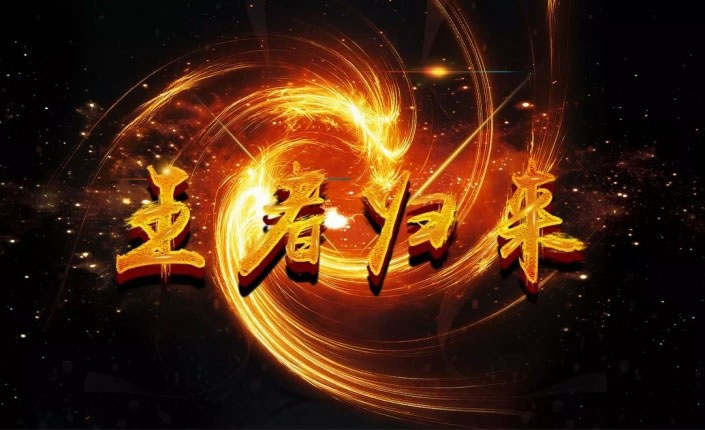
效果图:

ps立体字效果制作教程 ps制作金色立体字效果文字\"王者归来\"

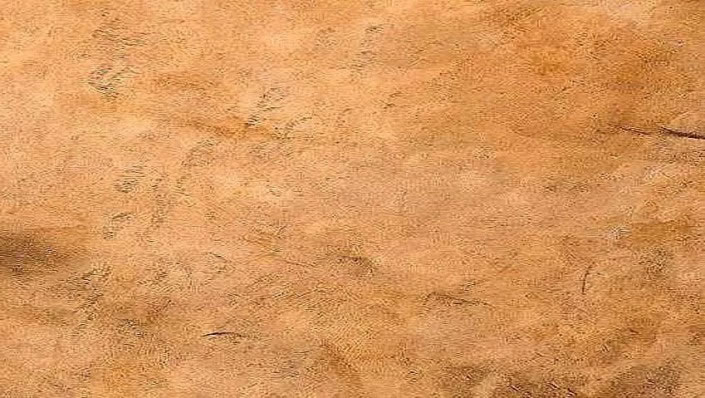
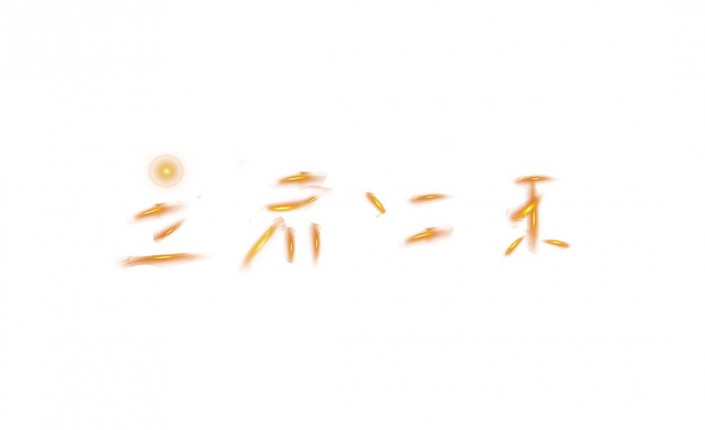
素材:

ps立体字效果制作教程 ps制作金色立体字效果文字\"王者归来\"

ps立体字效果制作教程 ps制作金色立体字效果文字\"王者归来\"

ps立体字效果制作教程 ps制作金色立体字效果文字\"王者归来\"

ps立体字效果制作教程 ps制作金色立体字效果文字\"王者归来\"

操作步骤

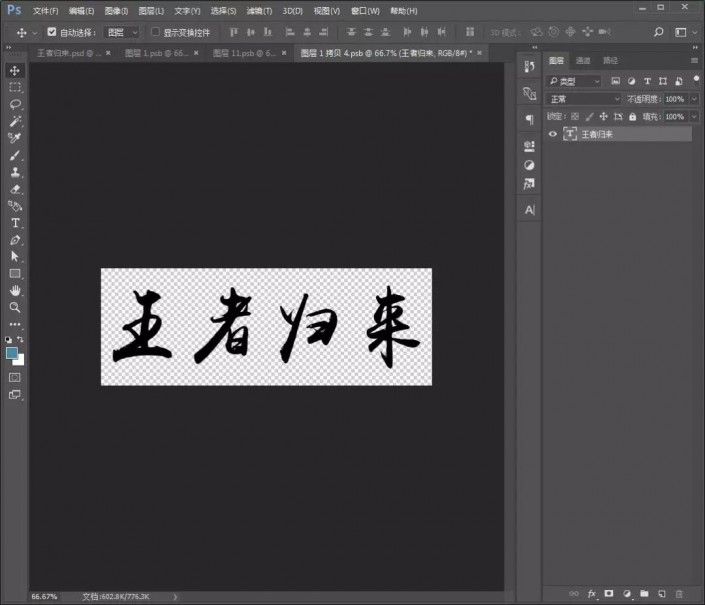
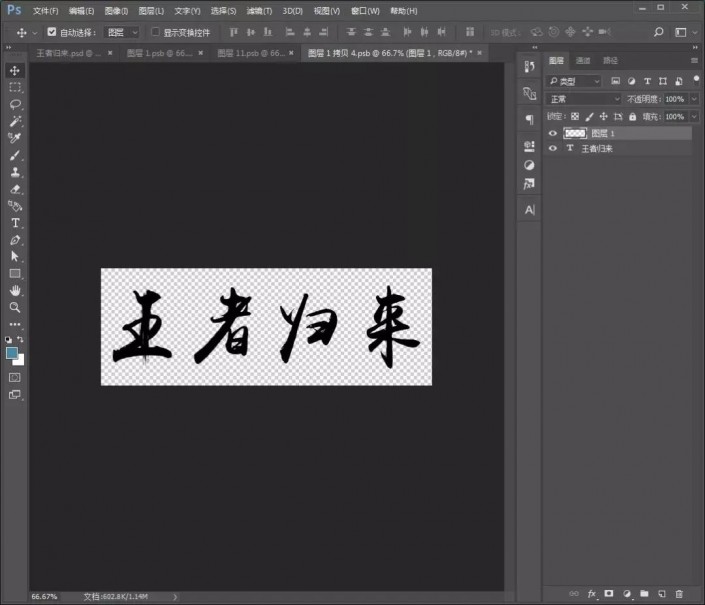
1.打开【PhotoShop CC 2017】,新建任意画布大小,输入文字“王者归来”。

ps立体字效果制作教程 ps制作金色立体字效果文字\"王者归来\"

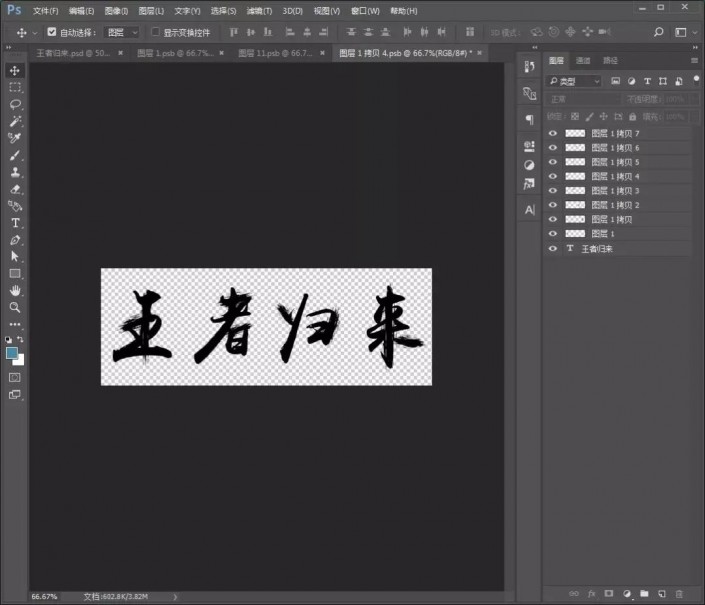
2.拖入笔刷素材,调整大小和角度,分别复制几层,如图

ps立体字效果制作教程 ps制作金色立体字效果文字\"王者归来\"

ps立体字效果制作教程 ps制作金色立体字效果文字\"王者归来\"

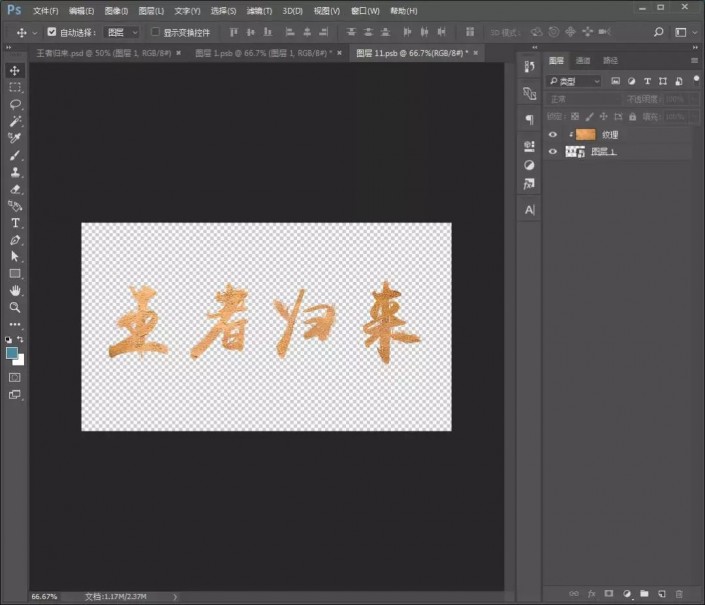
3.框选全部图层,鼠标右键转换为智能对象,然后拖入纹理素材,创建剪贴蒙版。

ps立体字效果制作教程 ps制作金色立体字效果文字\"王者归来\"

ps立体字效果制作教程 ps制作金色立体字效果文字\"王者归来\"

上一页12 下一页 阅读全文
回复

使用道具 举报

您需要登录后才可以回帖 登录 | 立即注册

本版积分规则

相关侵权、举报、投诉及建议等,请发 E-mail:qiongdian@foxmail.com

Powered by Discuz! X5.0 © 2001-2026 Discuz! Team.

在本版发帖返回顶部