|
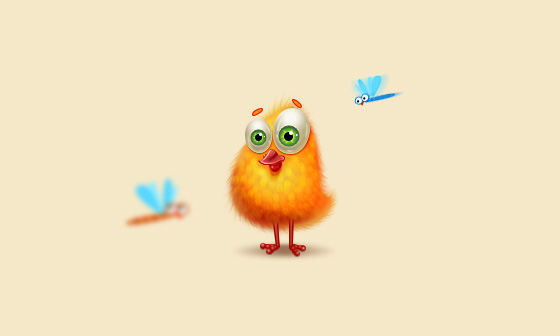
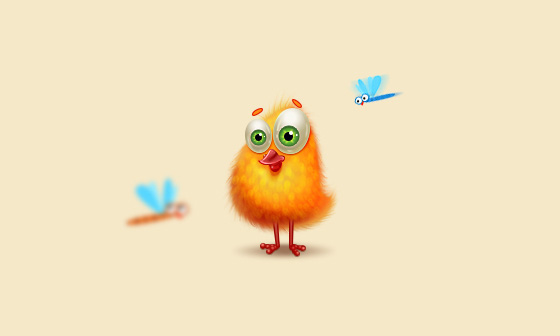
先看看效果图吧
Adobe Photoshop 2020 v21.2.12.215 ACR14.0 中文版+安装教程 - 类型:图像处理
- 大小:1.93GB
- 语言:简体中文
- 时间:2022-05-13
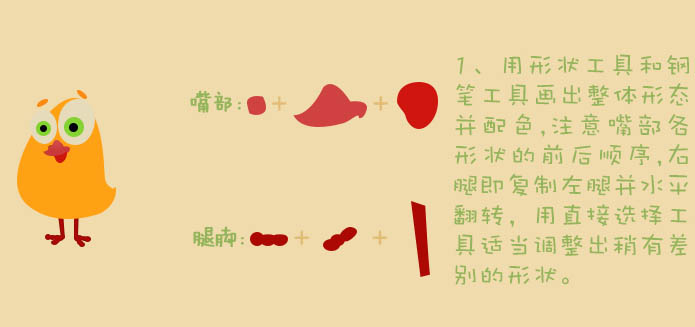
查看详情 一、用形状工具和钢笔工具画出整体形态并配色,注意嘴部各形状的前后顺序,右脚即复制左脚并水平翻转,用直接选择工具适当调整出稍有差别的形状。
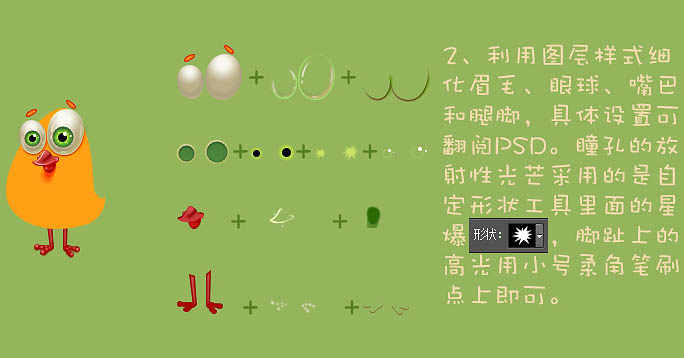
二、利用图层样式细化眉毛、眼球、嘴巴和腿脚。瞳孔的放射光芒采用的是自定形状工具里面的,脚趾上的高光用小号柔角笔刷点上即可。
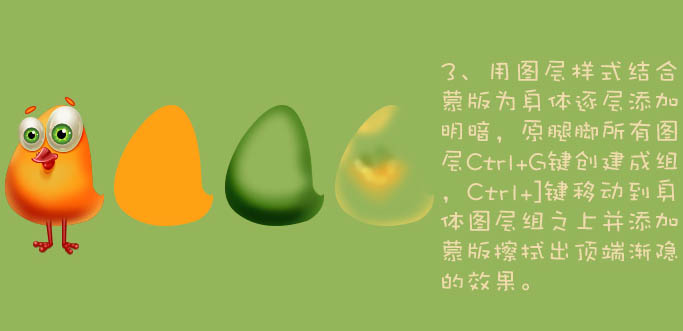
三、用图层样式结合蒙版为身体逐层添加明暗,原腿脚所有图层Ctrl + G 键创建成组,Ctrl + ] 键移动到身体图层组之上,并添加蒙版擦拭出顶端渐隐的效果。
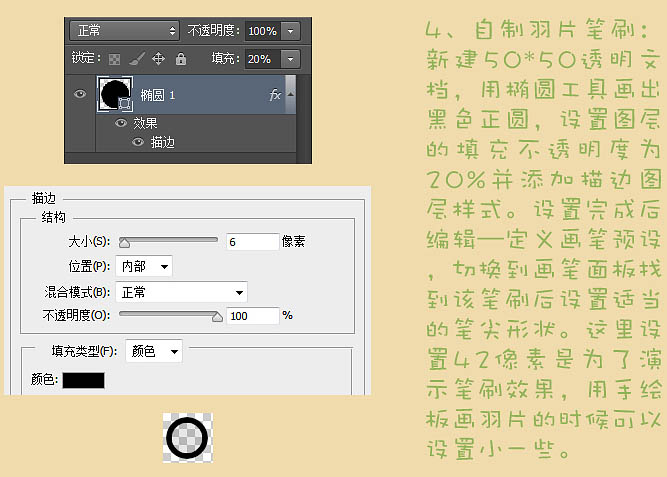
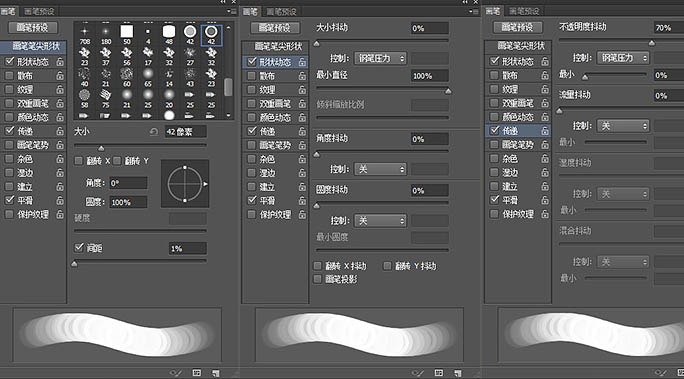
四、自制羽片笔刷: 新建50 * 50透明文档,用椭圆工具画出黑色正圆,设置图层的填充不透明度为20%,并添加描边图层样式。设置完成后选择菜单:编辑>定义画笔预设。 却换到画笔画板找到该笔刷后设置适当的笔尖形状。这里设置42像素是为了演示笔刷效果,用手绘板羽片的时候可以设置小一些。
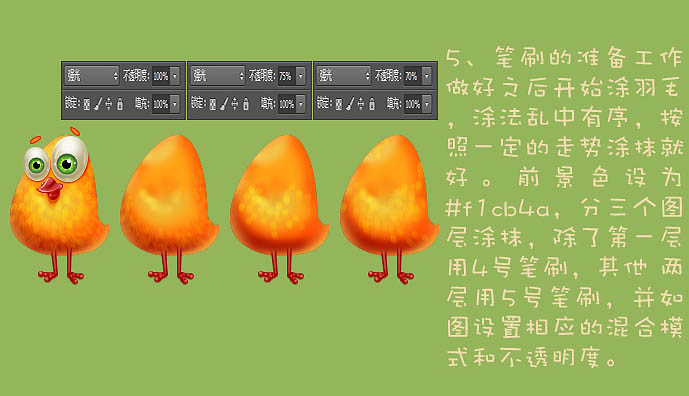
五、笔刷的准备工作做好之后开始涂羽毛,涂法乱中有序,按照一定的走势涂抹就好。前景色设为:#f1cb4a,分三个图层涂抹,除了第一层用4号笔刷,其它两层用5号笔刷,并如图设置相应的混合模式和不透明度。
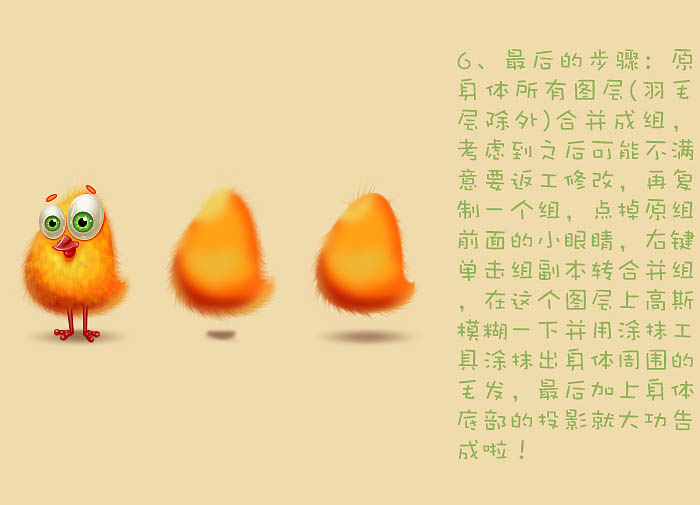
六、最后的步骤:原身体所有图层(羽毛层除外)合并成组,考虑到之后可能不满意要返工修改,再复制一个组,点掉原组前面的小眼睛,右键单击组副本合并组,在这个图层上高斯模糊一下并用涂抹工具涂抹出身体周围的毛发,最后加上身体底部的投影就大功告成。
最终效果:
|



 發表於 2021-4-15 15:25:44