|
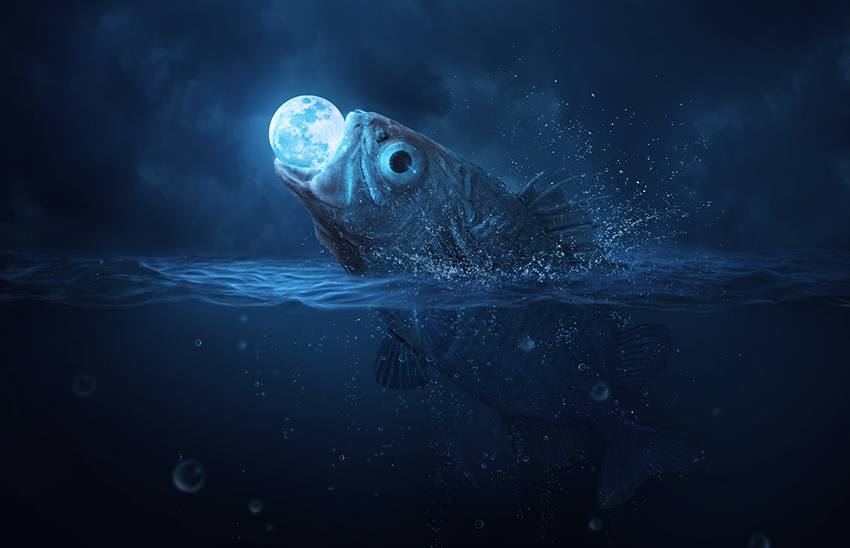
先看一下最终效果吧:
Adobe Photoshop(PS) 2020 v21.1.0 精简安装版 - 类型:图像处理
- 大小:1.32GB
- 语言:简体中文
- 时间:2020-04-17
查看详情 首先, 我们需要先构想一下有哪些场景, 其次是加入一些主体元素。最后, 我们将添加月球, 绘制气泡, 制造水的飞溅效果。为了实现最后的效果,我们将会使用很多的调整图层来调整!
1.建立基础场景
步骤1.1
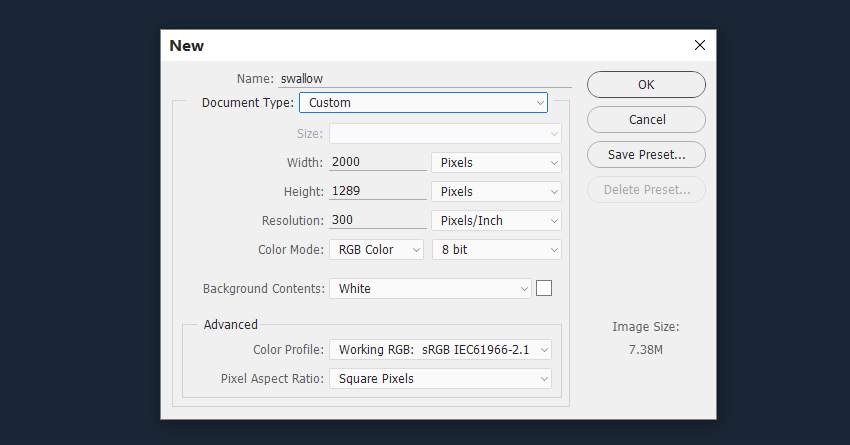
新建一个2000×1289像素的画布,其他数值使用默认值。背景颜色是 #1a2635。
步骤1.2
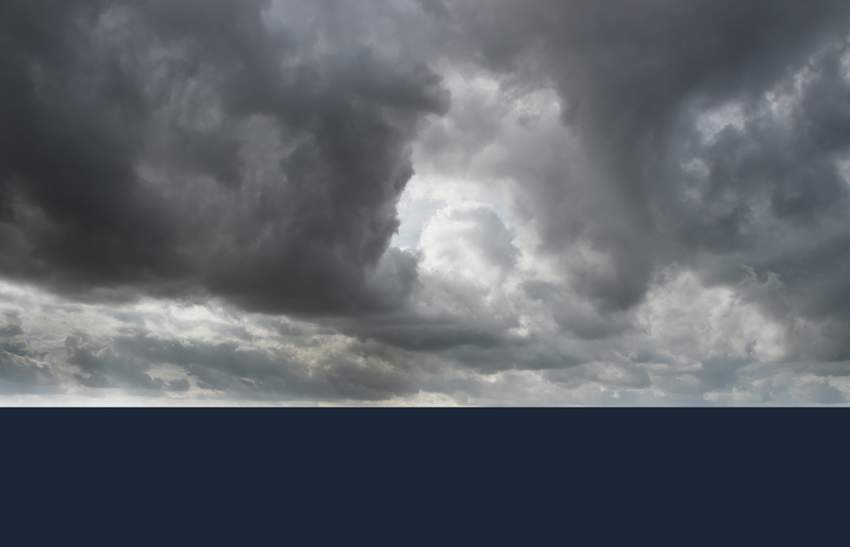
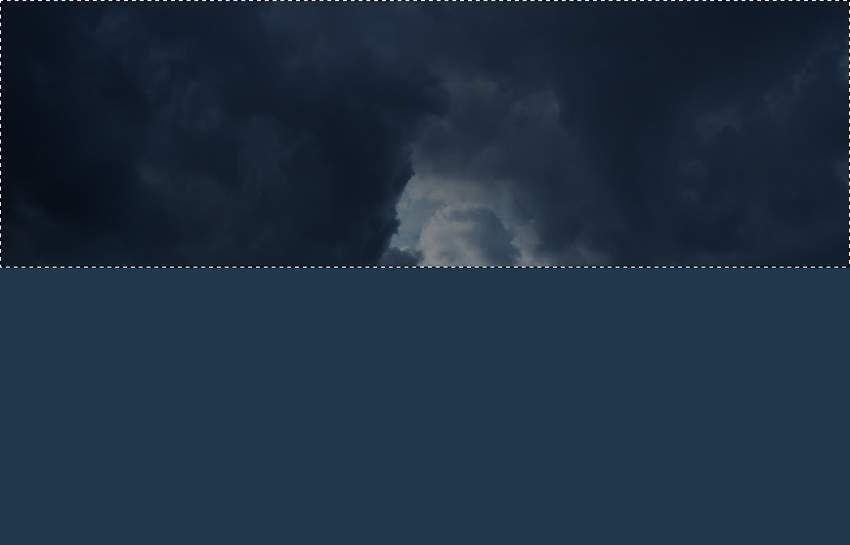
打开天空素材。使用矩形选框工具 (M) 只选中天空部分, 并用移动工具 (V) 拖入主画布,放在上半部分。
步骤1.3
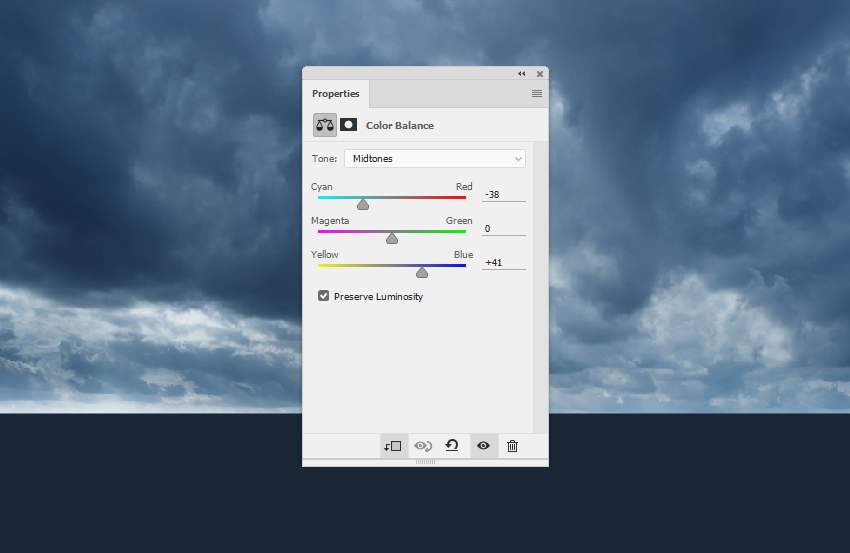
转到图层 > 新建调整图层 > 色彩平衡,并更改中间调的值, 使天空变为蓝色。
步骤1.4
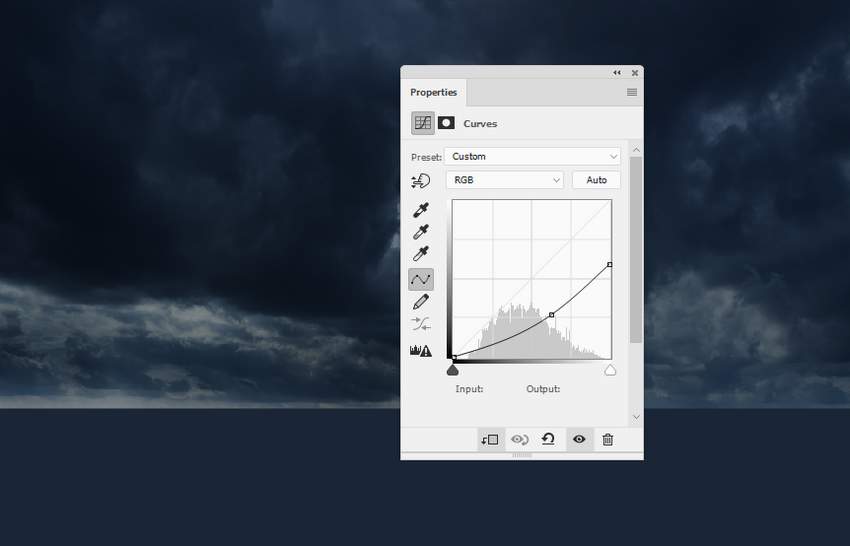
新建曲线调整图层,使天空变暗。
步骤1.5
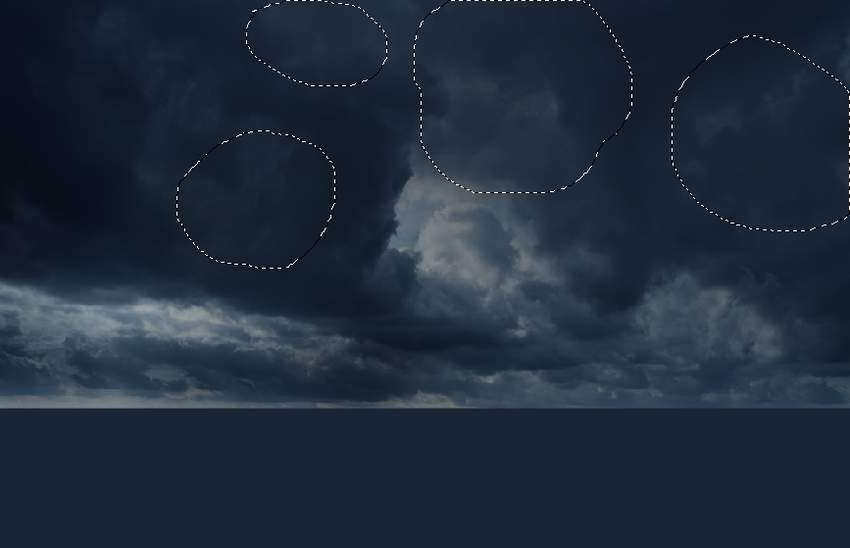
在 天空 图层上, 单击图层面板底部的第二个图标, 添加图层蒙版。使用画笔工具 (B),选择柔边画笔,颜色为黑色。画笔的不透明度降低到 10-15%, 来减少天空上半部分的云层纹理。
步骤1.6
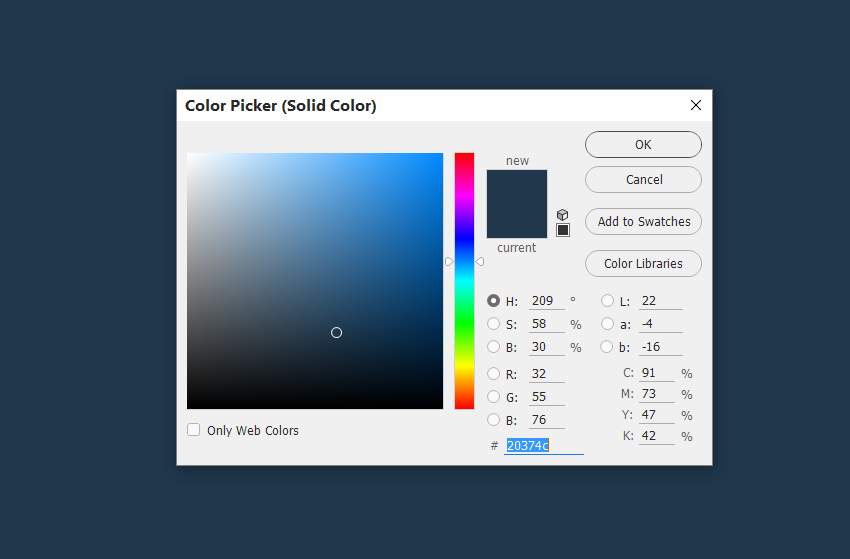
新建颜色填充图层,填充颜色 #20374c 。在这个图层的蒙版上, 使用矩形选框工具选中画布的上半部分,把前景色变成白色, 然后按 Delete 键。
步骤1.7
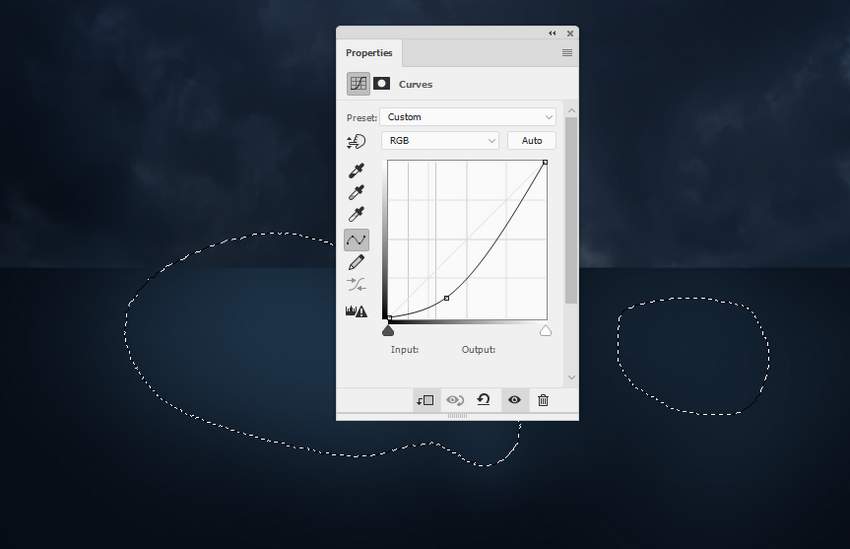
为了把水面变暗, 我们在颜色填充图层上方新建一个曲线调整图层。为了在水面靠上的部分增加一些光泽,我们在曲线图层的蒙版上,用不透明度约20-25%的黑色的柔边画笔,来降低黑色对蒙版的作用。
上一页12 3 4 5 6 下一页 阅读全文 |



 發表於 2021-3-15 17:29:30