|
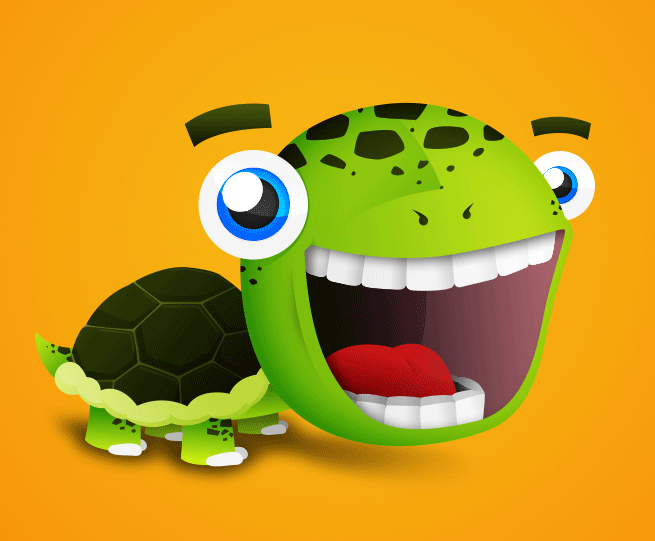
先看看效果图
Adobe Photoshop 2020 v21.2.12.215 ACR14.0 中文版+安装教程 - 类型:图像处理
- 大小:1.93GB
- 语言:简体中文
- 时间:2022-05-13
查看详情 是不是觉得这只乌龟有点难啊?其实不会的,都是运用简单的工具,哈哈~ 上面其实展示的就是葡萄鱼的今天要做得。看着感觉还可以吧,走,一起去看看怎么制作!
老步骤,首先是展示效果图
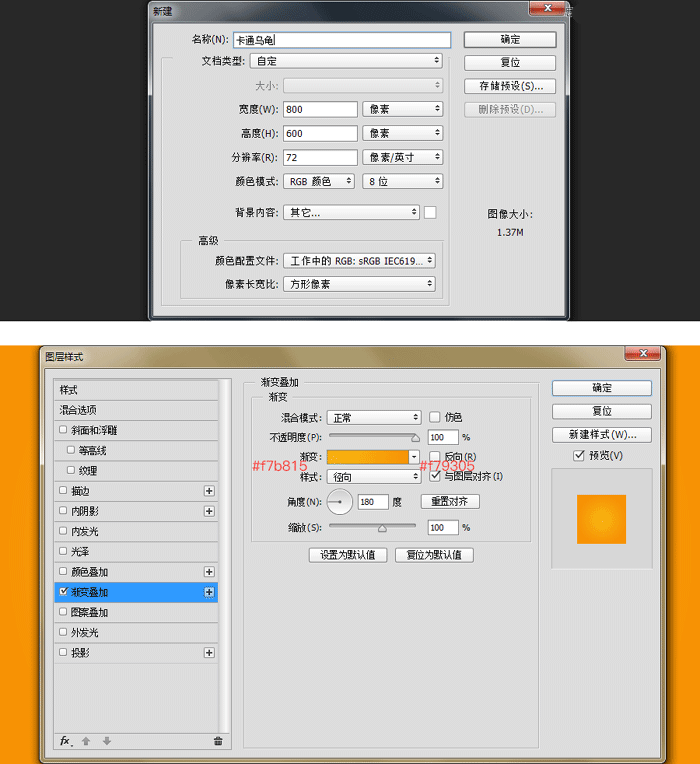
1.首先新建画布800*600px
画个矩形双击图层做渐变叠加,填充颜色如下:
2.接下来我们就开始画乌龟的身体
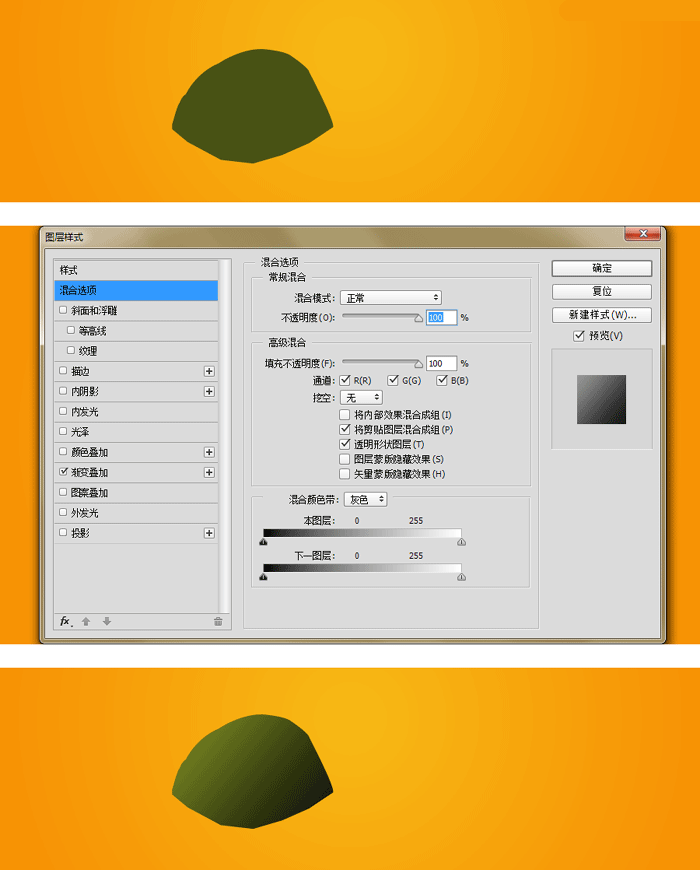
2.1 先画出下面这个龟壳的大致形状,然后加渐变。
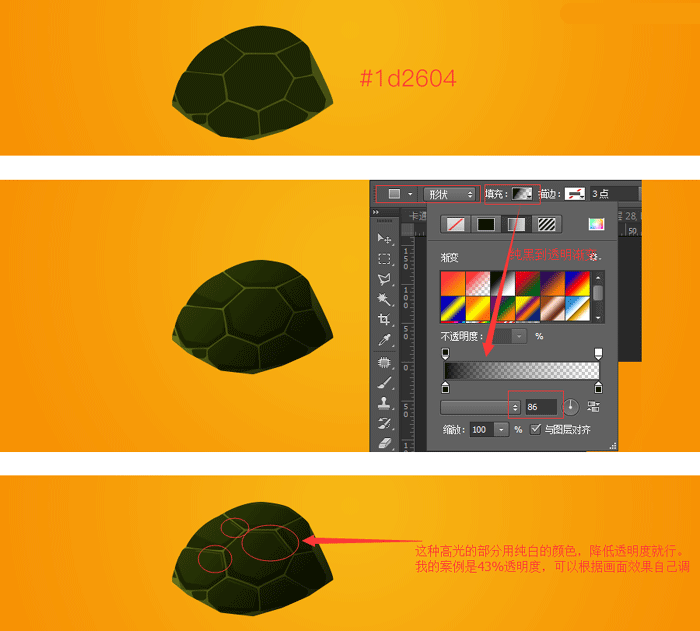
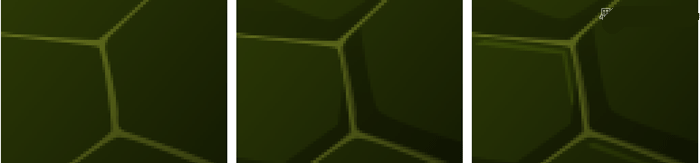
2.2 加上一块一块龟壳的形状,加阴影,加光。
看的不是很清楚,取出一部分来细节展示
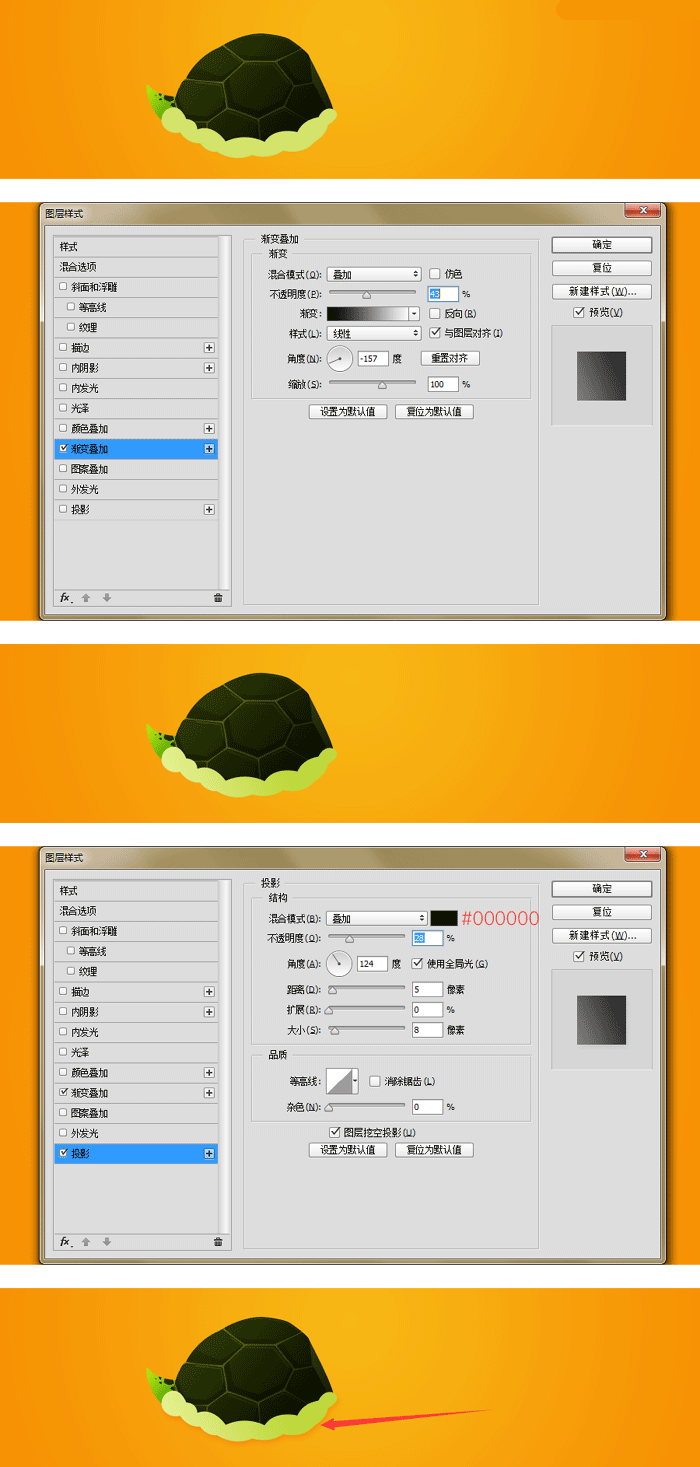
2.3 好了~我们接下来画乌龟的小尾巴。画完尾巴的形状依然加一个渐变叠加(纯黑到纯白),最后尾巴上加一些斑点。
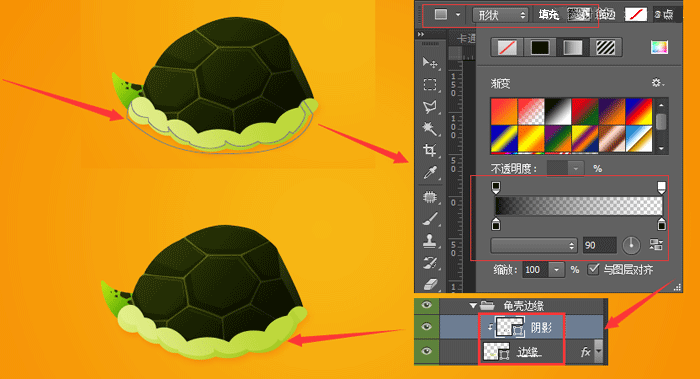
3.画完身体,接下来就把壳的边缘补上。跟上面步骤差不多,还是画形状,加渐变叠加,加投影。
总觉得还少点什么,是不是?那我们就给它加点黑到透明的阴影。嗯~看起来好多了。
上一页12 3 下一页 阅读全文 |



 發表於 2021-4-15 16:26:54