查看: 62|回复: 0

[photoshop] 如何用PS鼠绘一个小黄人?PS鼠绘萌萌哒的动画人物小黄人教程

[复制链接]

4

主题

0

回帖

0

积分

热心网友

金币
0
阅读权限
220
精华
0
威望
0
贡献
0
在线时间
0 小时
注册时间
2010-1-22
发表于 2021-4-15 16:53:18 | 显示全部楼层 |阅读模式

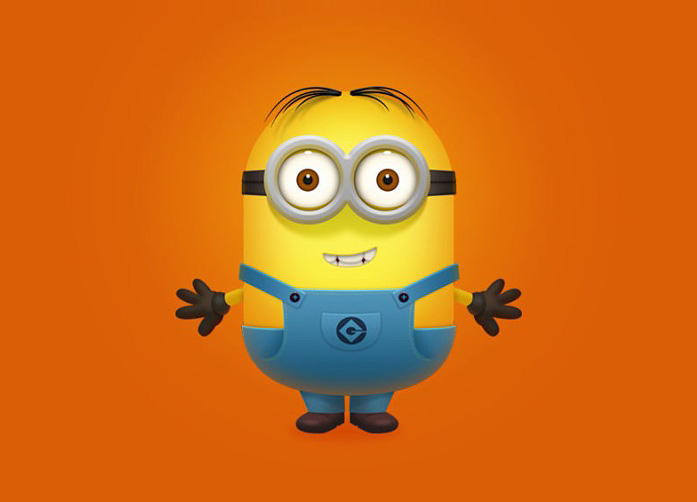
作者绘制的时候基本上都是用形状工具画出各部分的图形,较为复杂一点的图形需要用多个形状组合,或用路径工具调整;图形做出后用图层样式增加颜色和渐变等,得到想要的效果。


Adobe Photoshop 2020 v21.2.12.215 ACR14.0 中文版+安装教程

  • 类型:图像处理
  • 大小:1.93GB
  • 语言:简体中文
  • 时间:2022-05-13
查看详情

最终效果

如何用PS鼠绘一个小黄人?PS鼠绘萌萌哒的动画人物小黄人教程

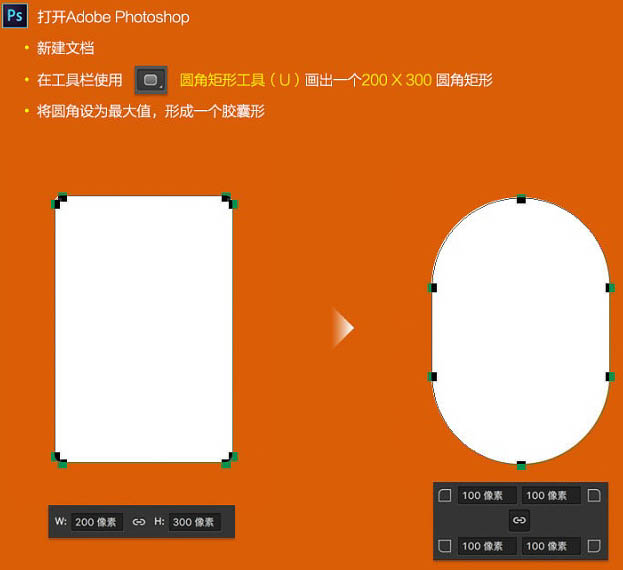
1、打开Photoshop,新建文档,在工具栏使用圆角矩形工具,画出一个200 * 300圆角矩形,将圆角设置为最大值,形成一个胶囊形。

如何用PS鼠绘一个小黄人?PS鼠绘萌萌哒的动画人物小黄人教程

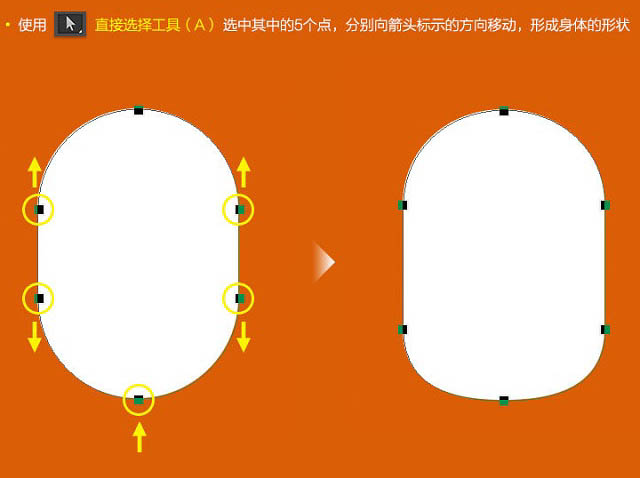
2、使用直接选择工具,选中其中的5个点,分别向箭头标示的方向移动,形成身体的形状。

如何用PS鼠绘一个小黄人?PS鼠绘萌萌哒的动画人物小黄人教程

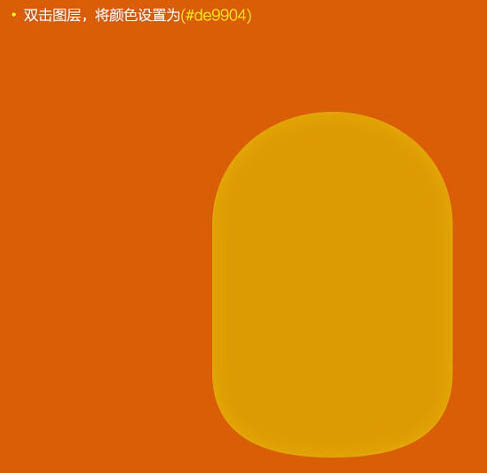
3、双击图层,将颜色设置为:#de9904。

如何用PS鼠绘一个小黄人?PS鼠绘萌萌哒的动画人物小黄人教程

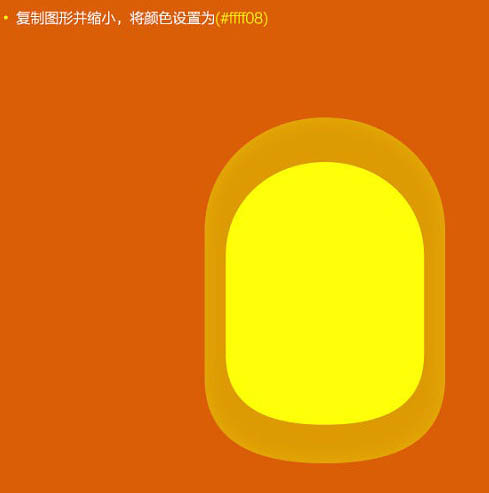
4、复制图形并缩小,将颜色设置为:#ffff08。

如何用PS鼠绘一个小黄人?PS鼠绘萌萌哒的动画人物小黄人教程

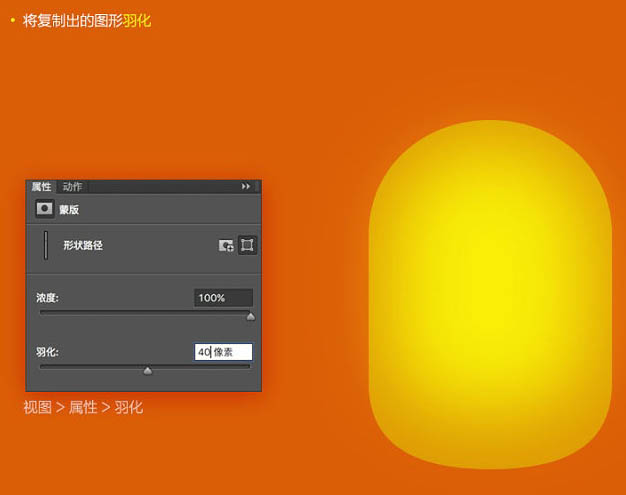
5、将复制出的图形羽化。

如何用PS鼠绘一个小黄人?PS鼠绘萌萌哒的动画人物小黄人教程

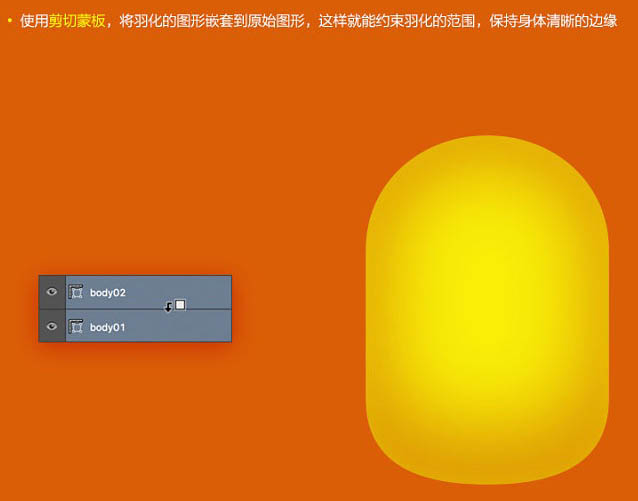
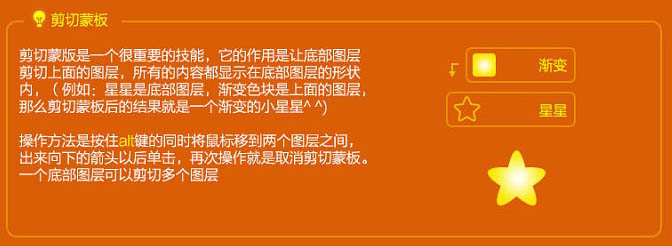
6、使用剪切蒙版,将羽化的图形嵌套到原始图形,这样就能约束羽化的范围,保持身体清晰的边缘。

如何用PS鼠绘一个小黄人?PS鼠绘萌萌哒的动画人物小黄人教程

如何用PS鼠绘一个小黄人?PS鼠绘萌萌哒的动画人物小黄人教程

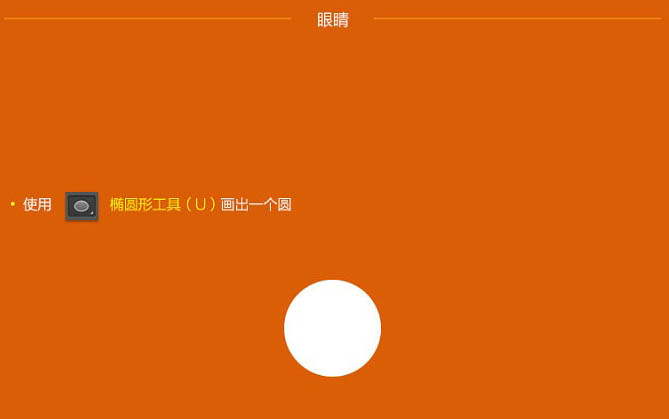
7、眼睛部分制作,使用椭圆工具画出一个圆。

如何用PS鼠绘一个小黄人?PS鼠绘萌萌哒的动画人物小黄人教程

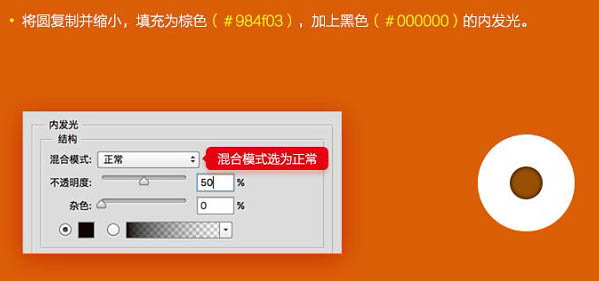
8、将圆复制并缩小,填充为棕色:#984f03,加上黑色的内发光。

如何用PS鼠绘一个小黄人?PS鼠绘萌萌哒的动画人物小黄人教程

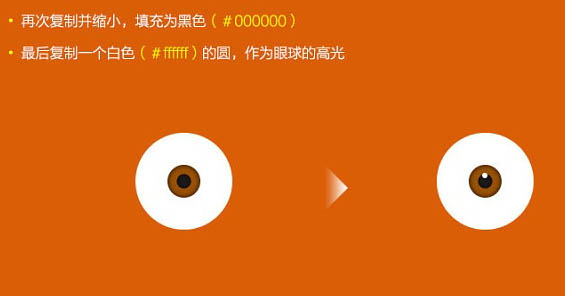
9、再次复制并缩小,填充为黑色。最后复制一个白色的圆,作为眼球的高光。

如何用PS鼠绘一个小黄人?PS鼠绘萌萌哒的动画人物小黄人教程

上一页12 3 下一页 阅读全文
回复

使用道具 举报

您需要登录后才可以回帖 登录 | 立即注册

本版积分规则

相关侵权、举报、投诉及建议等,请发 E-mail:qiongdian@foxmail.com

Powered by Discuz! X5.0 © 2001-2026 Discuz! Team.

在本版发帖返回顶部