|
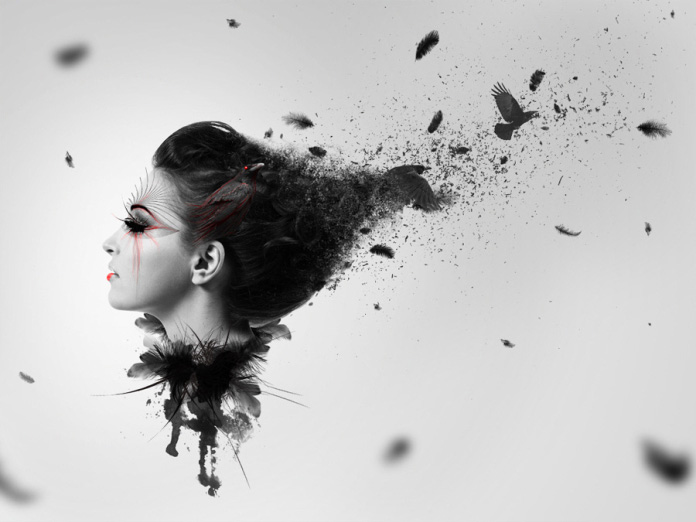
打散的特效有很多种制作方法,本教程主要使用笔刷对人物的头发进行打散处理,然后用羽毛进行了头像的合成,最终制作成一张漂亮、唯美的人物头像图片,希望教程对大家在做打散效果图时可以更好的学习运用。
Adobe Photoshop 2020 v21.2.12.215 ACR14.0 中文版+安装教程 - 类型:图像处理
- 大小:1.93GB
- 语言:简体中文
- 时间:2022-05-13
查看详情 最终效果
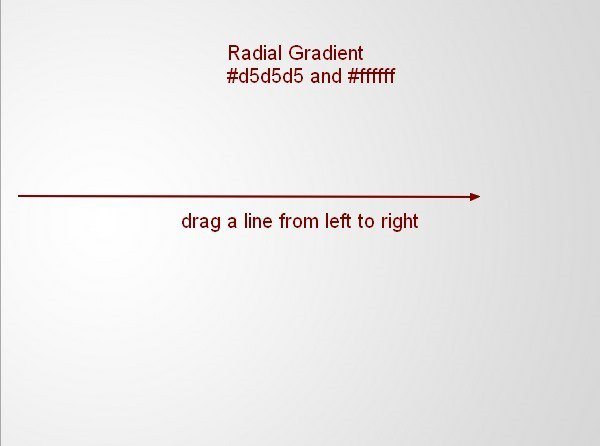
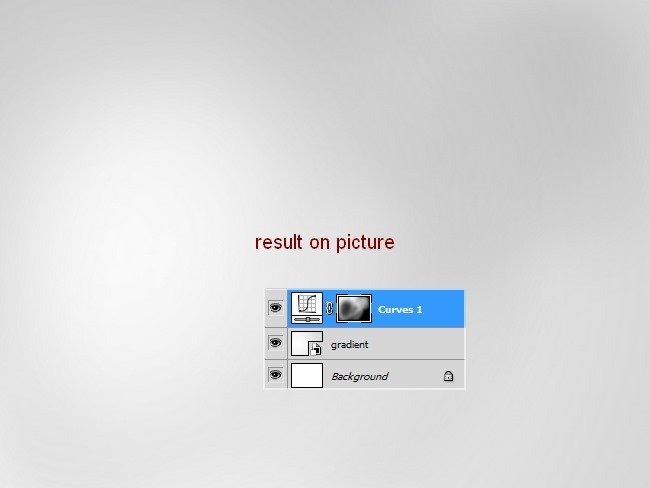
1、新建一个1100×825px 的文档并填充白色。按Cmd/Ctrl+Shift+N新建图层。按G激活渐变工具,选择径向渐变,颜色为#d5d5d5 和白色(#ffffff)。从左到右拖一条线。
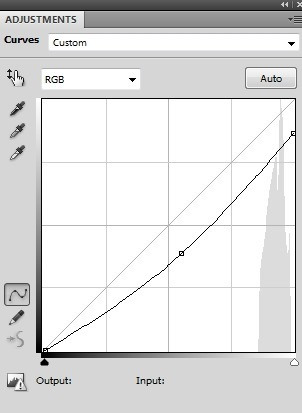
2、前往图层 > 新建调整图层 > 曲线,并降低亮度。
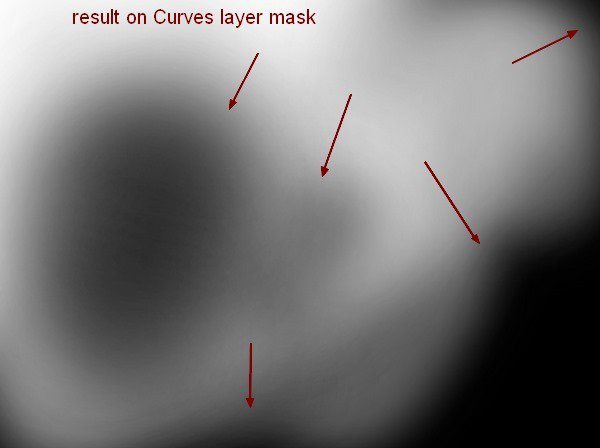
3、按B激活画笔工具,把画笔的不透明度改为20%~100%。选择曲线图层蒙版,并在上面画,降低下面截屏所示位置的部分的亮度。
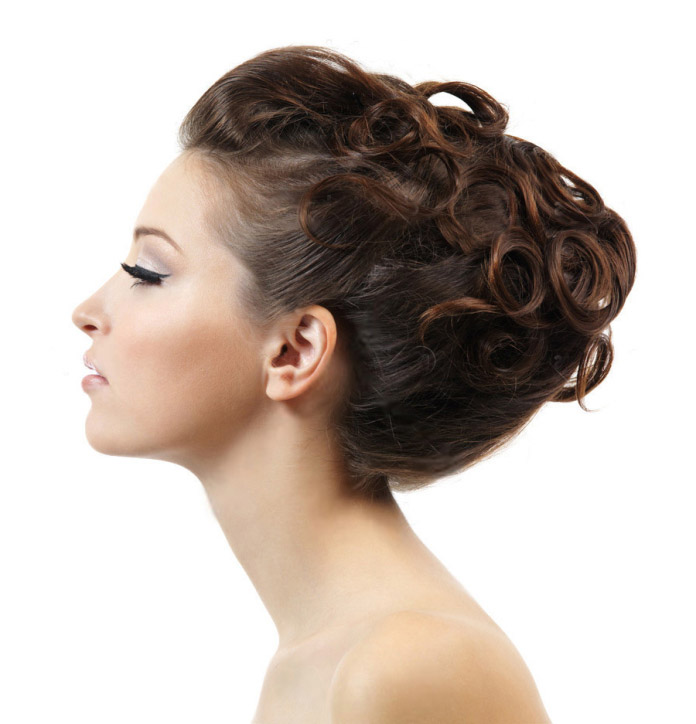
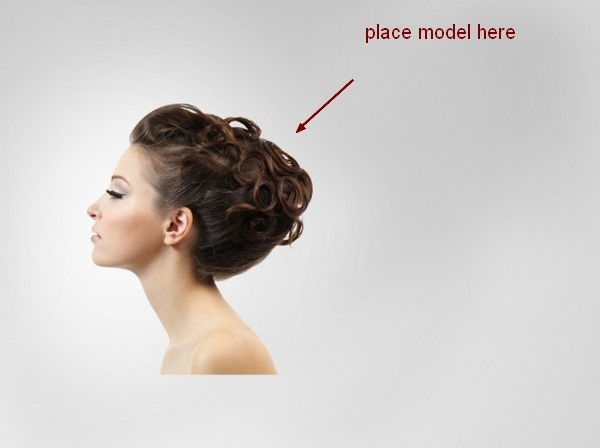
4、导入模特,把她放在画布的左边。
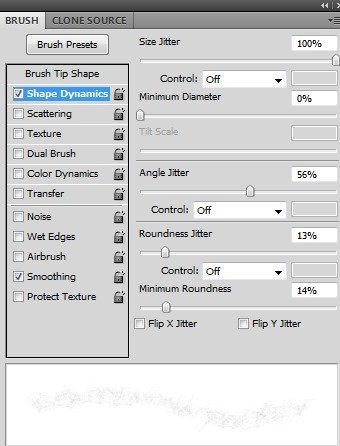
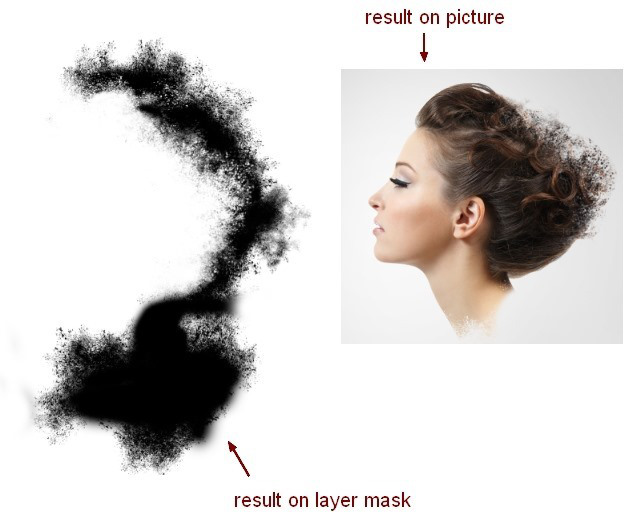
5、单击图层面板底部的第二个按钮,给模特新建一个蒙版。我先使用了黑色软笔刷去掉头发、肩膀还有脖子上的硬边缘(不用画太多,就让边缘柔和一点就行了)。然后我用碎片笔刷在蒙版边缘绘制,以形成碎片的效果。关于碎片笔刷,你可以按照下面所示进行设置(按F5)。
6、你可以选择不同的笔刷。这是我的蒙版和图片效果。
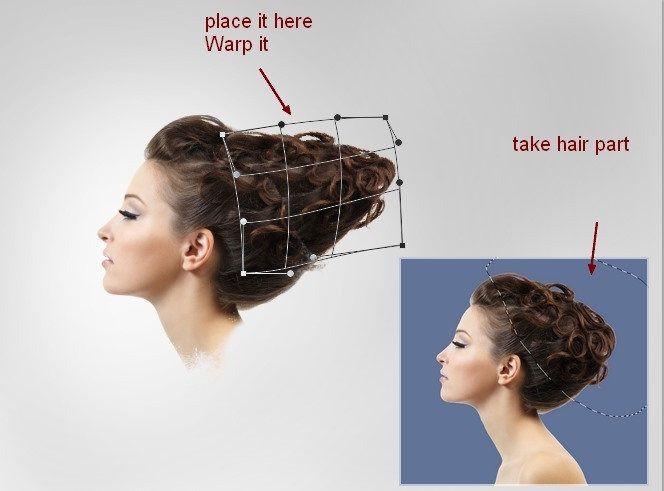
7、再次打开模特。使用套索工具(L)复制她的头发,然后把这个图层放到模特后面去。使用变形工具(编辑>变换>扭曲)稍稍弯曲她的头发。
上一页12 3 4 5 6 下一页 阅读全文 |



 發表於 2021-3-25 11:24:48