|
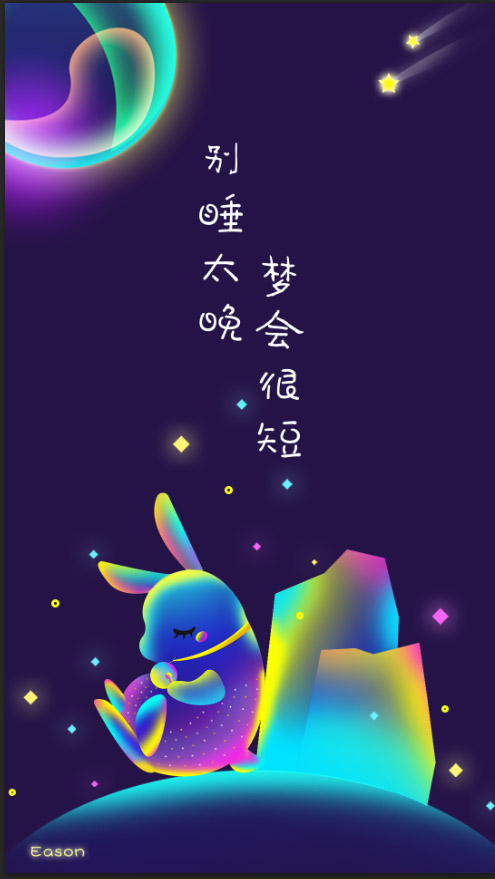
本教程主要使用Photoshop绘制创意的渐变类小兔子插画教程,记住关键几点就可以做很多延伸性的东西。希望大家可以喜欢。
Adobe Photoshop 2020 v21.2.12.215 ACR14.0 中文版+安装教程 - 类型:图像处理
- 大小:1.93GB
- 语言:简体中文
- 时间:2022-05-13
查看详情 先看看效果图
先来分析一下插画的组成:
1.主体插画内容设计
2.图层合理叠加
3.舒适的颜色选择
4.添加效果元素
5.文案和插画的排版
不多BB,直接上教程。
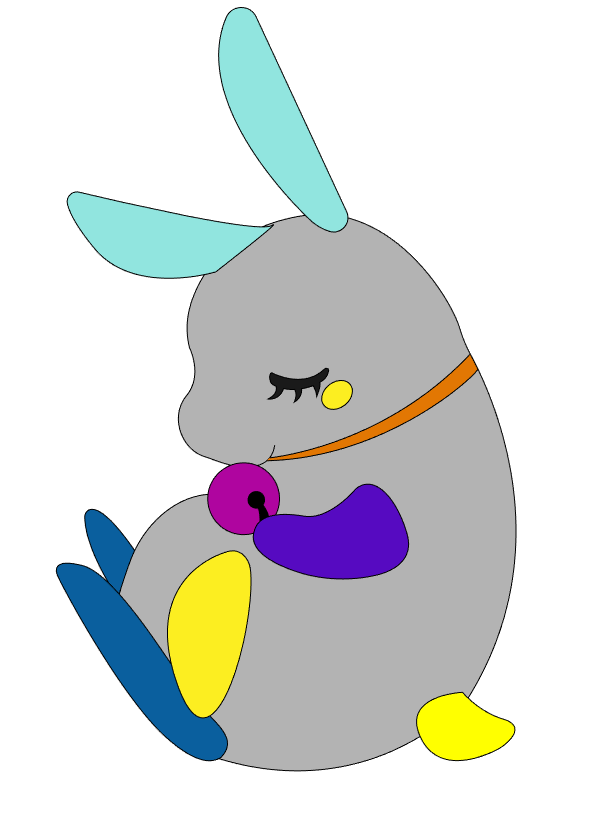
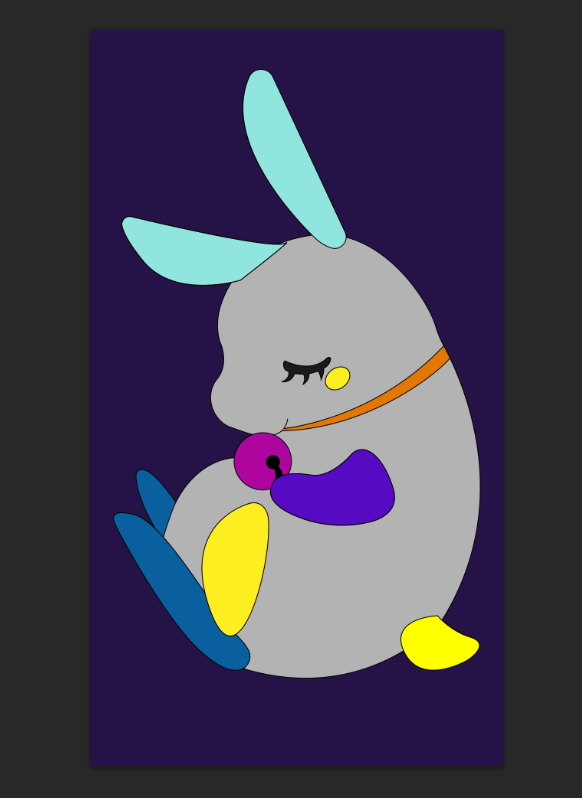
先选择你想做的插画内容,我这里做的是一只睡着的小兔子,在AI中先画出兔子的插画。(不会插画的同学可以找画好的插画用钢笔进行勾描。)
把兔子的主体和其他部位分别勾画出来,这里的颜色不用太在意,随意填,能区分图层就可以。
完成了我们的主体插画就需要导出PSD然后到PS进行修饰。
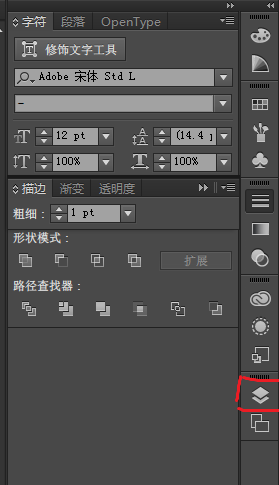
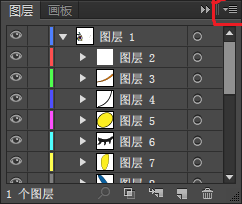
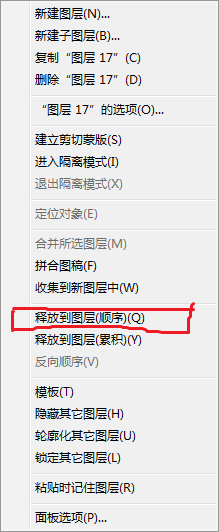
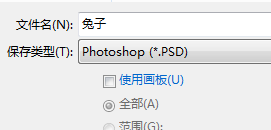
导出的流程:先在右侧找到图层,点击出现图层界面,右上角菜单栏,点开选择释放到图层(顺序),然后我们在导出PSD文件。(因为我们需要在PS里找到相应的图层进行修饰所以这一步很重要)
在PS中打开导出的文件,我们先来添加个背景色,打算做个星空的感觉所以添加个深紫色。
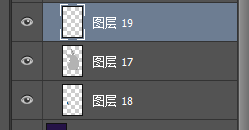
我们可以看到右侧图层位置和AI中的是相同的所以兔子的每个位置都是单独出来的图层。我们先选择兔子的身体图层,Ctrl+鼠标左键点选出身体选区(蚂蚁线位置)新建个图层放在身体图层上面。
上一页12 下一页 阅读全文 |



 發表於 2021-5-11 15:02:22