|
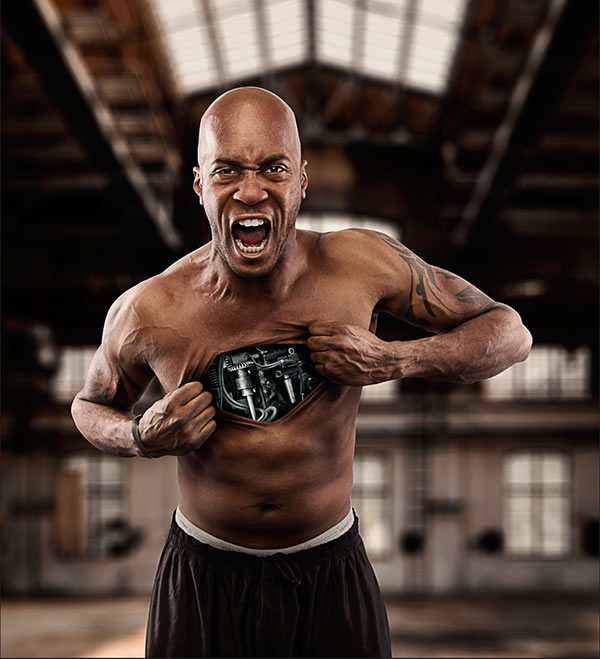
效果图合成并不难,不过局部处理需要一定的技巧,如人物皮肤的撕裂区域,作者直接使用了橡皮衣撕裂图片,并融合到原有的图片里面;再在缺口部分加入了电路,机器等,得到想要的效果
Adobe Photoshop 2020 v21.2.12.215 ACR14.0 中文版+安装教程 - 类型:图像处理
- 大小:1.93GB
- 语言:简体中文
- 时间:2022-05-13
查看详情 最终效果
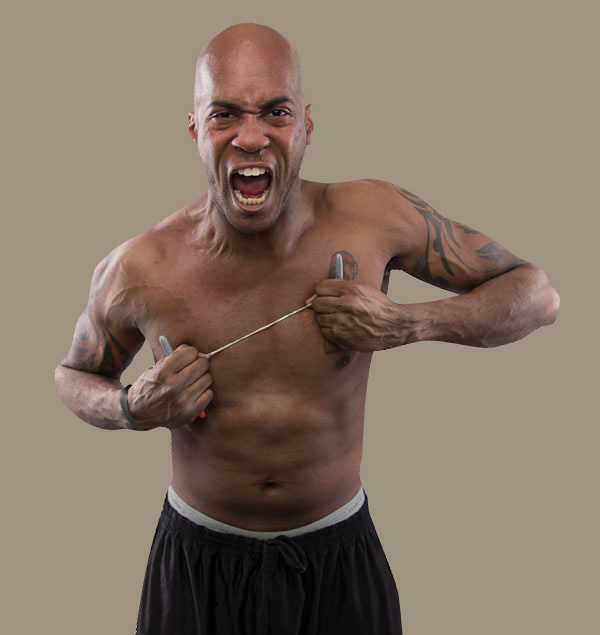
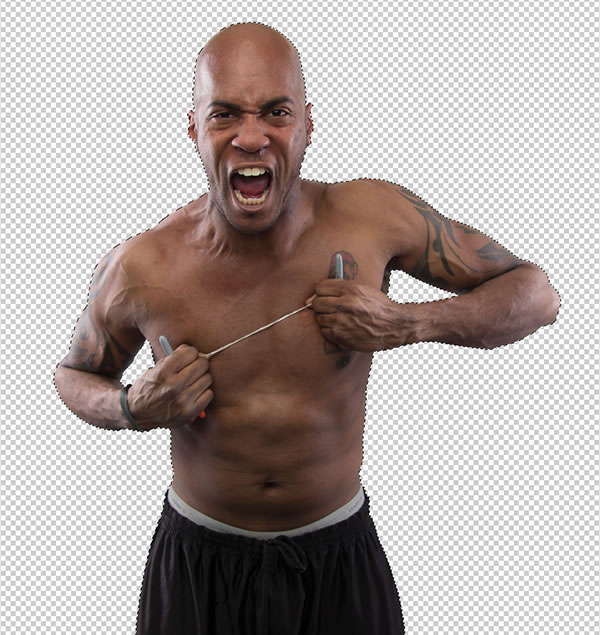
1、打开人物素材,使用钢笔工具 (P)将模特从背景中抠出,保存路径。按下Command或Ctrl+Enter to载入选区并羽化0.5个像素,使图像边缘更柔和。
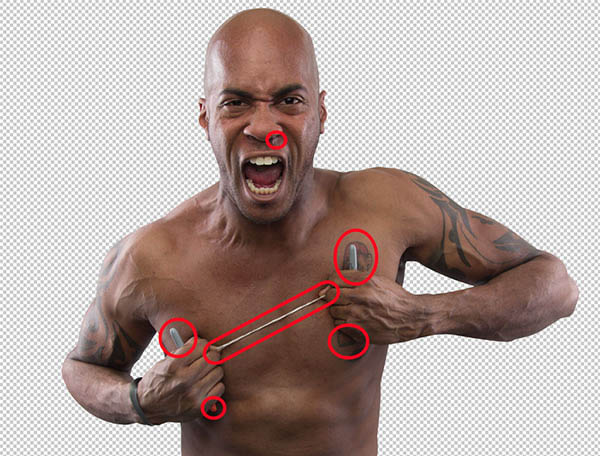
2、现在我们要对模特进行一些后期处理。新建一层,用仿制图章工具 (S) 处理皮肤瑕疵和纹身,并把模特手上拿的东西去掉。
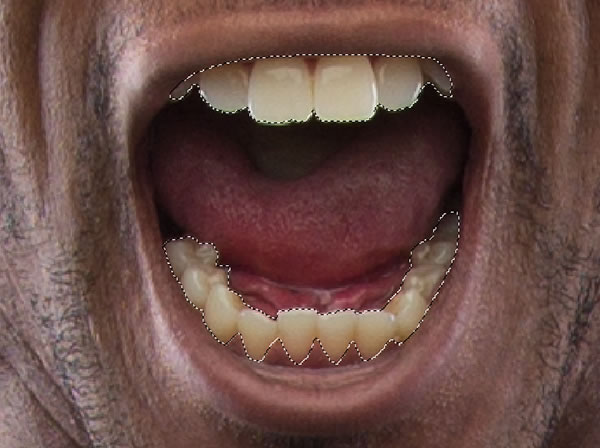
3、然后用钢笔工具 (P) 选择牙齿部分,用色相/饱和度来调整,减低黄色色调,选择黄色,降低饱和度到-80。
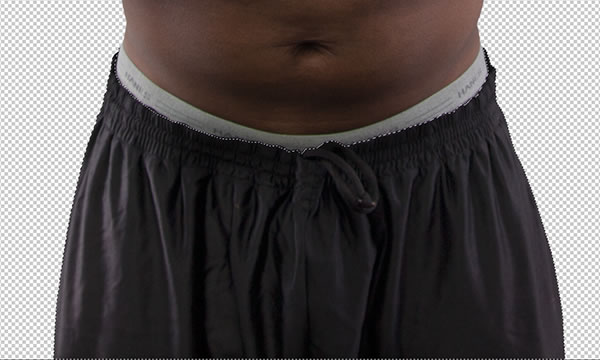
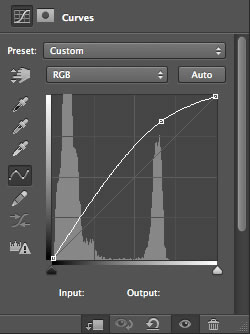
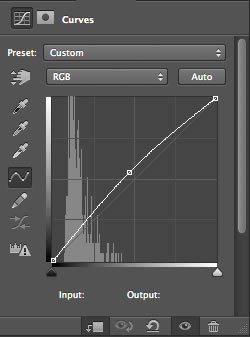
4、接下来要加强裤子上的高光部分,抠出裤子,用曲线进行调整。
5、顺着光线方向用蒙版刷出高光。
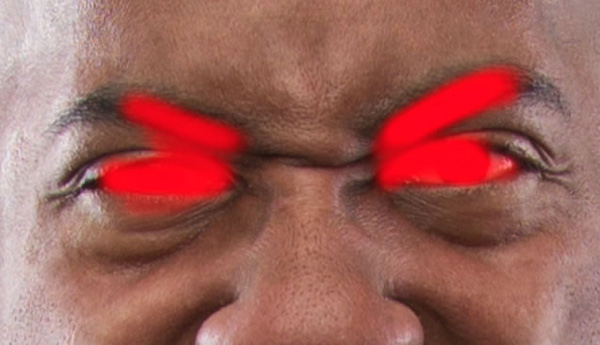
6、下一步要减轻眼睛周围的阴影,继续用曲线进行调整,用蒙版将它作用在眼睛和鼻子中间部分。
7、好了,现在要用D/B大法了。按住Alt 点击新建图层按钮。
8、在对话框中将模式设成叠加,并将下面的填充屏幕中性色复选框勾上。
上一页12 3 4 5 下一页 阅读全文 |



 發表於 2021-3-25 16:29:21