查看: 49|回复: 0

[photoshop] 如何绘制沾水的香皂?用PS绘制逼真的沾水香皂教程

[复制链接]

2

主题

0

回帖

0

积分

热心网友

金币
0
阅读权限
220
精华
0
威望
0
贡献
0
在线时间
0 小时
注册时间
2011-6-24
发表于 2021-5-22 15:40:43 | 显示全部楼层 |阅读模式

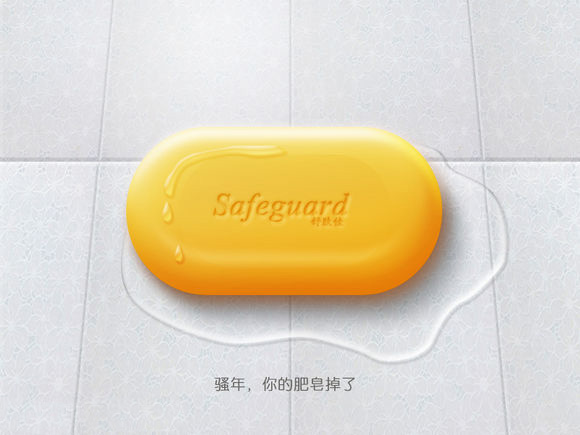
最后的效果图有两个重要的部分:香皂和水渍,我们利用PS的图层样式工具做的更逼真一些,话不多说,开始今天的教程吧。

Adobe Photoshop 2020 v21.2.12.215 ACR14.0 中文版+安装教程

  • 类型:图像处理
  • 大小:1.93GB
  • 语言:简体中文
  • 时间:2022-05-13
查看详情

最终效果

如何绘制沾水的香皂?用PS绘制逼真的沾水香皂教程

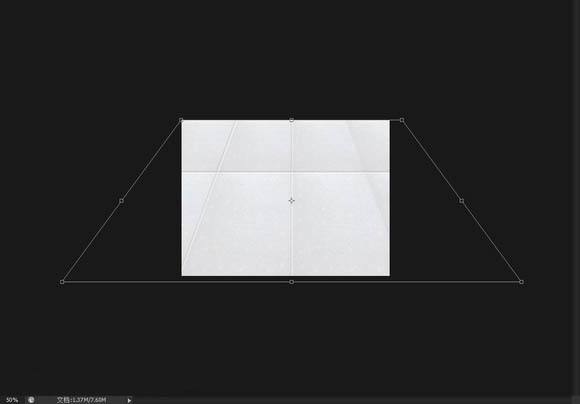
1、首先,新建一个800*600的画布。打开瓷砖素材。执行变换(ctrl+t)—透视。效果如下。

如何绘制沾水的香皂?用PS绘制逼真的沾水香皂教程

如何绘制沾水的香皂?用PS绘制逼真的沾水香皂教程

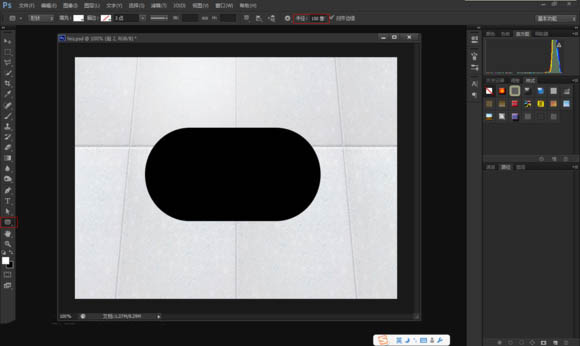
2、选择圆角矩形工具。半径150.画一个圆角矩形粗来,如图所示。

如何绘制沾水的香皂?用PS绘制逼真的沾水香皂教程

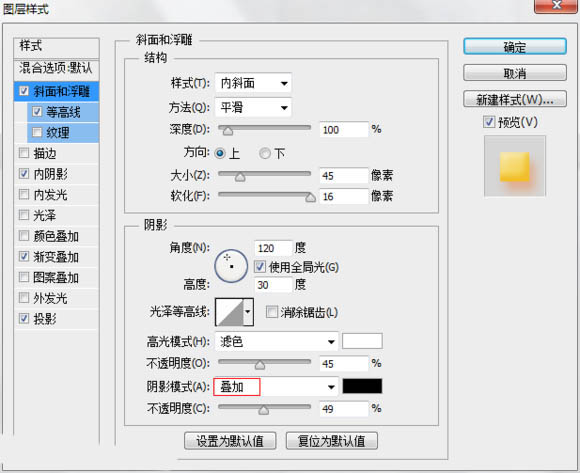
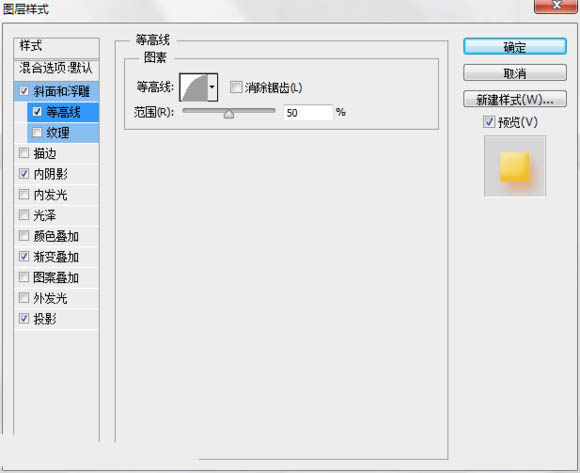
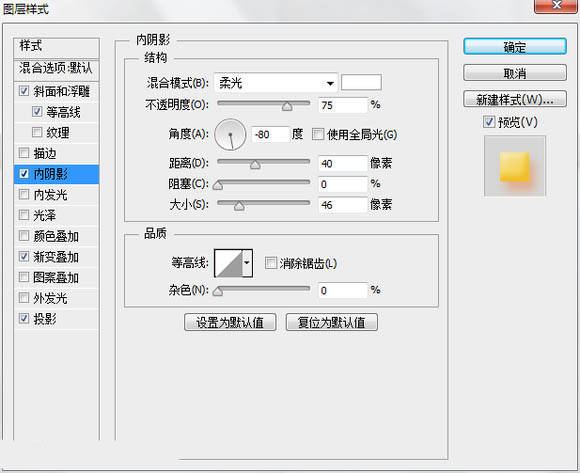
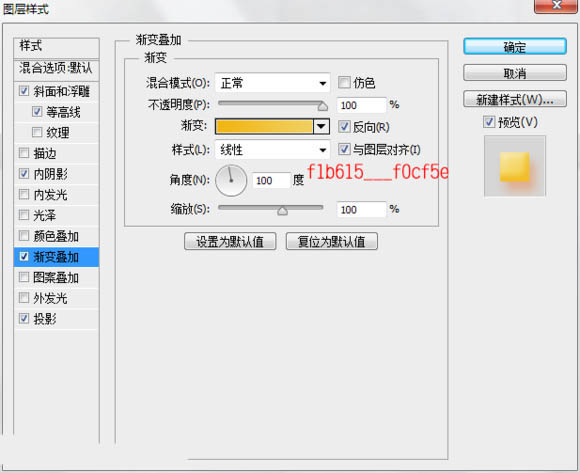
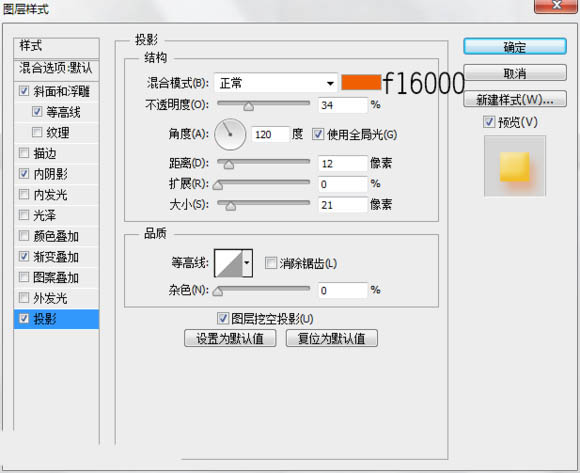
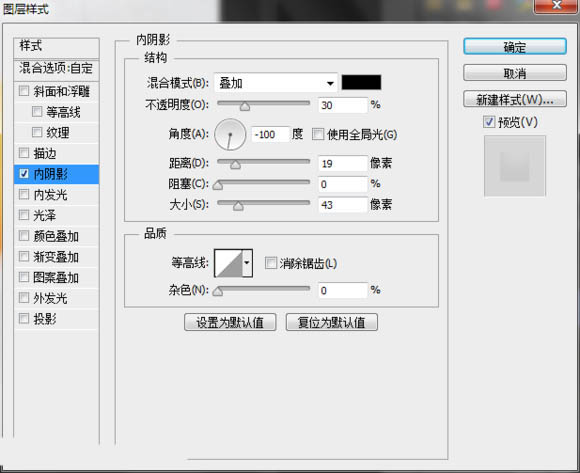
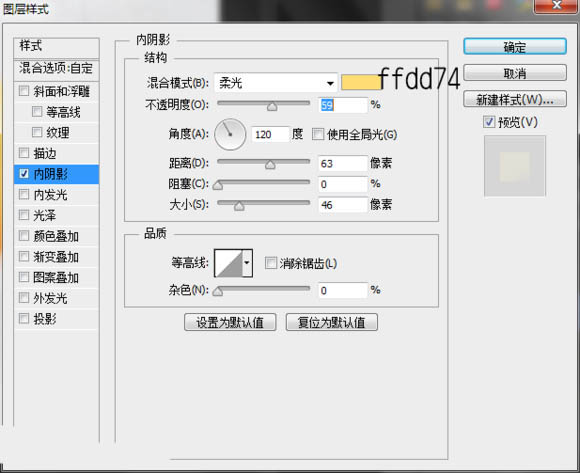
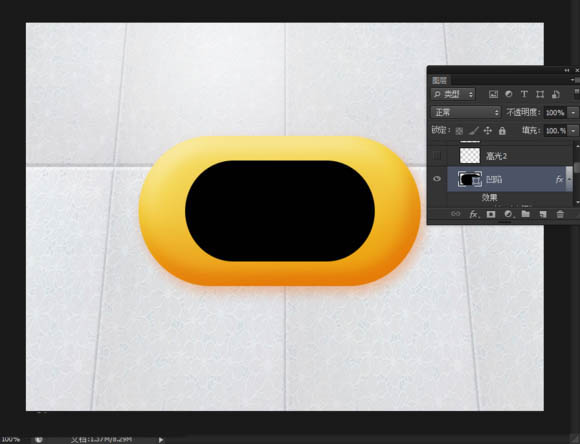
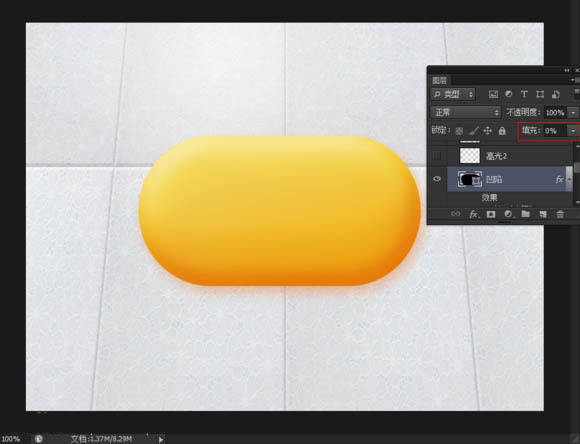
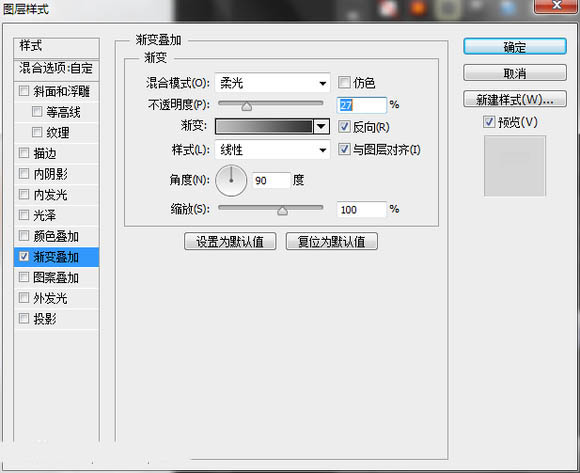
3、给圆角矩形添加图层样式。样式如下列图。

如何绘制沾水的香皂?用PS绘制逼真的沾水香皂教程

如何绘制沾水的香皂?用PS绘制逼真的沾水香皂教程

如何绘制沾水的香皂?用PS绘制逼真的沾水香皂教程

如何绘制沾水的香皂?用PS绘制逼真的沾水香皂教程

如何绘制沾水的香皂?用PS绘制逼真的沾水香皂教程

4、复制刚刚的圆角矩形,更改图层样式。

如何绘制沾水的香皂?用PS绘制逼真的沾水香皂教程

5、再复制一个圆角矩形,图层样式如下。

如何绘制沾水的香皂?用PS绘制逼真的沾水香皂教程

6、复制刚刚的圆角矩形,并适当缩小,图层样式更改如下列图。

如何绘制沾水的香皂?用PS绘制逼真的沾水香皂教程

如何绘制沾水的香皂?用PS绘制逼真的沾水香皂教程

如何绘制沾水的香皂?用PS绘制逼真的沾水香皂教程

上一页12 下一页 阅读全文
回复

使用道具 举报

您需要登录后才可以回帖 登录 | 立即注册

本版积分规则

相关侵权、举报、投诉及建议等,请发 E-mail:qiongdian@foxmail.com

Powered by Discuz! X5.0 © 2001-2026 Discuz! Team.

在本版发帖返回顶部