|
本文的合成非常简单,用一些陶瓷碎片贴到人物脸部区域,通过抠图及细化做出陶瓷的内部;再复制缺口部分的肤色区域,通过移动,并贴上边缘釉面,得到想要的效果。推荐给大家学习,希望大家可以喜欢。
Adobe Photoshop 2020 v21.2.12.215 ACR14.0 中文版+安装教程 - 类型:图像处理
- 大小:1.93GB
- 语言:简体中文
- 时间:2022-05-13
查看详情 最终效果:
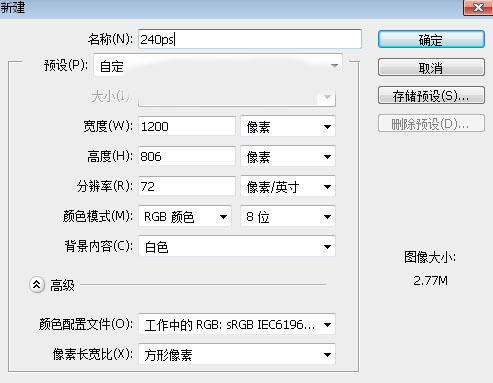
1、首先新建画布。打开PS软件,按Ctrl + N 新建画布,尺寸为1200 * 806像素,分辨率为72像素/英寸,如下图。
2、把前景色设置为暗蓝色#394c6a,然后用油漆桶工具把背景填充前景色。
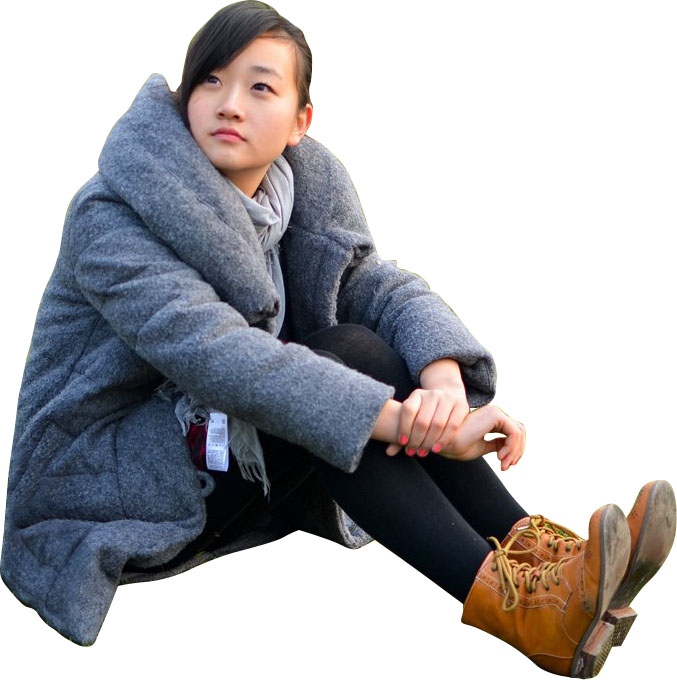
3、把下面的人物素材保存的本机,然后用PS打开,用移动工具拖进来,并调整好位置。
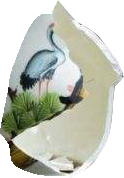
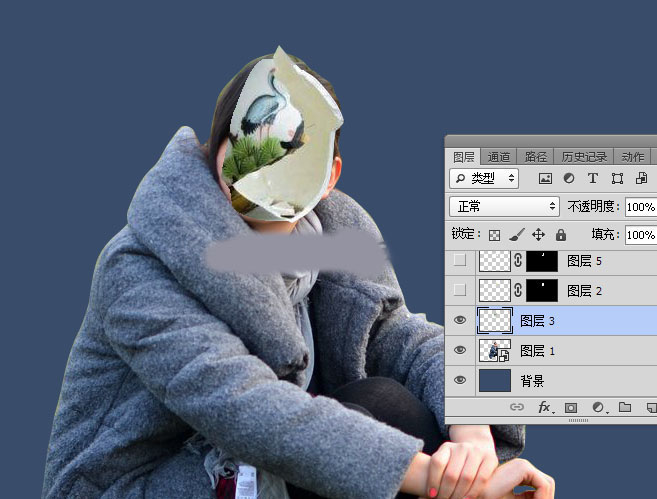
4、把下面的打碎陶瓷素材保存的本机,然后用PS打开,用移动工具拖进来,放到人物头部右侧位置,如下图。
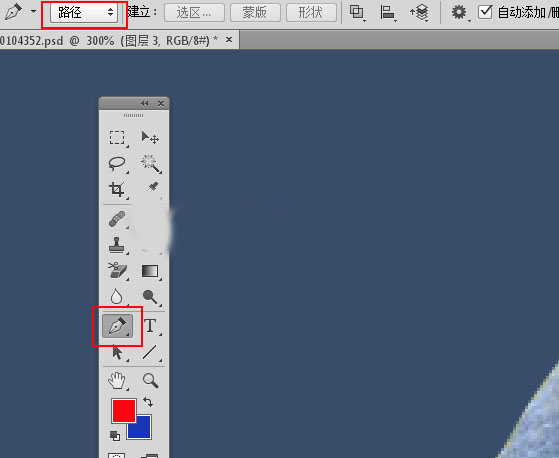
5、在工具箱选择“钢笔工具”,在属性栏选择“路径”,如下图。
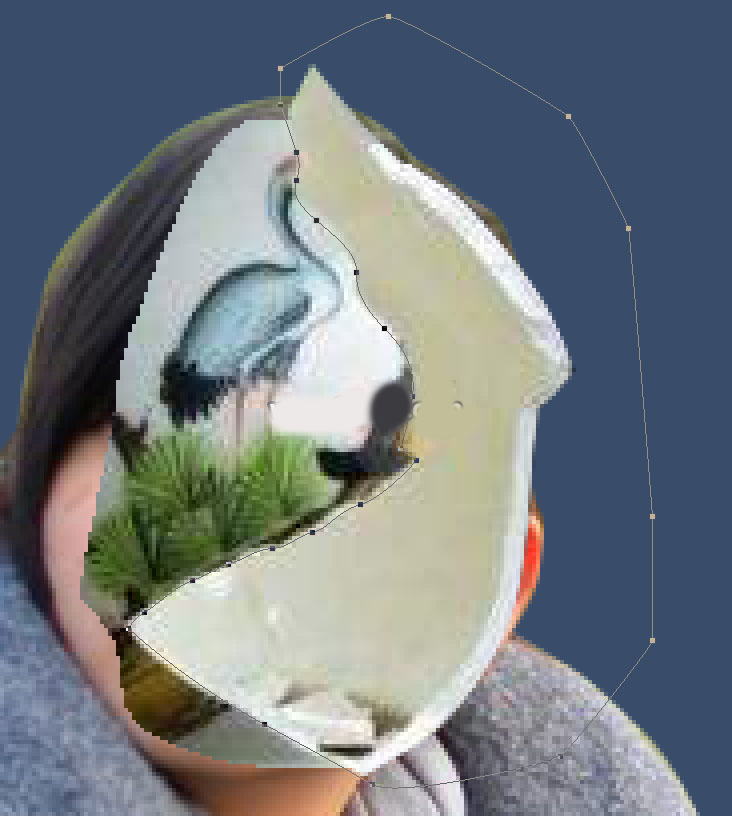
6、用钢笔沿着缺口边缘勾出下图所示的闭合路径。
7、按Ctrl + 回车把路径转为选区。
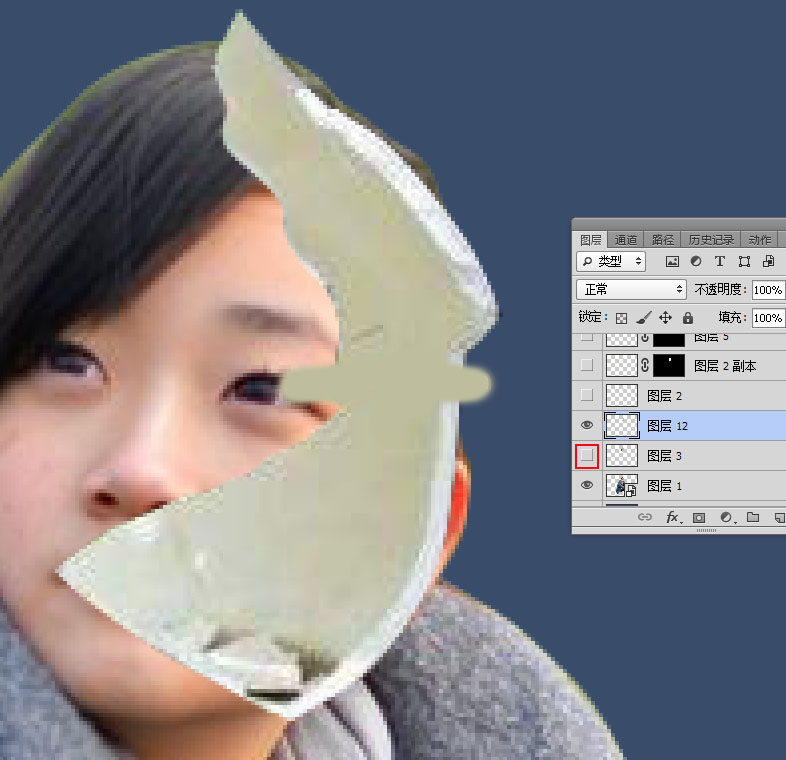
8、按Ctrl + J 把选区部分的碎片复制到新的图层,再把原陶瓷图层隐藏,如下图。
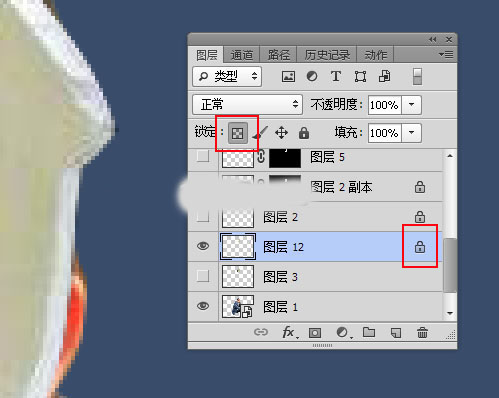
9、锁定碎片图层的透明像素区域,如下图。
上一页12 3 下一页 阅读全文 |



 發表於 2021-3-30 09:49:03