|
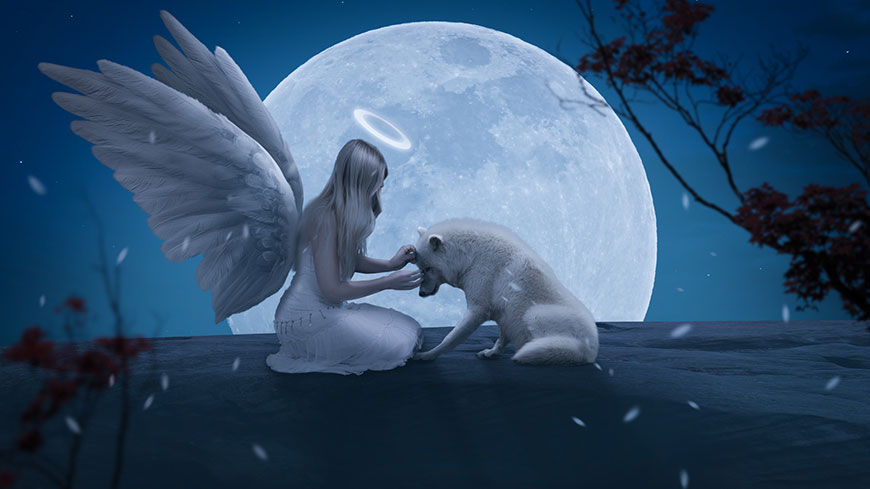
最终效果
Adobe Photoshop 2020 v21.2.12.215 ACR14.0 中文版+安装教程 - 类型:图像处理
- 大小:1.93GB
- 语言:简体中文
- 时间:2022-05-13
查看详情 素材:https://pan.baidu.com/s/1iPzpBRQdYp0-0T7kXB5wsw
提取码:6hyu
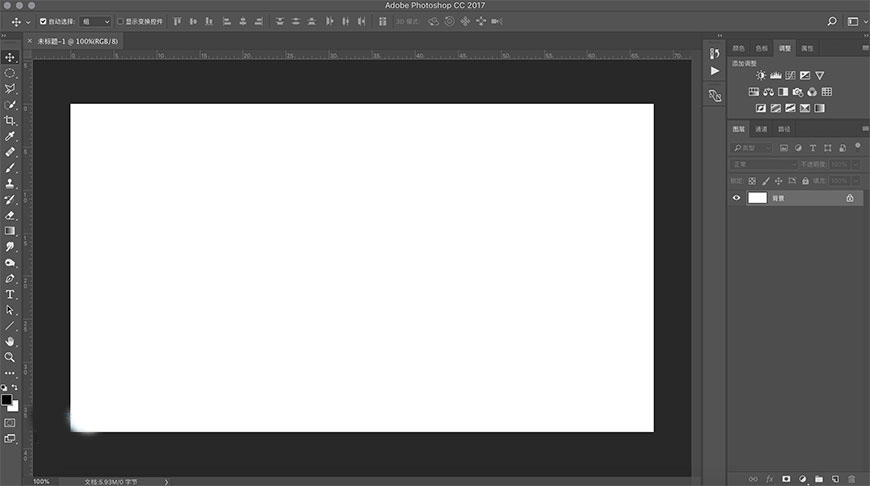
1、新建文档(Ctrl+N),宽度1920PX,高度1080PX,分辨率:72PX。
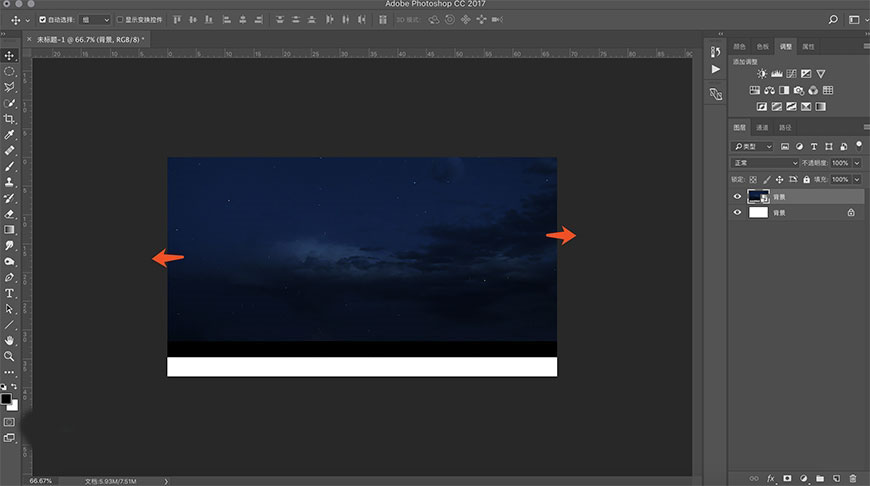
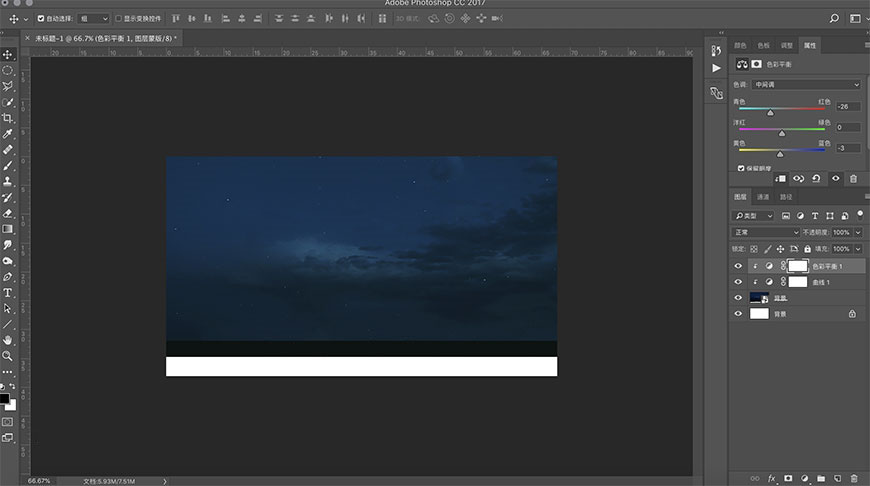
2、导入素材包中命名为“背景”的图片,并Ctrl+T调整图片大小到适合位置,回车确定,更改名称为“背景”。(这里不需要将整个背景填充满,只需要左右适当拉伸,将天空放在合适的位置即可)。
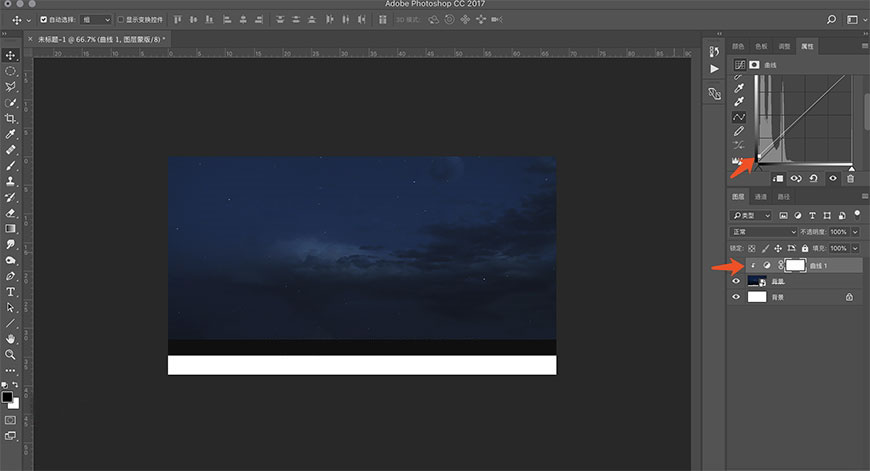
3、处理天空颜色,在调整命令中选择曲线,并创建剪贴蒙版,将曲线暗部稍作上调,让暗部的天空稍稍提亮即可,其次用同样的方式添加色彩平衡,参数如下。
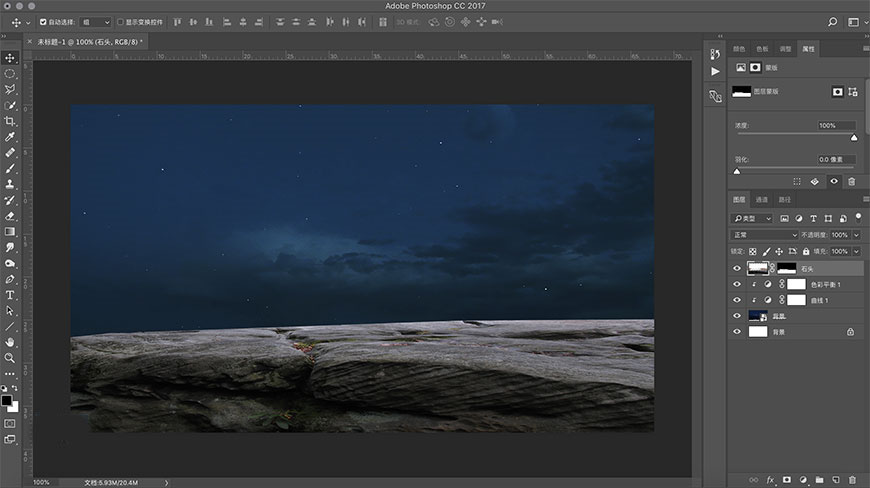
4、将素材库里“石头”图片裁剪出来放入图中,并且Ctrl+T调整大小位置,命名为“石头”,将图片栅格化后用多边形套索工具将多余的地方裁减掉,如图。
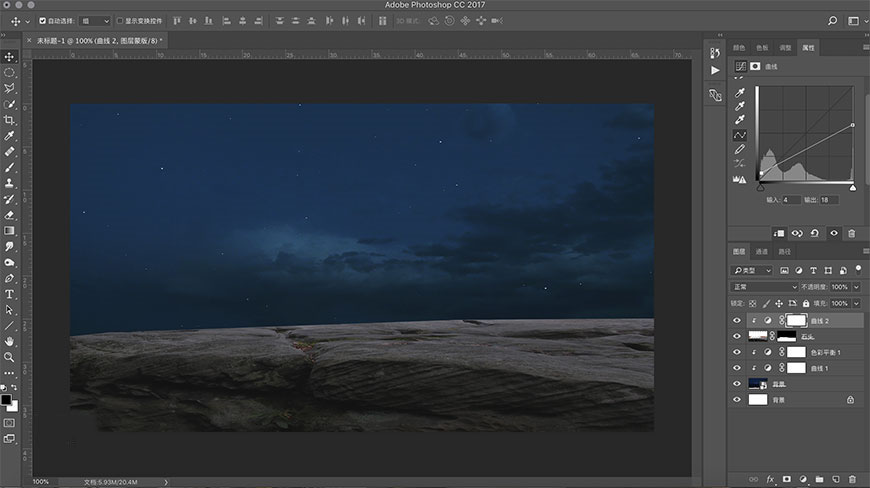
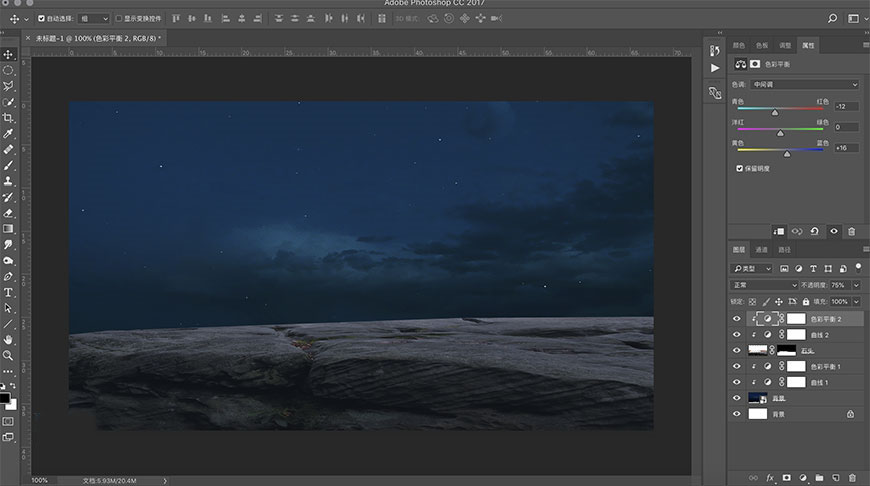
5、给石头添加曲线蒙版,将暗部稍作提亮,亮部压暗,添加色彩平衡蒙版,并调整其不透明度,使其与背景颜色相符。
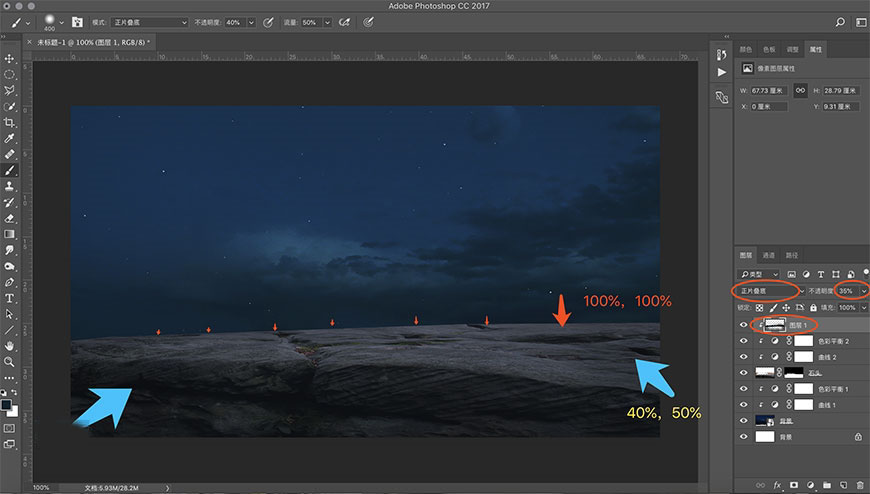
6、新创建图层,并与石头建立剪贴蒙版,选择吸管工具吸取石头与天空接缝处颜色,然后选择柔边画笔工具,调整画笔不透明度为100%,流量100%,模式调整为正片叠底,透明度改成35%,在石头边缘处擦拭,然后调整画笔不透明度40%,流量50%,在两侧以及石头暗部进行阴暗位置的处理。
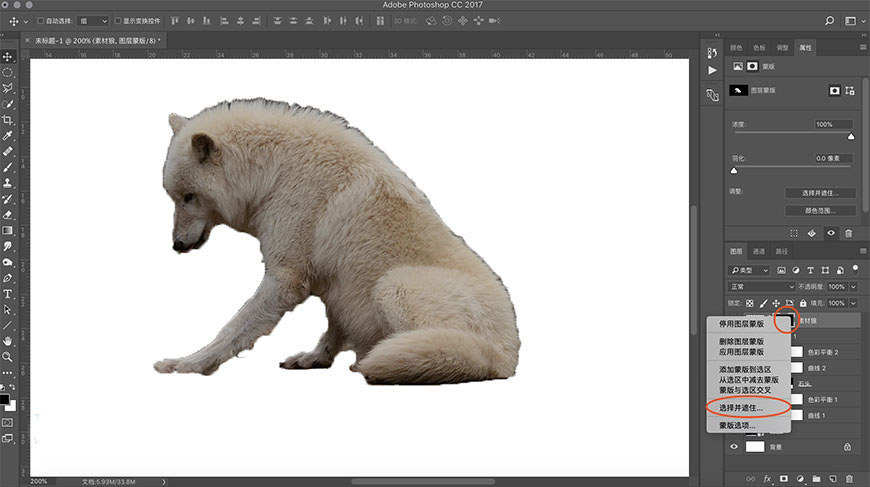
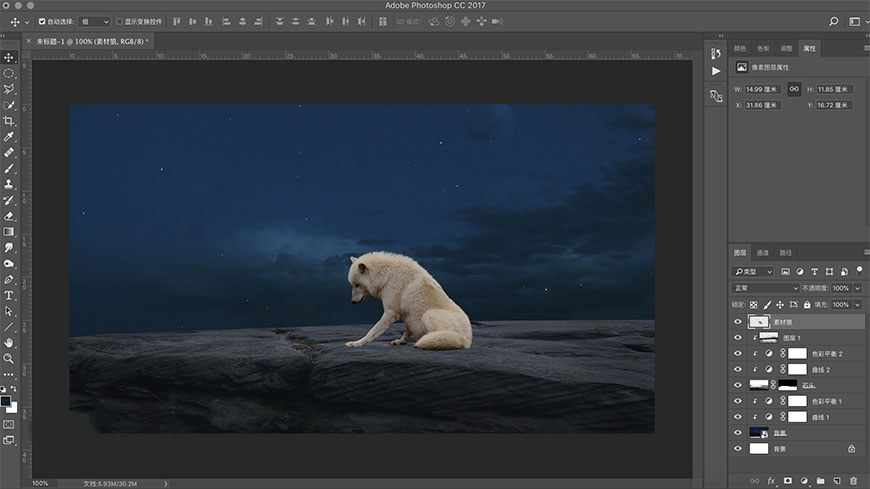
7、将素材库中“狼”用快速选择工具创建选区后建立蒙版,在蒙版图标右键选择“选择并遮住”选项,如图:
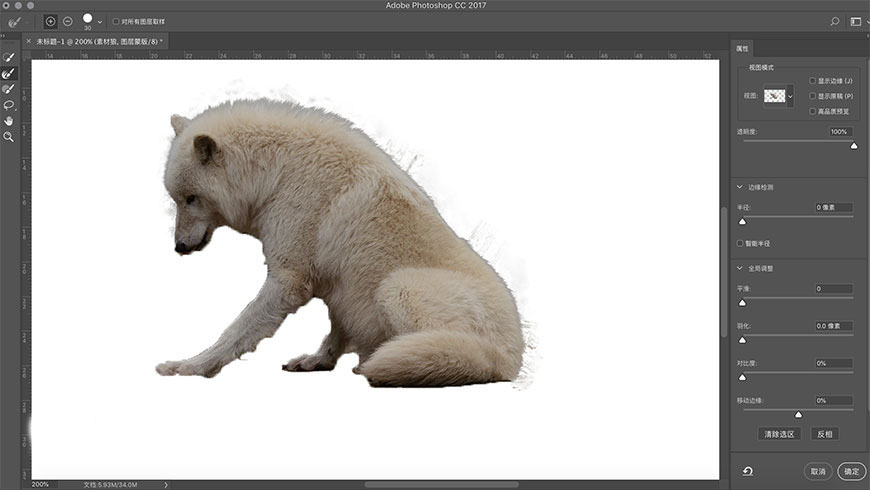
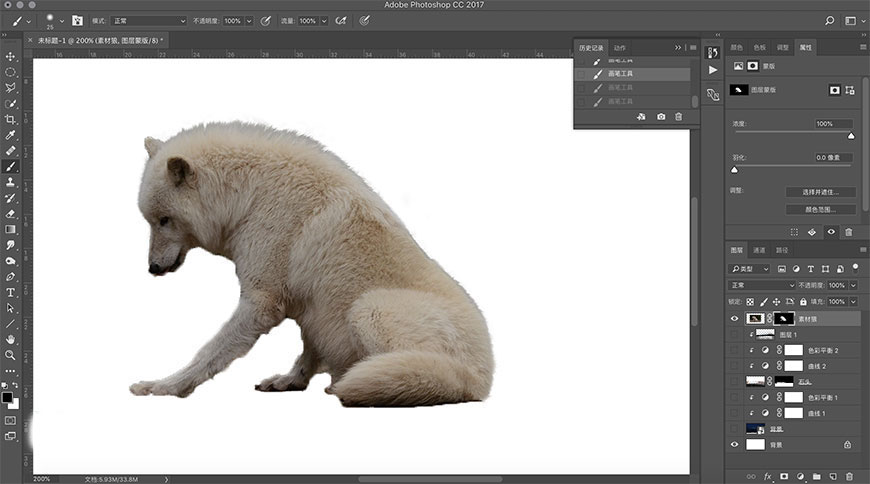
用调整边缘画笔工具在狼的边缘毛发处轻轻擦拭,效果如图,点击确定,在图层蒙版上用柔边画笔工具(不透明度100%,流量100%)将周围的杂质都擦除掉,个别细节位置用套索工具修整。
8、接下来给狼修整毛发。先从素材包里安装好笔刷,将图层蒙版右键,选择应用到图层蒙版(这里需要注意一点,如果对图片没有进行栅格化处理的话,是无法选择应用到图层蒙版的),选择涂抹工具,选择素材包的笔刷,强度调整为50%,在狼的边缘处轻轻顺着毛发进行涂抹,使其边缘看上去具有毛质感,Ctrl+T调整大小到合适的位置。
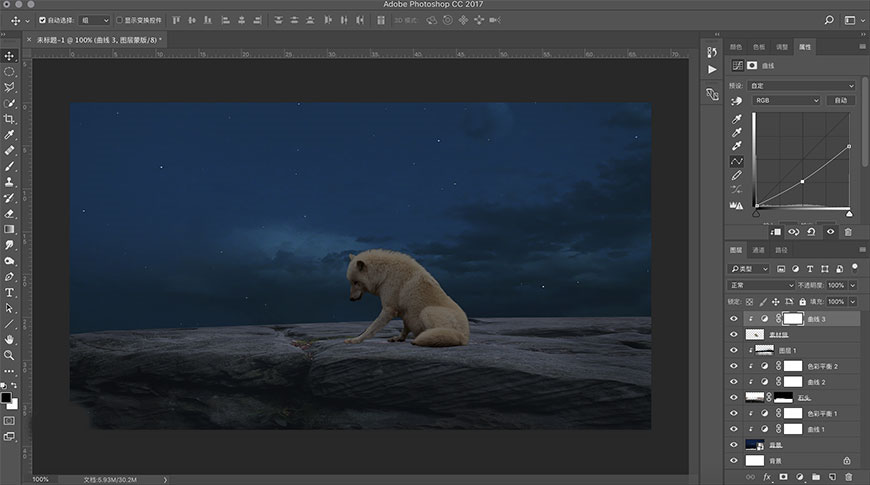
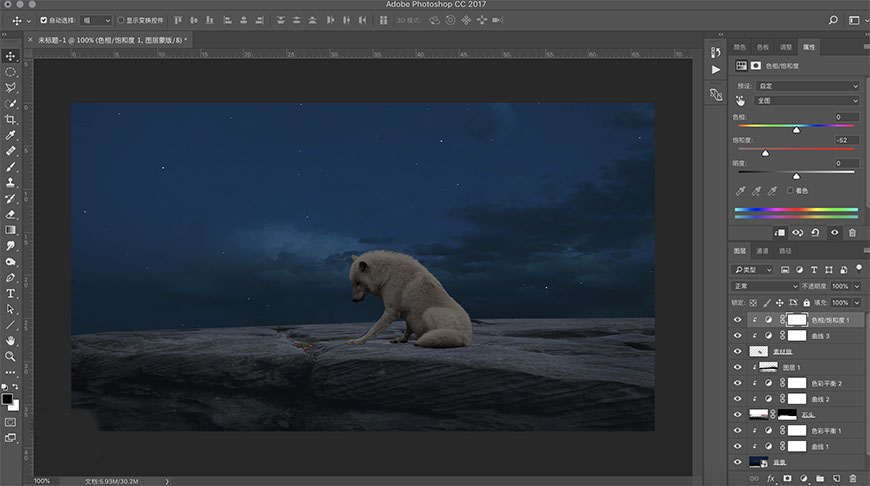
9、调整狼身上的光影。调整命令下分别添加色相饱和度和曲线蒙版,效果如下。
上一页12 3 下一页 阅读全文 |



 發表於 2021-4-1 10:28:31