|
如何给插画添加磨砂噪点效果?噪点插画,在最近这两年成为了一种非常流行的插画风,使得画质非常有质感,今天,小编为大家带来了ps制作磨砂噪点插画教程,特别提示,在操作的时候一定要注意分好图层,不然后续的处理就会很麻烦,感兴趣的朋友快来跟着教程动手操作吧。
Adobe Photoshop CC 2019 20.0 简体中文安装版 32/64位 - 类型:图像处理
- 大小:1.73GB
- 语言:简体中文
- 时间:2019-12-04
查看详情 ps制作磨砂噪点插画教程
先来看一下成品预览图:
步骤 01
打开你的photoshop
步骤 02
新建一个文档,在预设模板里选择A4,ui,并调成横向
步骤 03
建一个颜色为#e2e9ed的背景
步骤 04
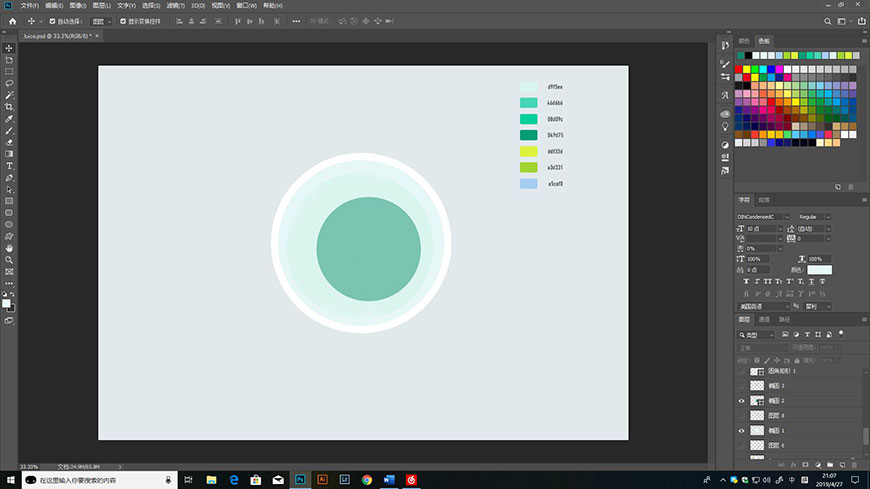
接下来画几个圆
一个填充为e7f7f7的圆形,描边白色适当宽度就行
再加两个填充分别为#11886c和#d9f5ee的圆形,不要描边
按照图示样式排列好,且把颜色最深的那个圆形填充调整为60%
步骤 05
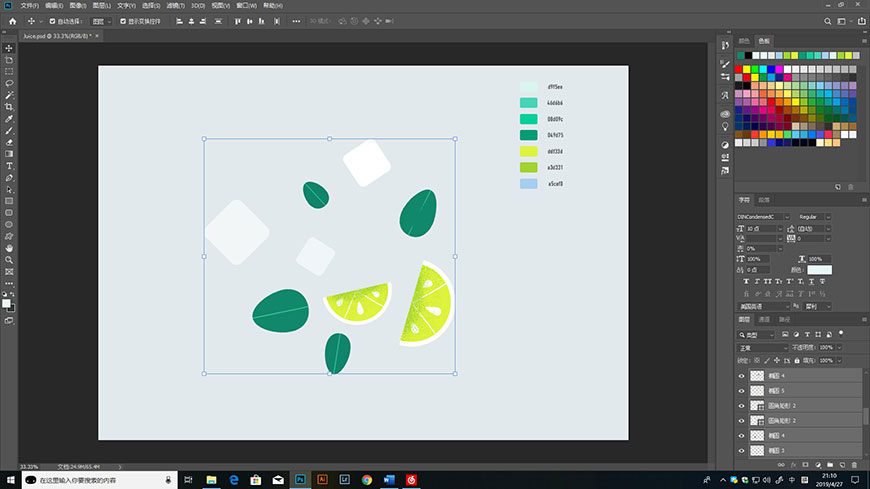
隐藏那些圆形,开始绘制一些茶叶,冰块和柠檬
茶叶直接用数位板画出来就行,或者也可以去Adobe Illustrator里用钢笔工具勾画出来再移到Photoshop里面
冰块就是白色的圆角矩形,圆角拉大一点,并且调换不同的透明度
(小组件)
柠檬使用带白色描边的半圆形填充颜色为ddf33d,再画几道线和种子上去,然后用快速选择工具选中柠檬之后再用颜色为a3d331的颗粒压力笔刷往上面上质感阴影
(选中再涂就不会涂到外面啦)
使用到的颜色为
上一页12 3 下一页 阅读全文 |



 發表於 2020-9-15 17:12:38