查看: 84|回复: 0

[photoshop] 教你用PS合成超现实的野外独坐的场景教程

[复制链接]

3

主题

0

回帖

0

积分

热心网友

金币
0
阅读权限
220
精华
0
威望
0
贡献
0
在线时间
0 小时
注册时间
2012-6-8
发表于 2021-4-12 15:08:54 | 显示全部楼层 |阅读模式

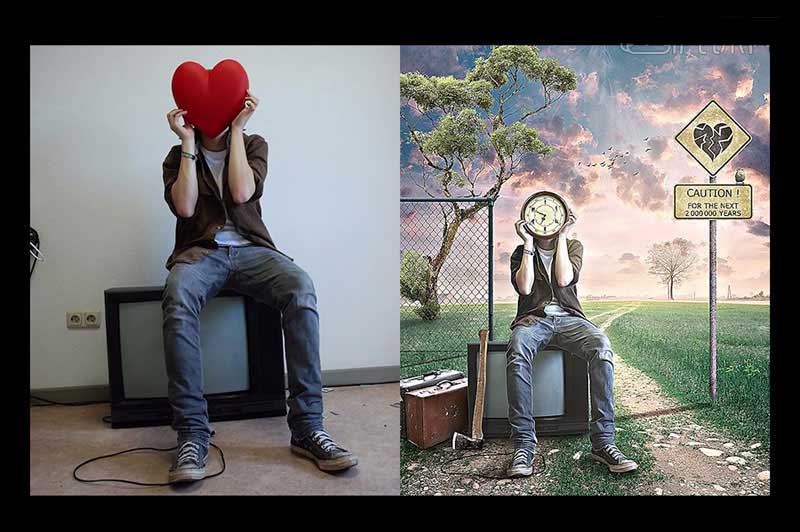
效果图:

教你用PS合成超现实的野外独坐的场景教程

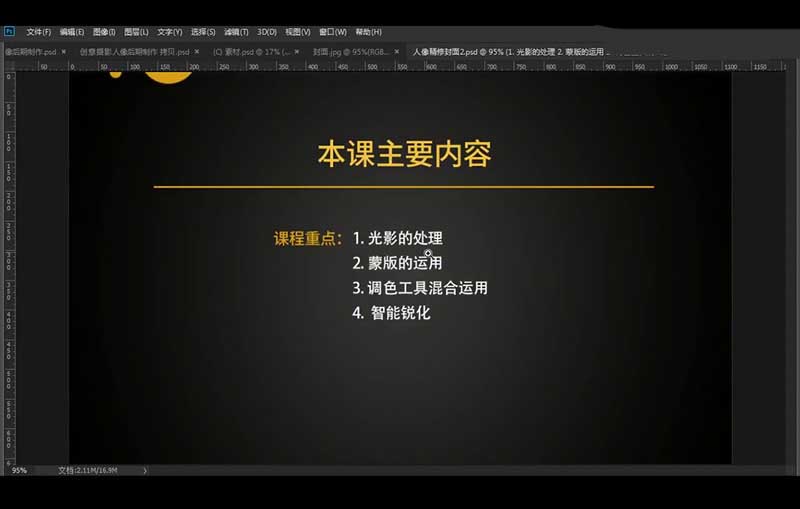
1、先看本节课的主要内容。

教你用PS合成超现实的野外独坐的场景教程

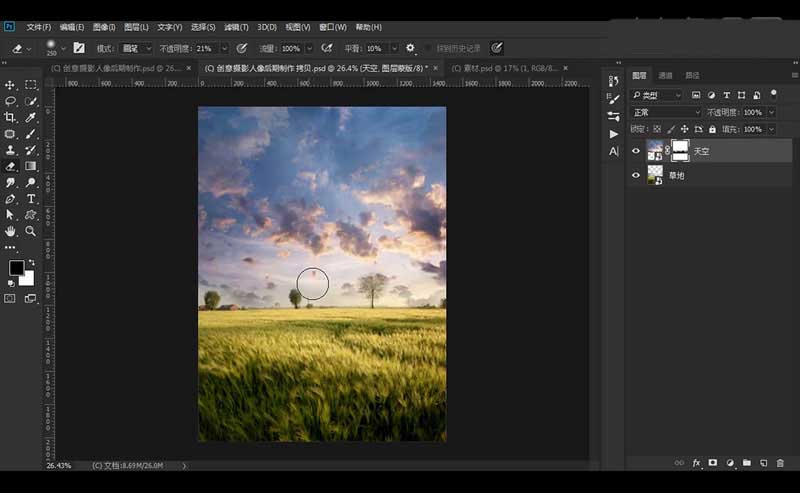
2、【打开】PS软件,【新建】1500×2026像素画布,【拖入】两个背景图片,使用【蒙版】来使其融合。

教你用PS合成超现实的野外独坐的场景教程

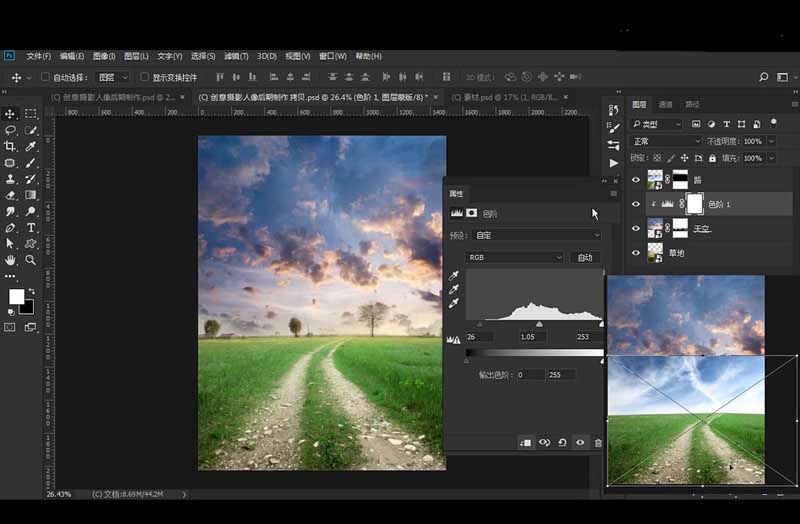
3、【拖入】道路素材,同样添加【蒙版】调整边缘,再添加【色阶】调色。

教你用PS合成超现实的野外独坐的场景教程

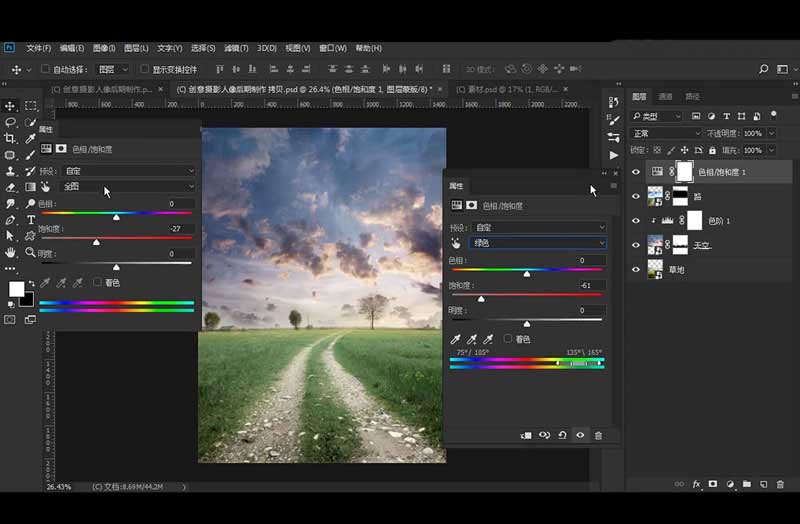
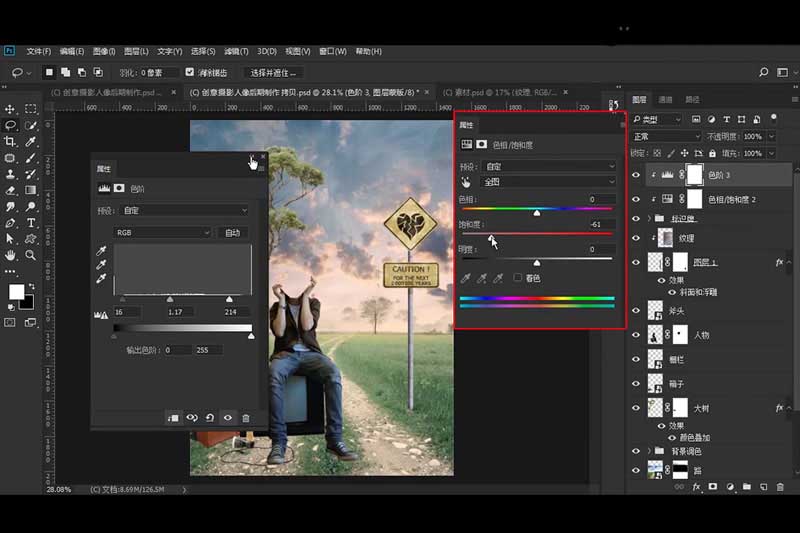
4、再次使用【色相饱和度】调色。

教你用PS合成超现实的野外独坐的场景教程

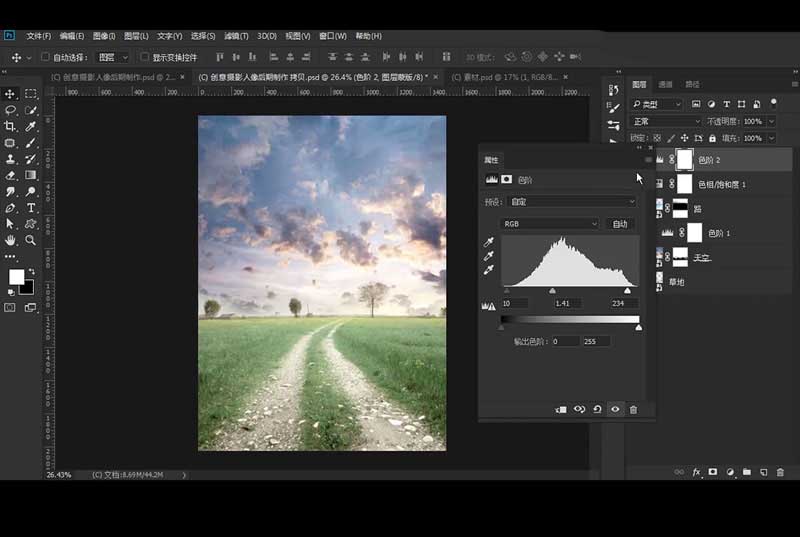
5、添加【色阶】调色。

教你用PS合成超现实的野外独坐的场景教程

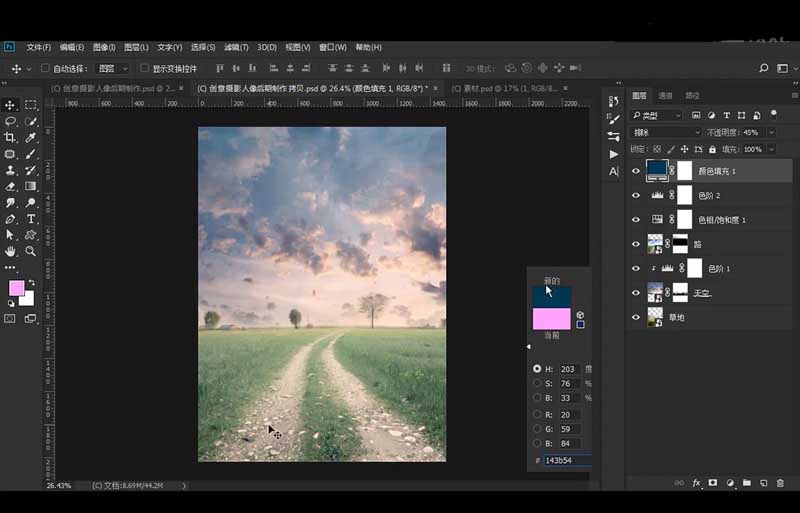
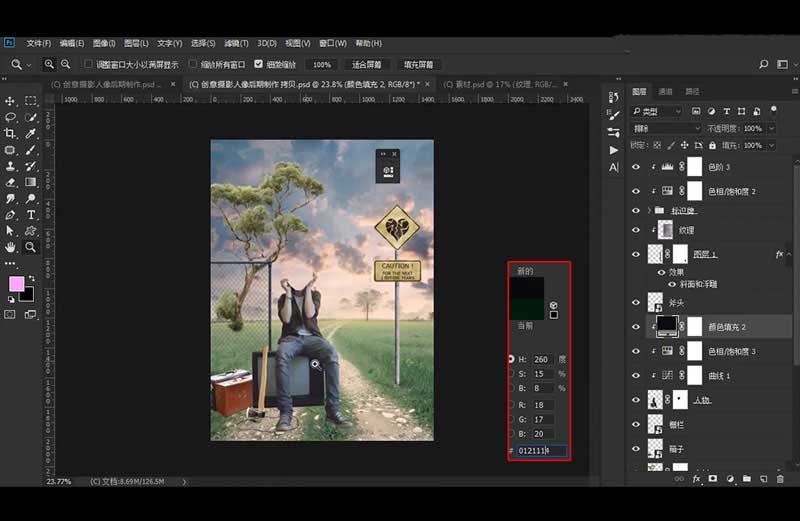
6、再添加【纯色】填充图层,并改图层混合模式为排除,降低不透明度。

这个图层是让图层里的黑色部分进行调色。

教你用PS合成超现实的野外独坐的场景教程

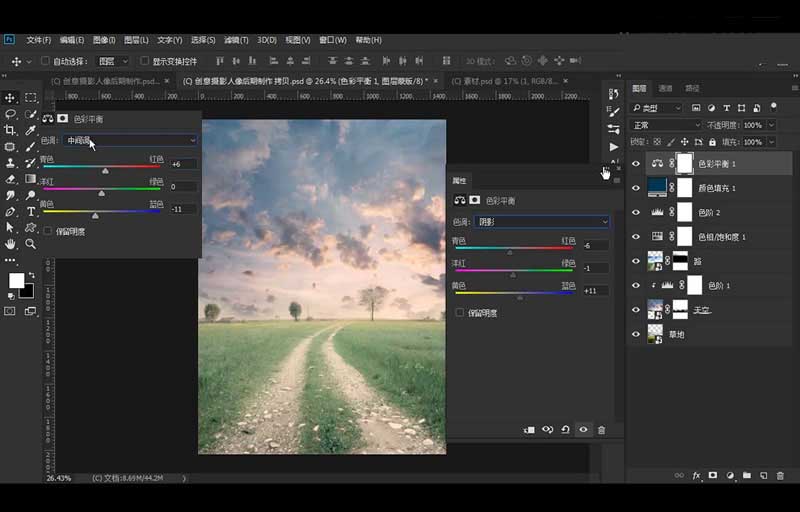
7、再添加【色彩平衡】调色。

教你用PS合成超现实的野外独坐的场景教程

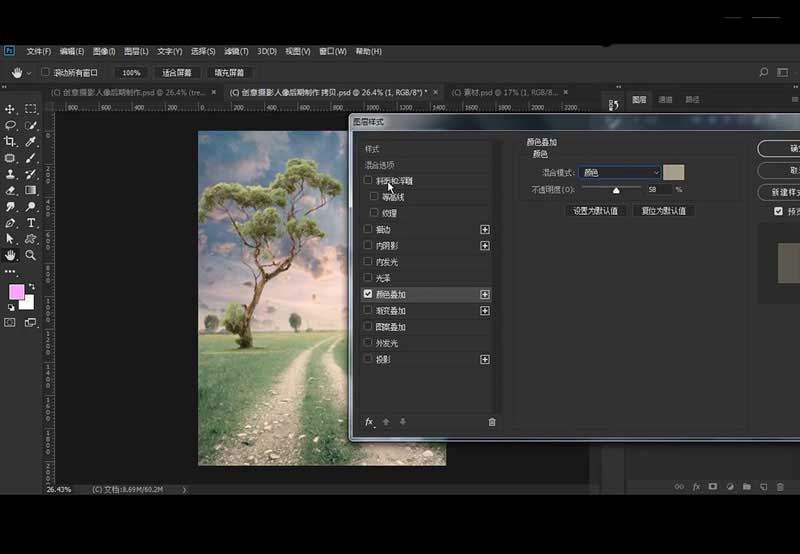
8、【拖入】树木素材,添加【色彩叠加】图层模式。

教你用PS合成超现实的野外独坐的场景教程

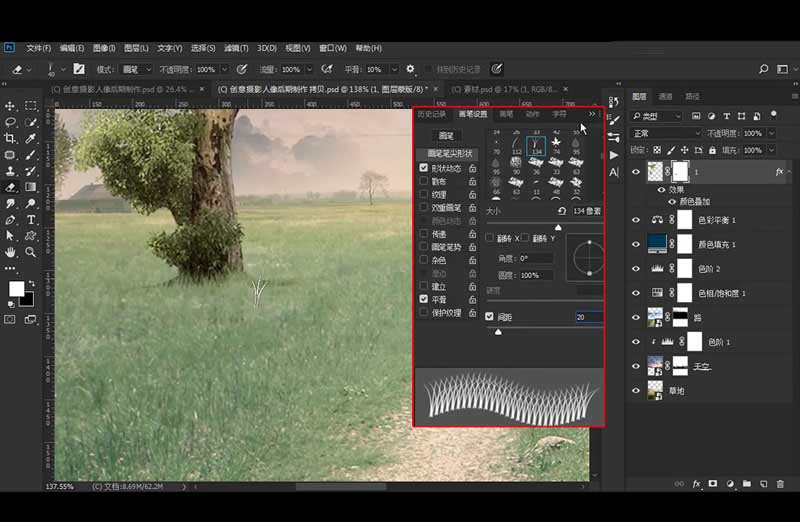
9、添加【蒙版】后使用形似小草的画笔涂抹,将树木的底部融入草地中。

教你用PS合成超现实的野外独坐的场景教程

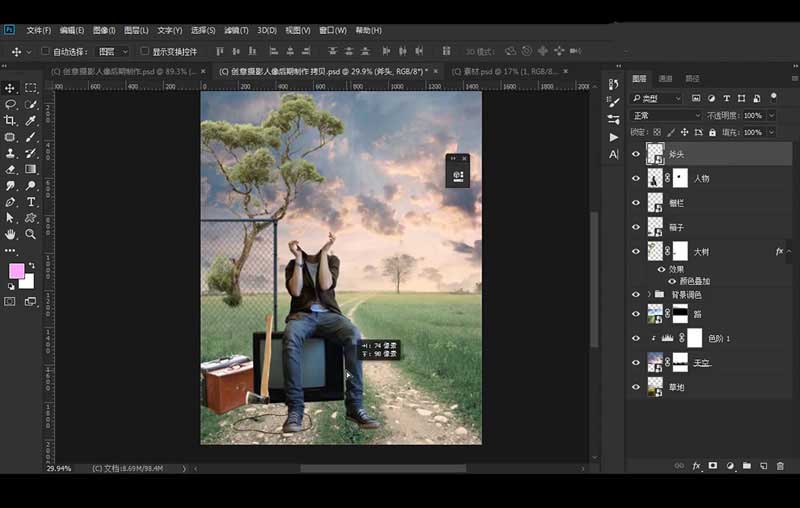
10、继续【拖入】其他素材。

教你用PS合成超现实的野外独坐的场景教程

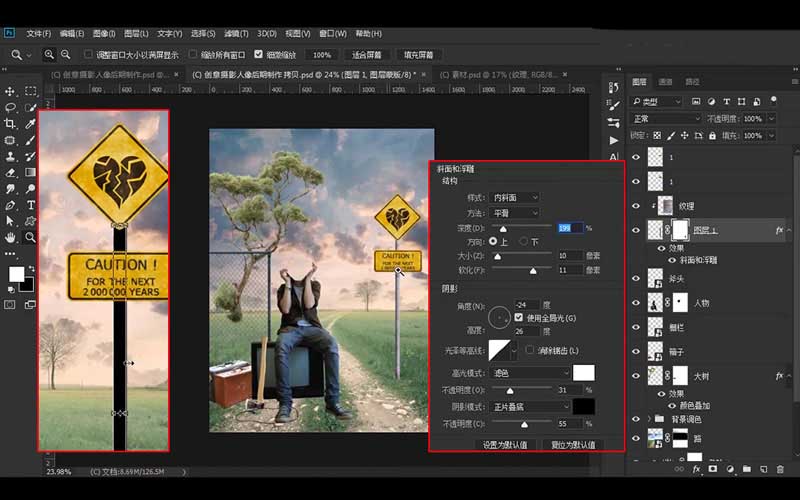
11、【拖入】路牌素材,再【矩形选框工具】来绘制黑色矩形后,

再【拖入】纹路素材并创建剪切蒙版,再【斜面与浮雕】图层模式。
 

教你用PS合成超现实的野外独坐的场景教程

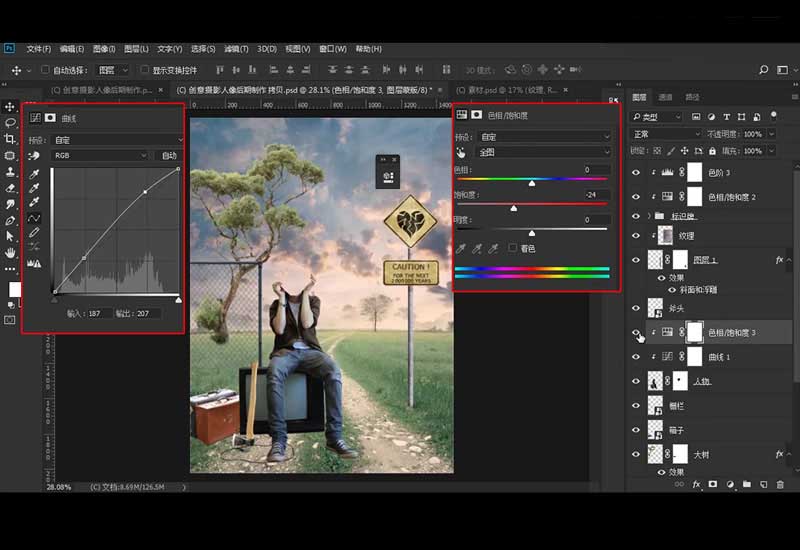
12、再添加【色阶】【色相饱和度】图层进行调色,并创建剪切蒙版。

教你用PS合成超现实的野外独坐的场景教程

13、对人物图层添加【色阶】【色相饱和度】图层进行调色。

教你用PS合成超现实的野外独坐的场景教程

14、并添加【纯色】填充图层,图层模式改为排除,改变人物暗部的颜色。

教你用PS合成超现实的野外独坐的场景教程

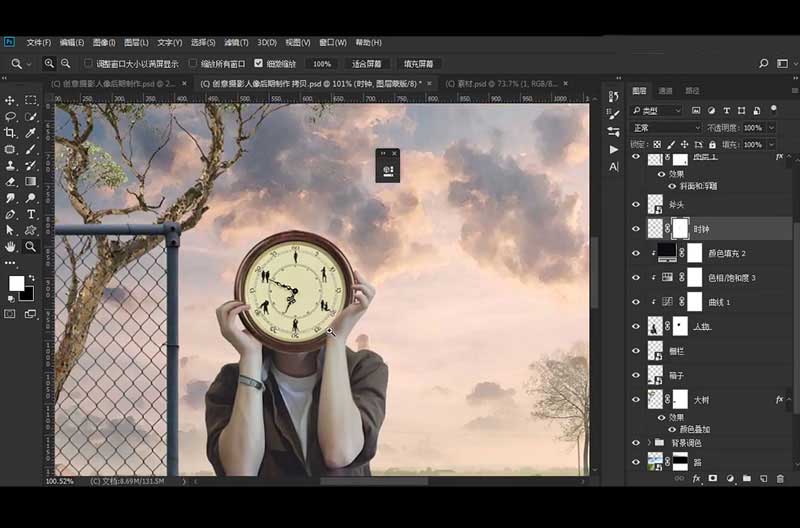
15、【拖入】时钟素材,添加【蒙版】将手指显示出来。

教你用PS合成超现实的野外独坐的场景教程

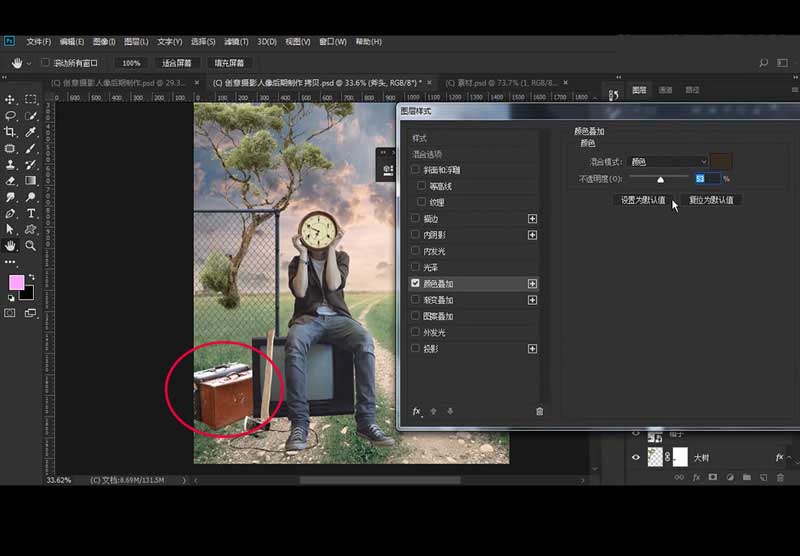
16、针对箱子部分添加【颜色叠加】图层模式。

教你用PS合成超现实的野外独坐的场景教程

上一页12 下一页 阅读全文
回复

使用道具 举报

您需要登录后才可以回帖 登录 | 立即注册

本版积分规则

相关侵权、举报、投诉及建议等,请发 E-mail:qiongdian@foxmail.com

Powered by Discuz! X5.0 © 2001-2026 Discuz! Team.

在本版发帖返回顶部