查看: 82|回复: 0

[photoshop] 用PS怎样合成长满树木的头像呢?PS合成长满树木的美女头像教程

[复制链接]

5

主题

0

回帖

0

积分

热心网友

金币
0
阅读权限
220
精华
0
威望
0
贡献
0
在线时间
0 小时
注册时间
2010-10-8
发表于 2021-4-13 09:48:56 | 显示全部楼层 |阅读模式

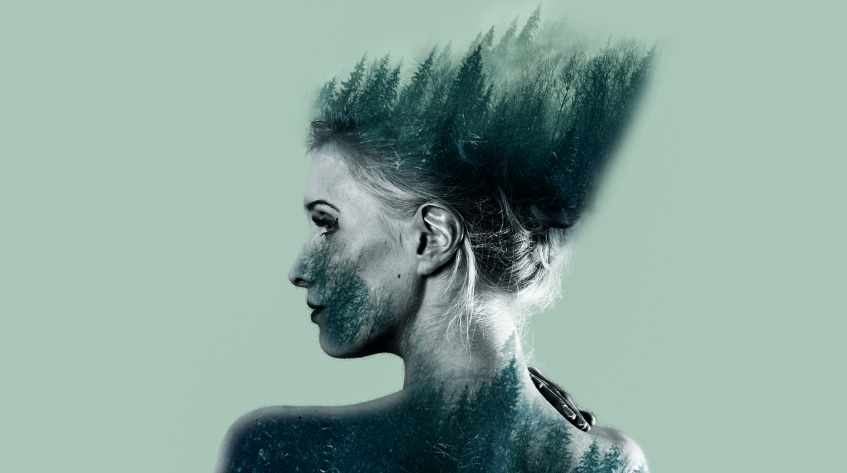
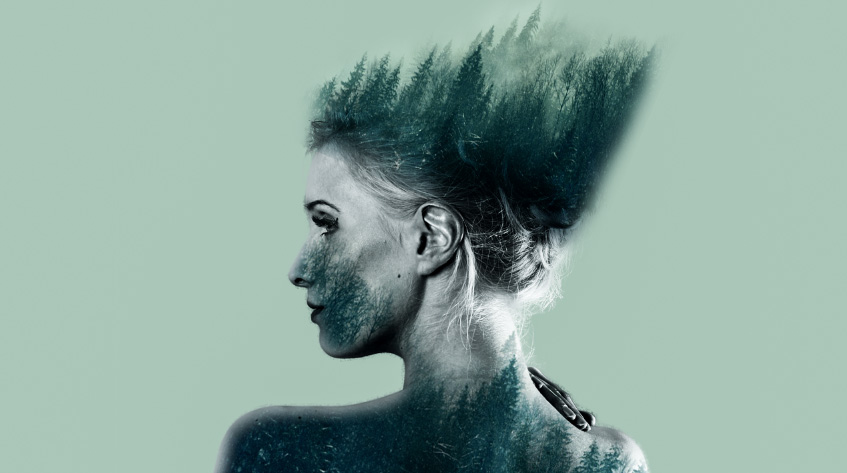
最终效果

用PS怎样合成长满树木的头像呢?PS合成长满树木的美女头像教程

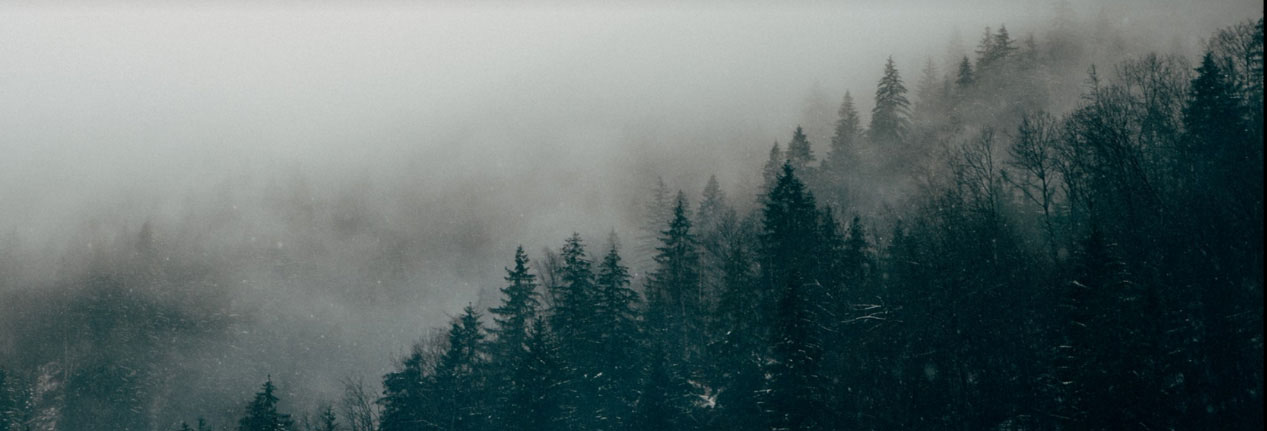
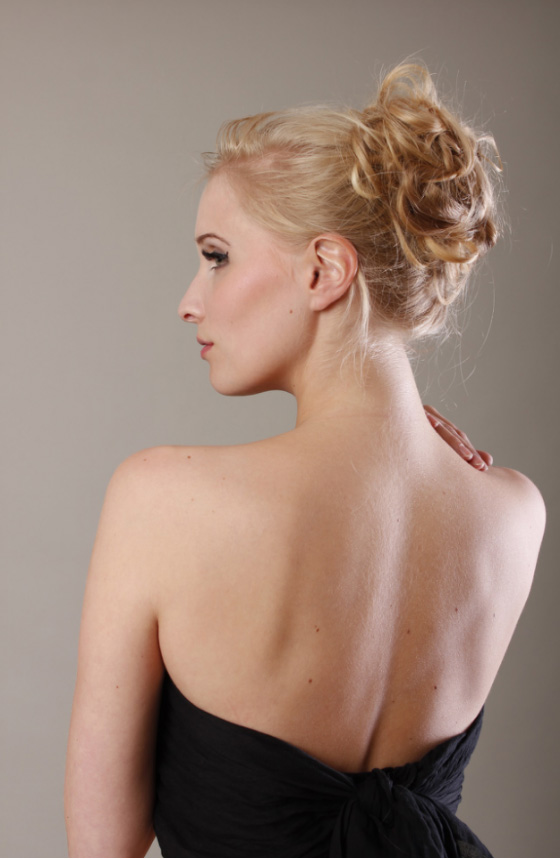
所用素材

用PS怎样合成长满树木的头像呢?PS合成长满树木的美女头像教程

用PS怎样合成长满树木的头像呢?PS合成长满树木的美女头像教程

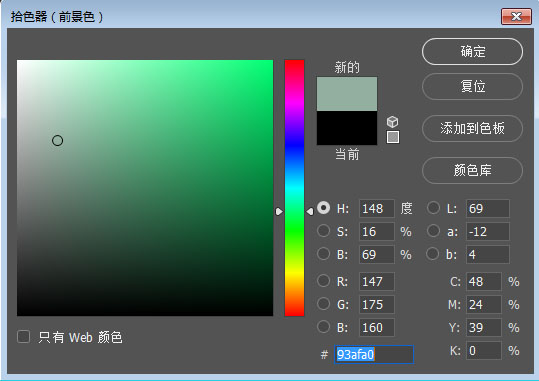
1、首先我们新建宽为1280像素、高为800像素的文档,背景填充为以下拾色器RGB值(ALT+DEL填充前景色)。

用PS怎样合成长满树木的头像呢?PS合成长满树木的美女头像教程

用PS怎样合成长满树木的头像呢?PS合成长满树木的美女头像教程

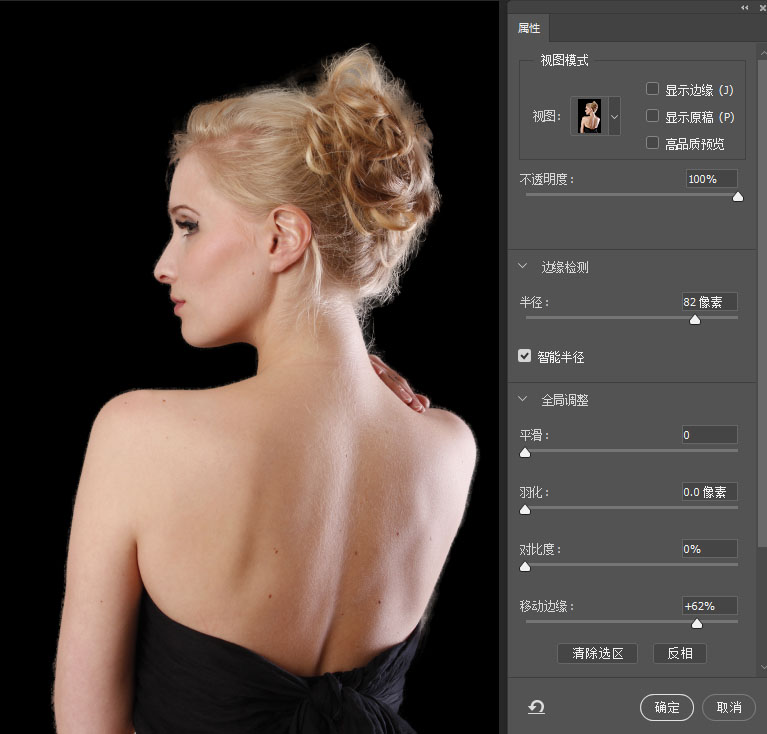
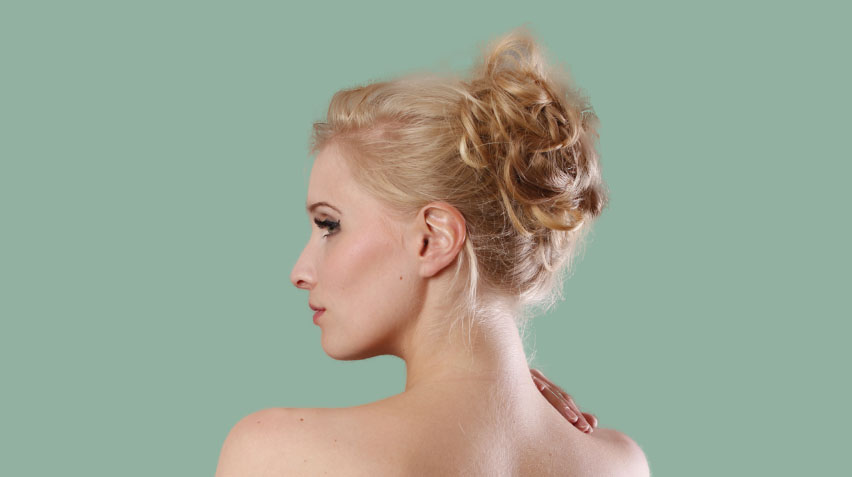
2、打开人物素材,先用钢笔工具沿轮廓抠图,后CTRL+回车转选区,点击选择菜单选择并遮罩ALT+CTRL+R调整头发区域,调整完成移动到新建的文档中。

用PS怎样合成长满树木的头像呢?PS合成长满树木的美女头像教程

用PS怎样合成长满树木的头像呢?PS合成长满树木的美女头像教程
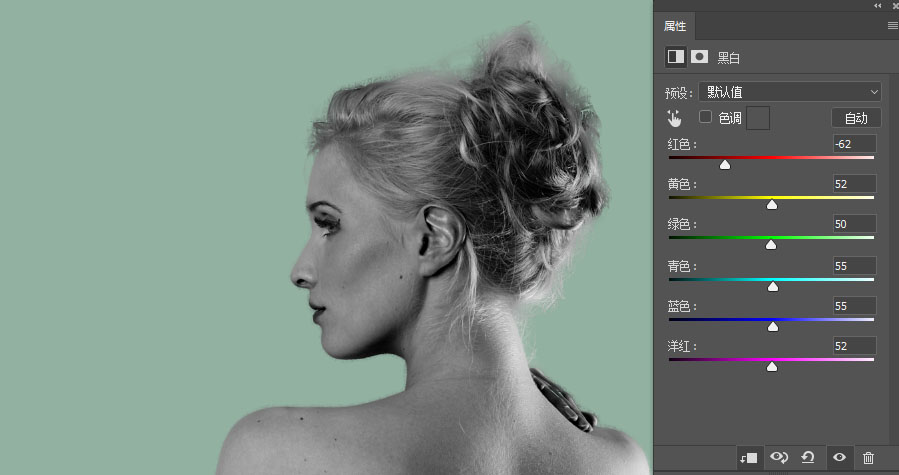
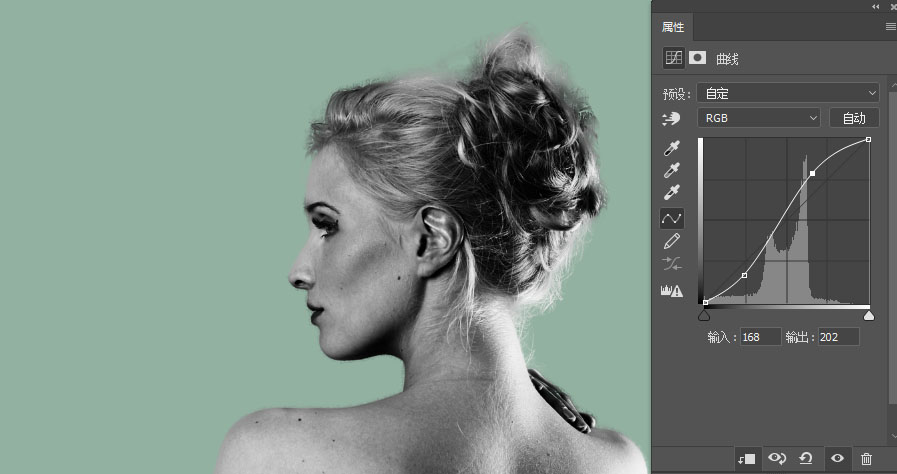
3、人物进行黑白照处理,点击调整层黑白功能参数调整,后用曲线调整层控制明暗对比。

用PS怎样合成长满树木的头像呢?PS合成长满树木的美女头像教程

用PS怎样合成长满树木的头像呢?PS合成长满树木的美女头像教程

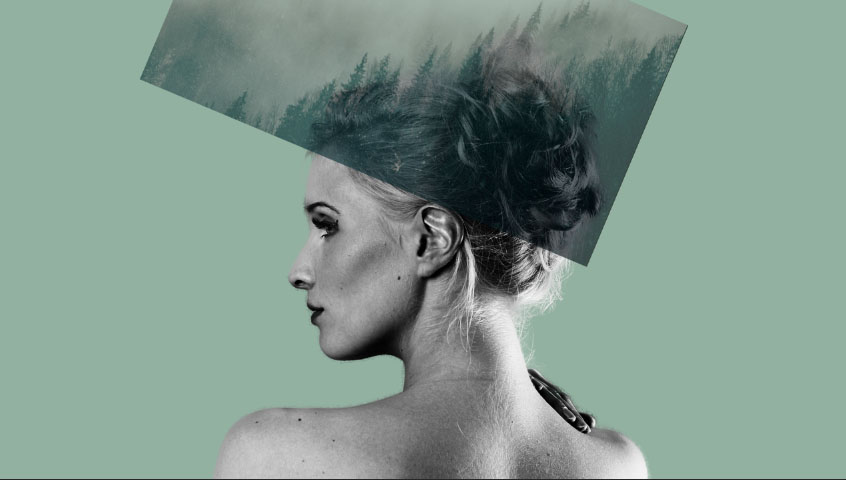
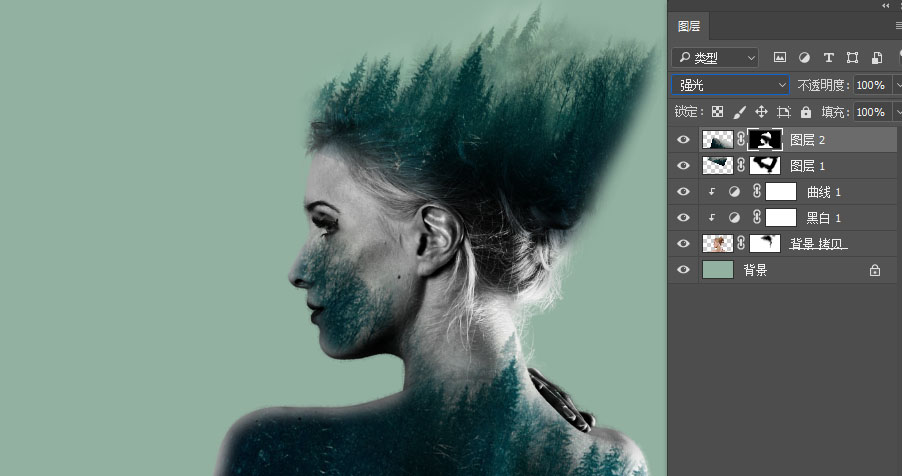
4、移入树木,降低B的透明度CTRL+T自由变换进行位置角度的对齐。素材B添加蒙板,利用黑色画笔擦除多余区域,后恢复100%透明度。人物素材也添加蒙板将头部多余区域擦除。

用PS怎样合成长满树木的头像呢?PS合成长满树木的美女头像教程

用PS怎样合成长满树木的头像呢?PS合成长满树木的美女头像教程

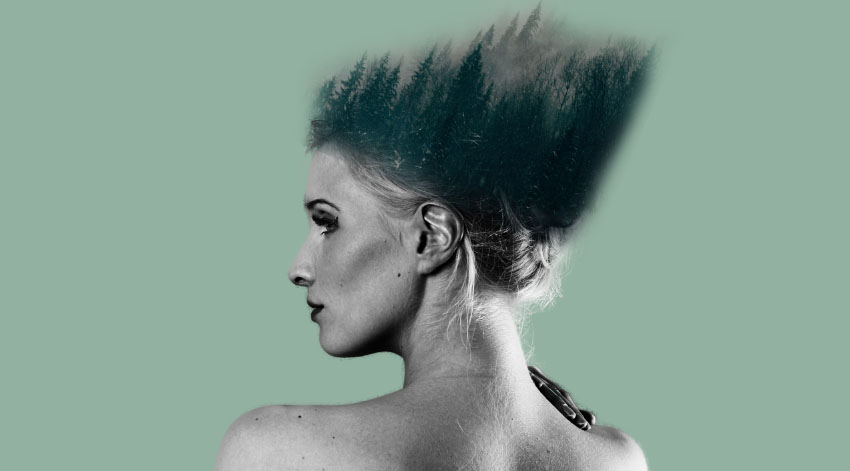
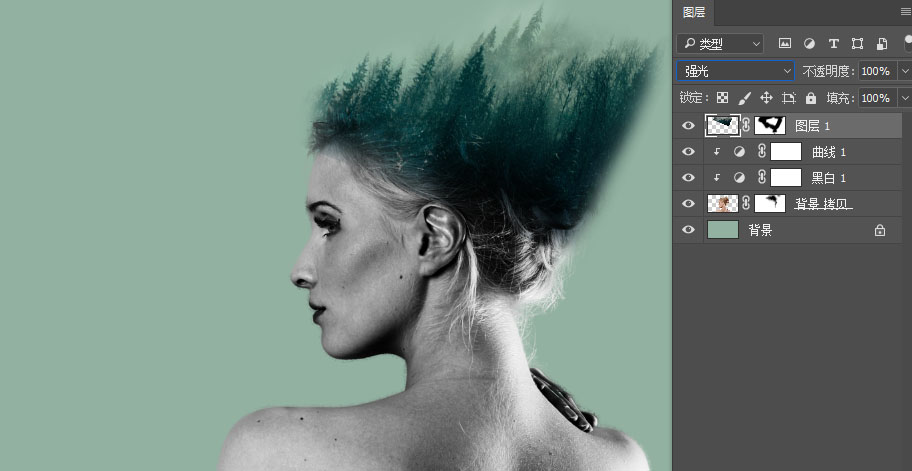
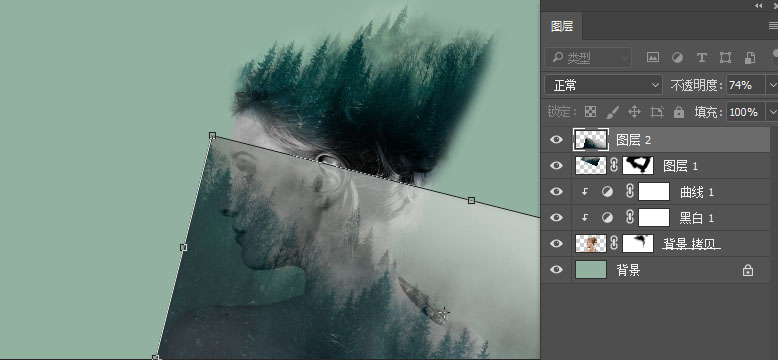
5、树木素材图层混合模式改为强光融合处理。在拖入一份树木素材的原始素材,方法同上调整位置角度,按CTRL键点击人物图层出现选区,利用人物选区给树木素材添加有选区蒙板,黑色画笔擦除多余区域,改变图层混合模式为强光。

用PS怎样合成长满树木的头像呢?PS合成长满树木的美女头像教程

用PS怎样合成长满树木的头像呢?PS合成长满树木的美女头像教程

用PS怎样合成长满树木的头像呢?PS合成长满树木的美女头像教程

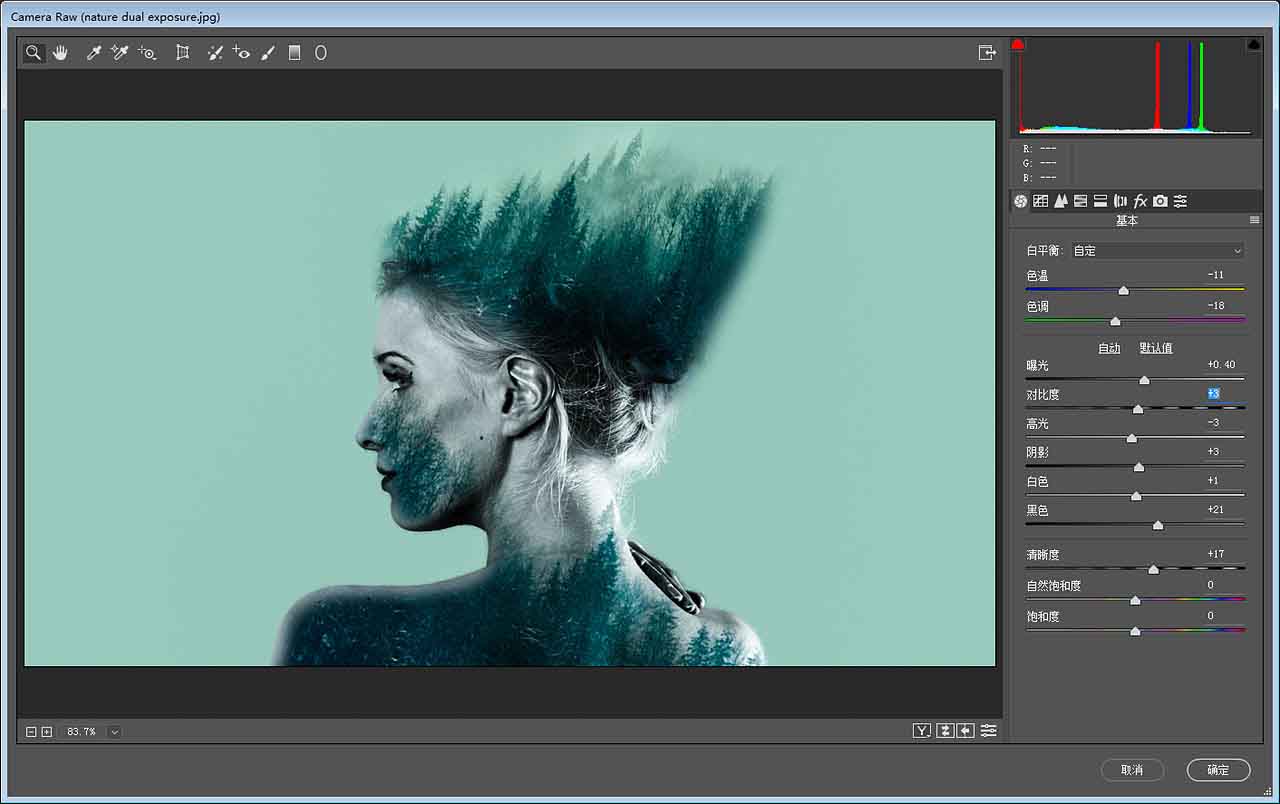
6、盖印合层CTRL+ALT+SHIFT+E,滤镜调色CTRL+ALT+F进行对比度、高光、暗调、色相等统一调整完稿。

用PS怎样合成长满树木的头像呢?PS合成长满树木的美女头像教程

最终效果

用PS怎样合成长满树木的头像呢?PS合成长满树木的美女头像教程

回复

使用道具 举报

您需要登录后才可以回帖 登录 | 立即注册

本版积分规则

相关侵权、举报、投诉及建议等,请发 E-mail:qiongdian@foxmail.com

Powered by Discuz! X5.0 © 2001-2026 Discuz! Team.

在本版发帖返回顶部