|
ps扁平化鼠标怎么画?ps是一款非常强大的图形处理软件,通过本软件可以完成各种各样的设计图,今天,小编为大家带来了用ps绘制精致的鼠标教程。感兴趣的朋友快来了解一下吧。
Adobe Photoshop CC 2019 20.0 简体中文安装版 32/64位 - 类型:图像处理
- 大小:1.73GB
- 语言:简体中文
- 时间:2019-12-04
查看详情 ps扁平化鼠标绘画教程
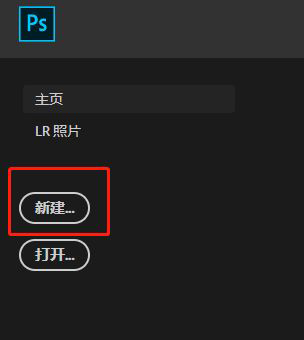
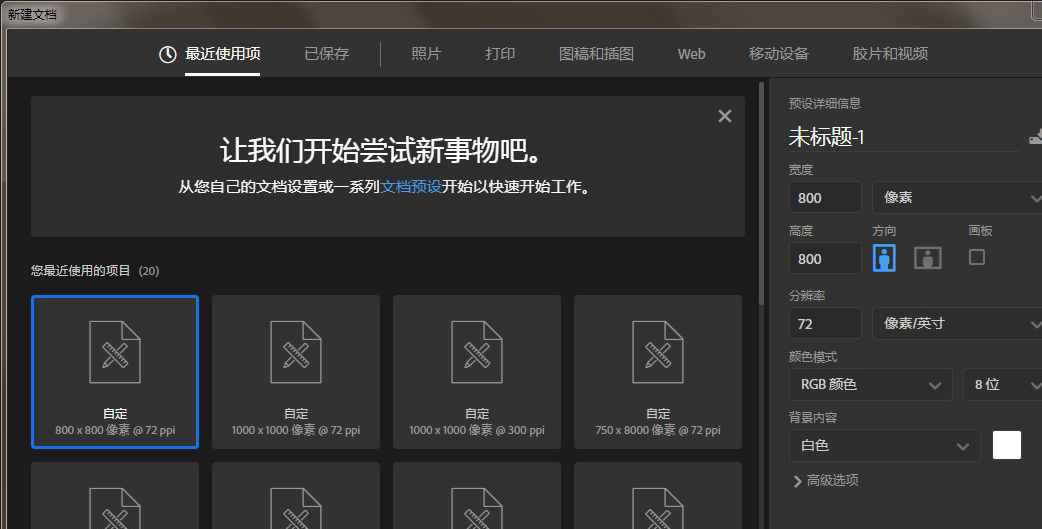
打开ps,新建画布(ctrl+n),选择合适尺寸,我这里选择800*800
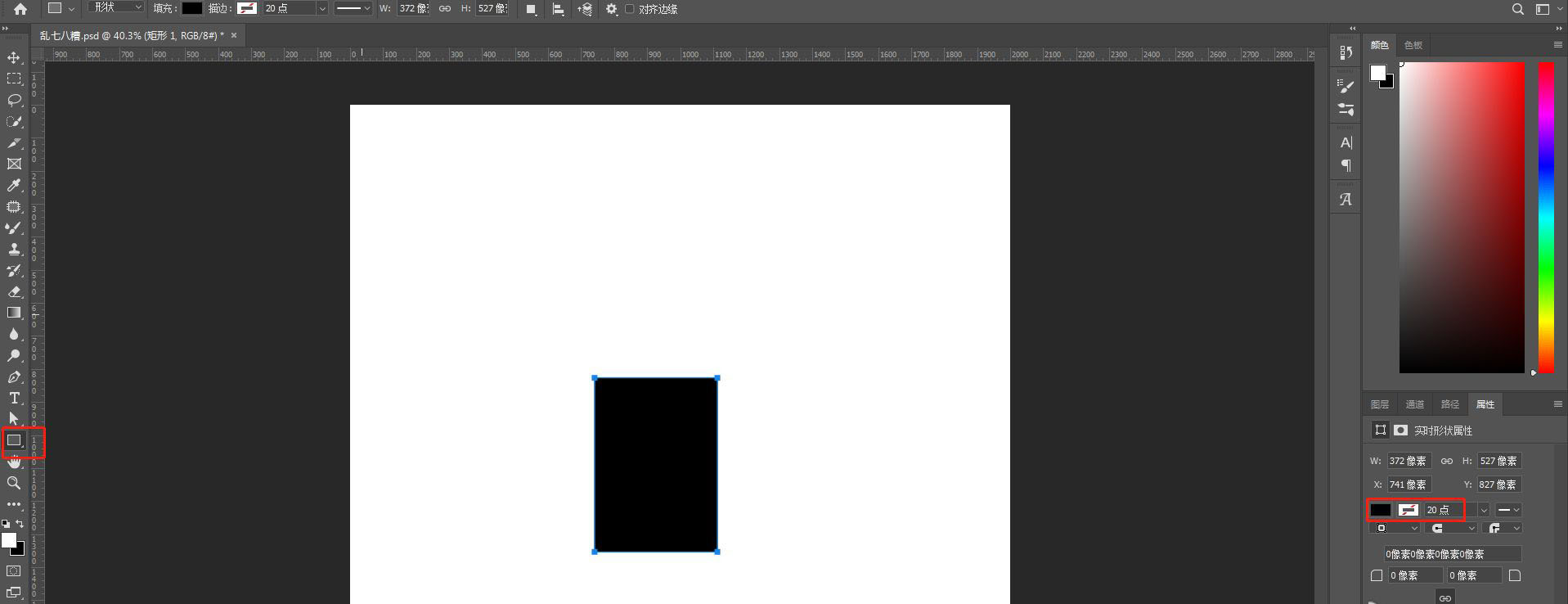
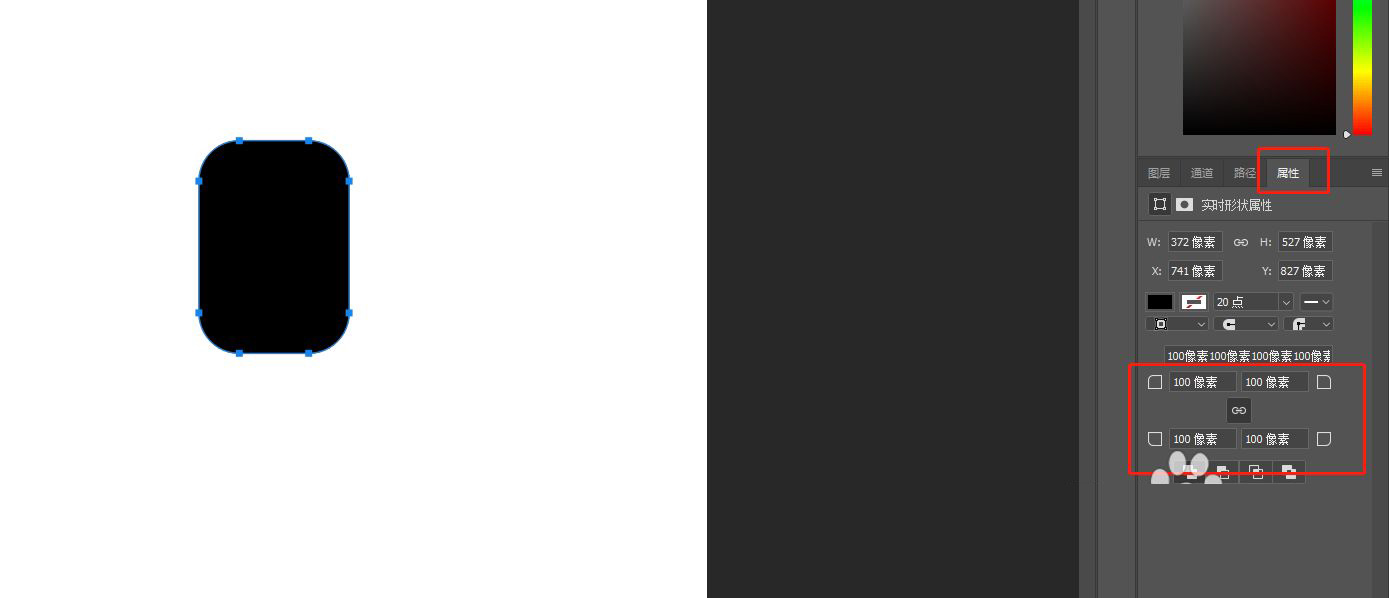
选择矩形工具,绘制一个矩形,我这里选择填充为黑色,关闭描边
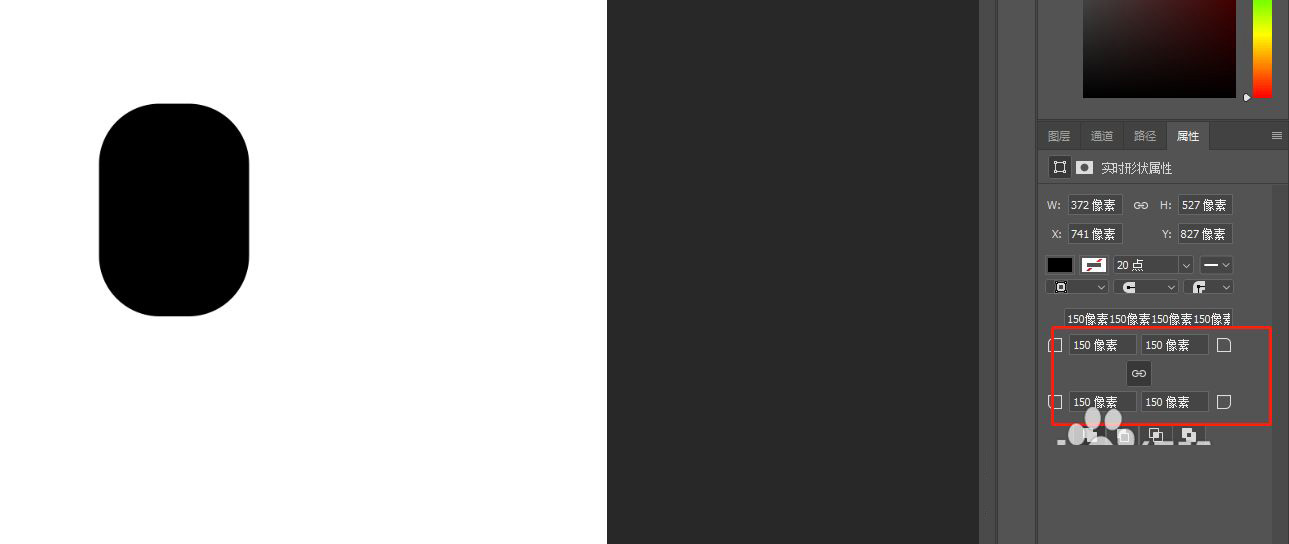
在右侧属性栏,调整圆角值,我这里选择100,如图:
但是感觉弧度不太够,所以我又增加了50,圆角为150,大家也可以根据实际情况去调整合适的数值
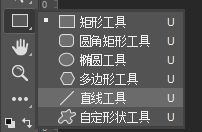
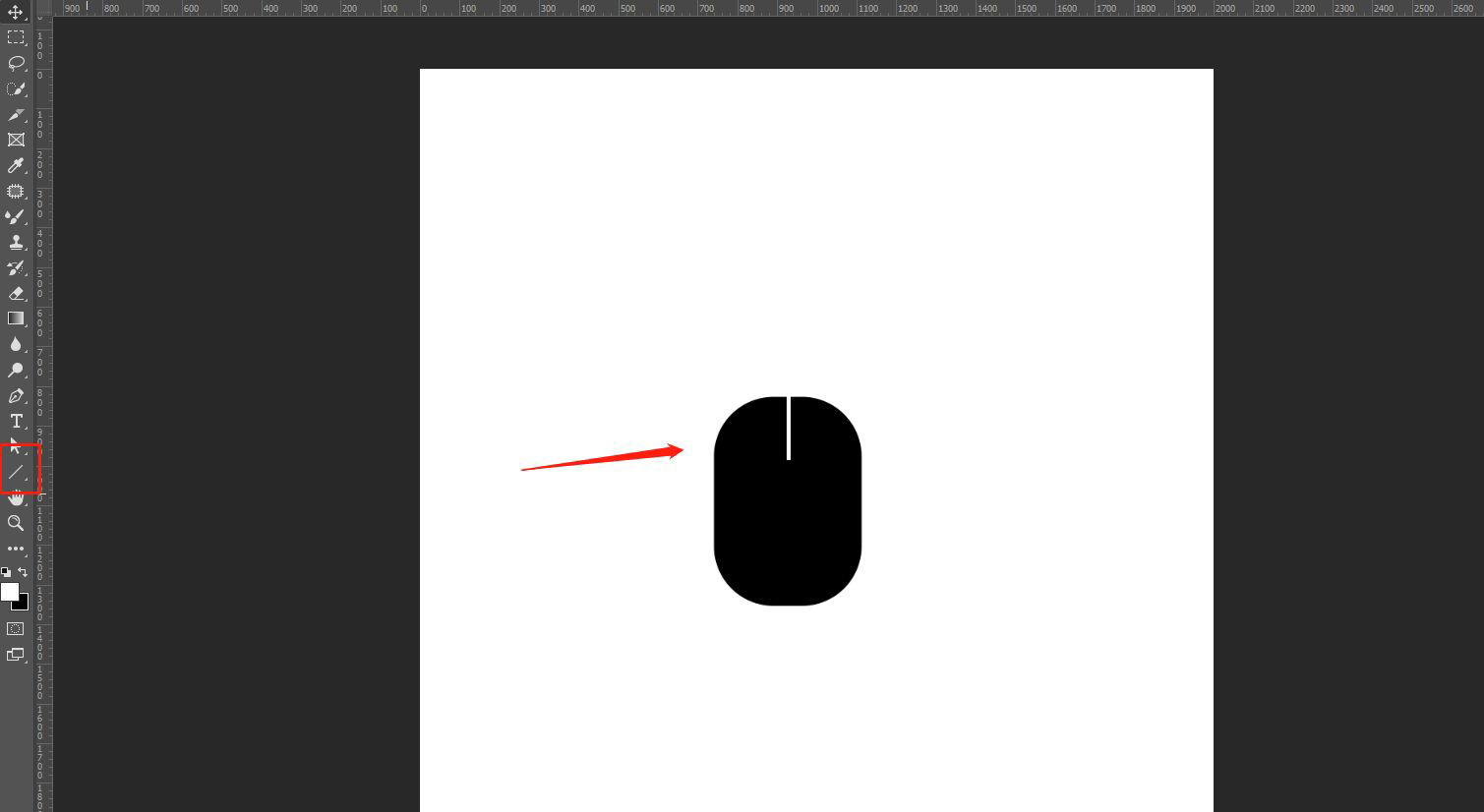
利用直线段工具和矩形工具绘制鼠标滚轮:
1.选择直线段工具,在鼠标正中间绘制一条竖线
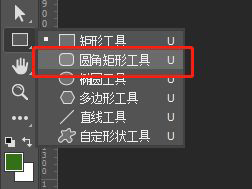
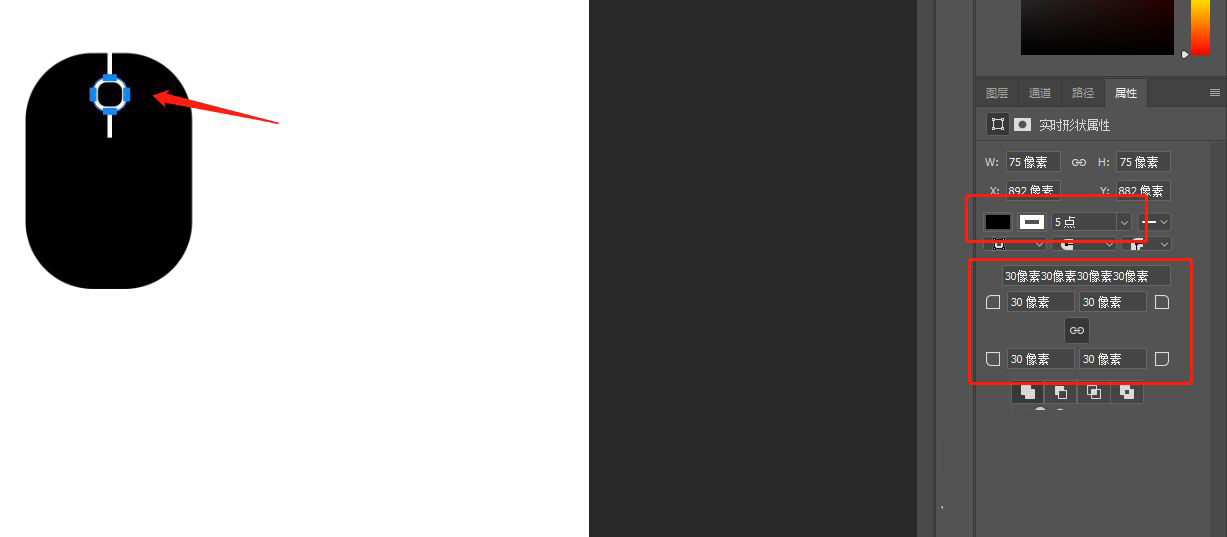
2.使用矩形工具绘制一个圆角矩形,填充为黑色,描边为白色
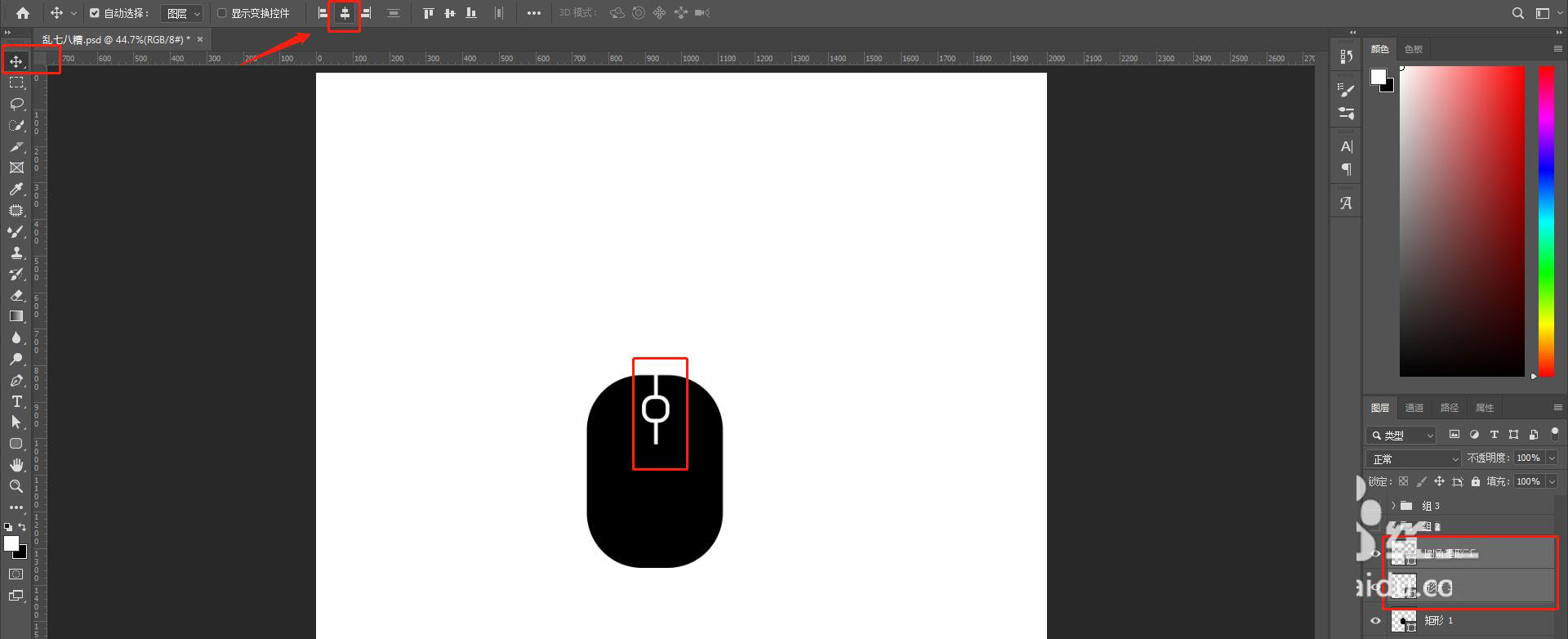
使用对齐工具,让竖线和圆角矩形对齐
增加细节:
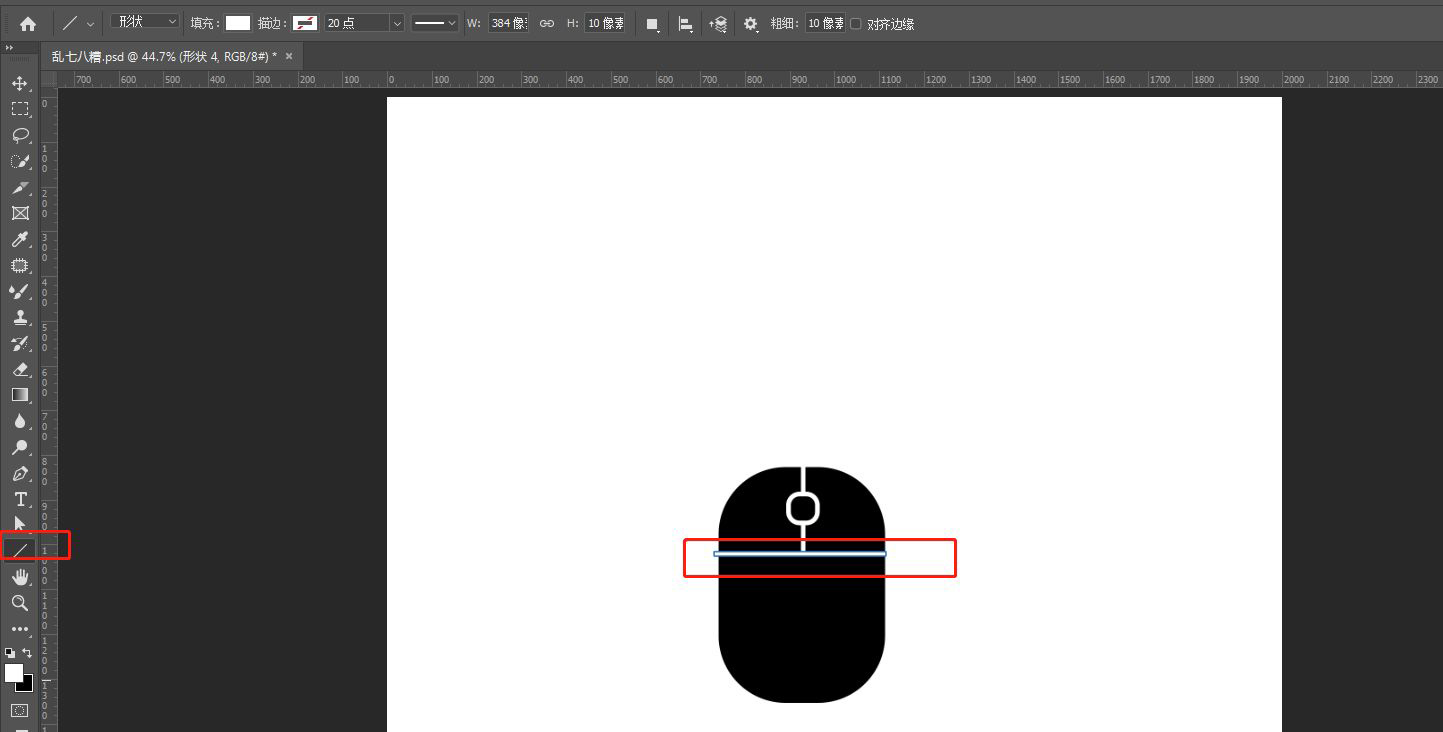
1.绘制一条白色横线,这里同样使用直线段工具,按住shift拖拉直线段,保持线段水平
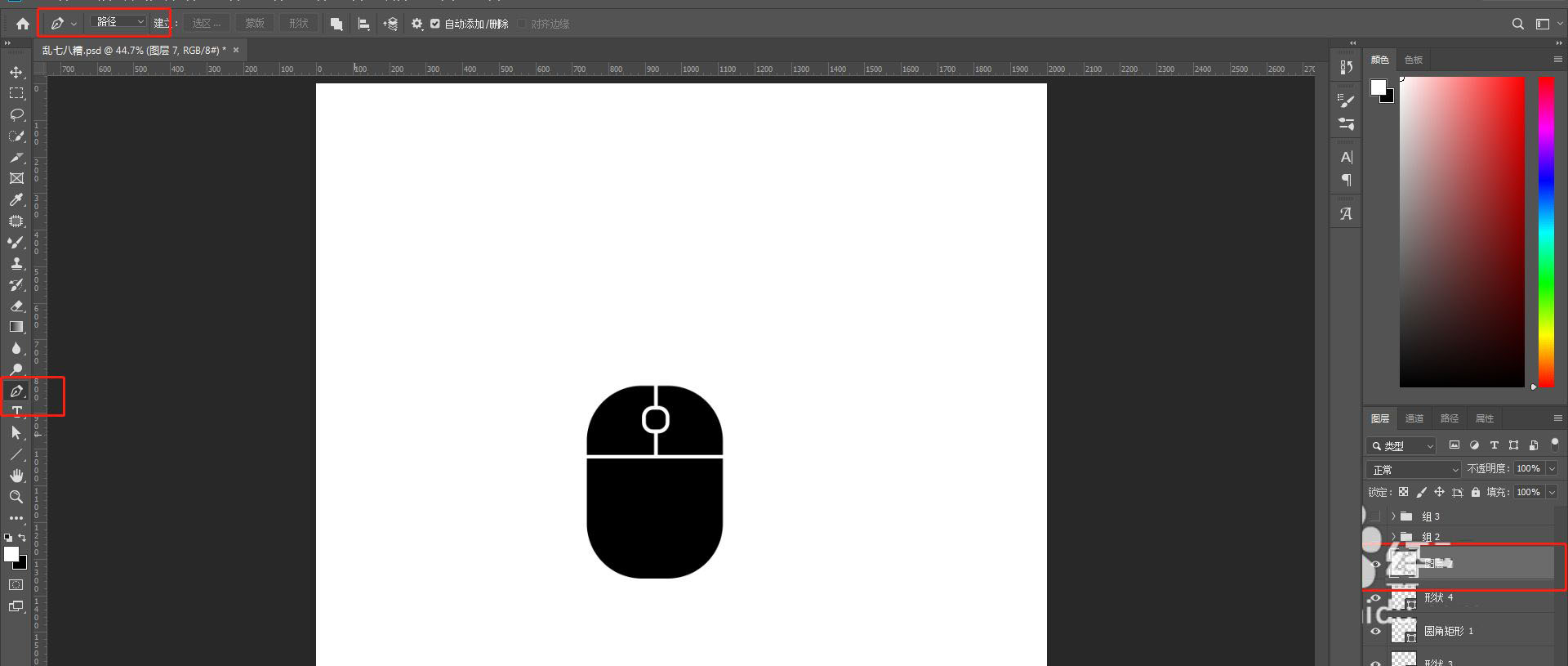
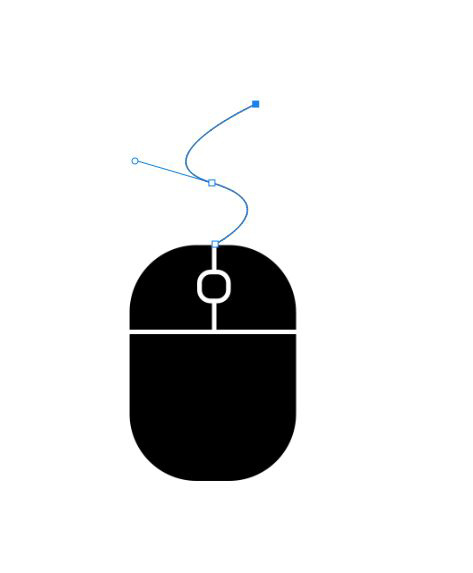
2.新建图层,使用钢笔工具勾勒出鼠标线,注意选择路径,如图:
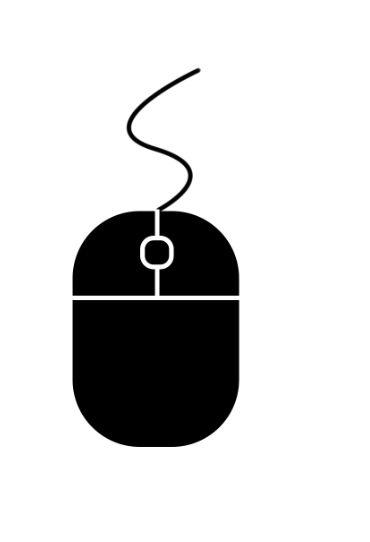
最后,一个简单的鼠标就画好了
以上便是琼殿技术社区小编为大家分享的"ps扁平化鼠标怎么画 用ps绘制精致的鼠标教程"的全部内容,希望能够帮到你,琼殿技术社区持续发布更多资讯,欢迎大家的关注。 |



 發表於 2021-3-30 17:05:43