5
0
热心网友
茶海报的表现方法有很多。这次我们用一种更加唯美的方法来展示,直接在茶杯上面加上热气腾腾的雾气;然后在雾气中间区域加上整个茶山的风貌以及采茶的人物和一下相关的素材;把茶和环境都完美融合起来。
最终效果
具体步骤:
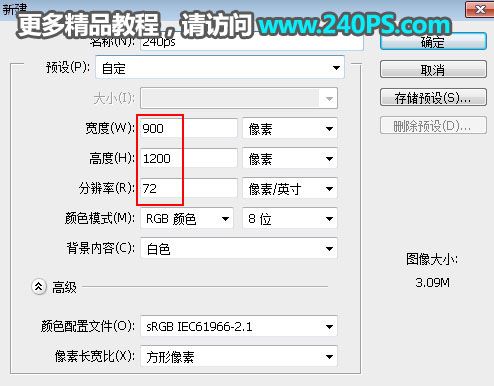
1、新建文件。打开PS软件,新建文件,尺寸为900 * 1200像素,分辨率为72像素/英寸,然后点确定。
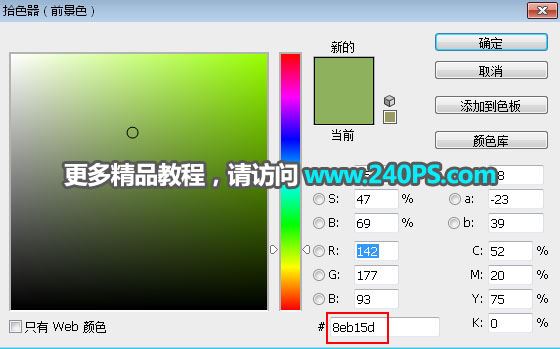
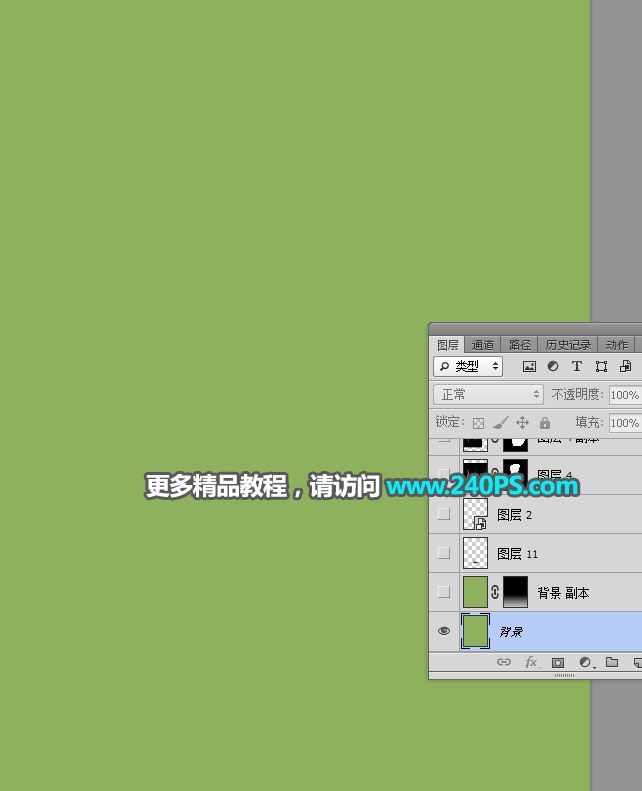
2、填充背景色。把前景色设置为绿色@8eb15d,在工具箱选择“油漆桶工具”,在背景上点击一下填充设置好的颜色。
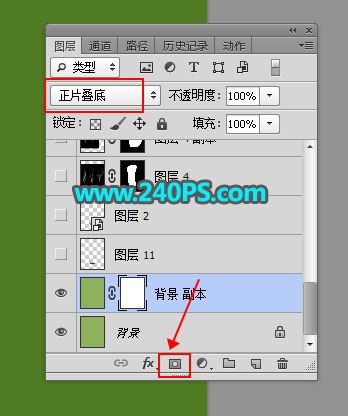
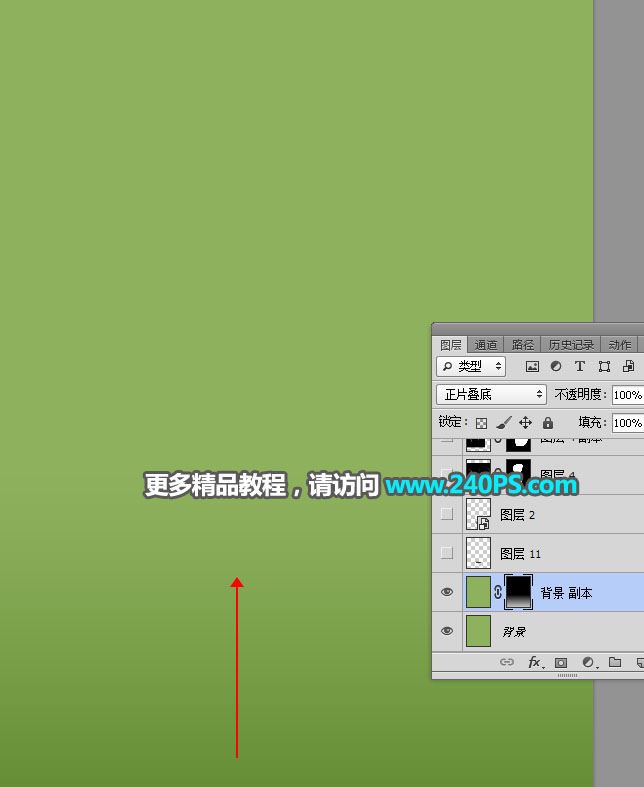
3、背景底部区域压暗。按Ctrl + J 把背景图层复制一层,混合模式改为“正片叠底”,然后点击蒙版按钮,添加蒙版。
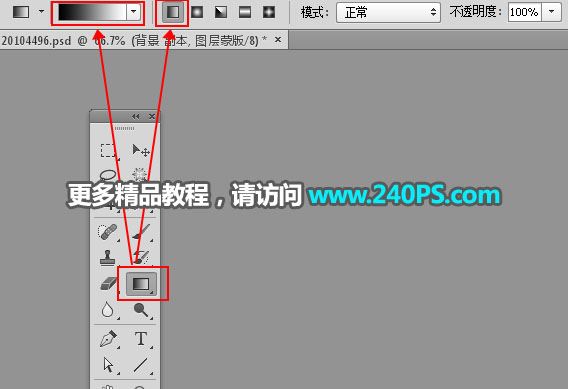
4、在工具箱中选择渐变工具,颜色设置为黑白,然后选择“线性渐变”。
5、由底部往上拉出透明渐变,效果如下图。
使用道具 舉報
本版積分規則 發表回覆 回帖並轉播 回帖後跳轉到最後一頁
圆梦公社,专注于为全球华人提供纯粹技术交流的地方,请勿发布任何政治及违法的言论。如有相关侵权、举报、投诉及建议等,请发 E-mail:dzh188@hotmail.com
Powered by Discuz! X5.0 © 2001-2026 Discuz! Team.



 發表於 2018-12-28 16:18:43