|
作为一名插画师,经常画画,某些绘画技巧是越来越熟练,所以我打算整理插画系列材质纹理制作干货,教教大家怎么用PS自己制作纹理,希望给大家带来帮助。
Adobe Photoshop 2020 v21.2.12.215 ACR14.0 中文版+安装教程 - 类型:图像处理
- 大小:1.93GB
- 语言:简体中文
- 时间:2022-05-13
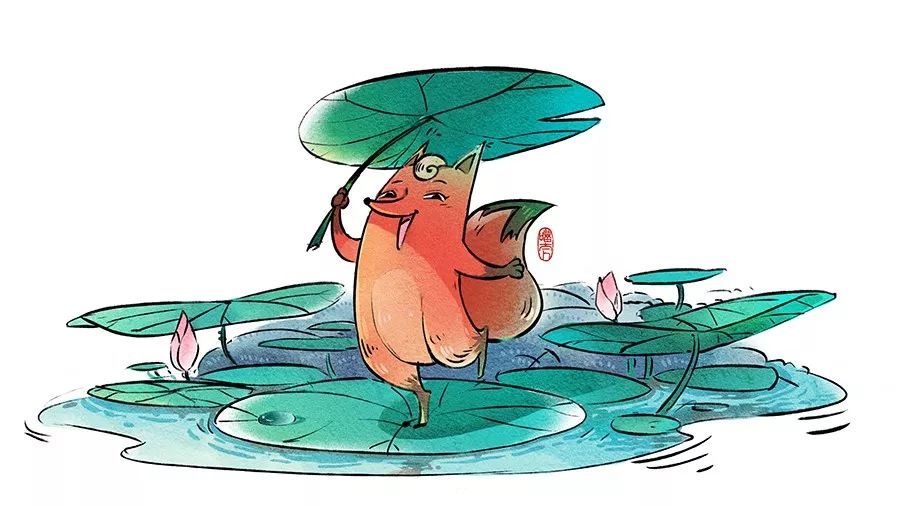
查看详情 首先我们先来看一下完整效果图
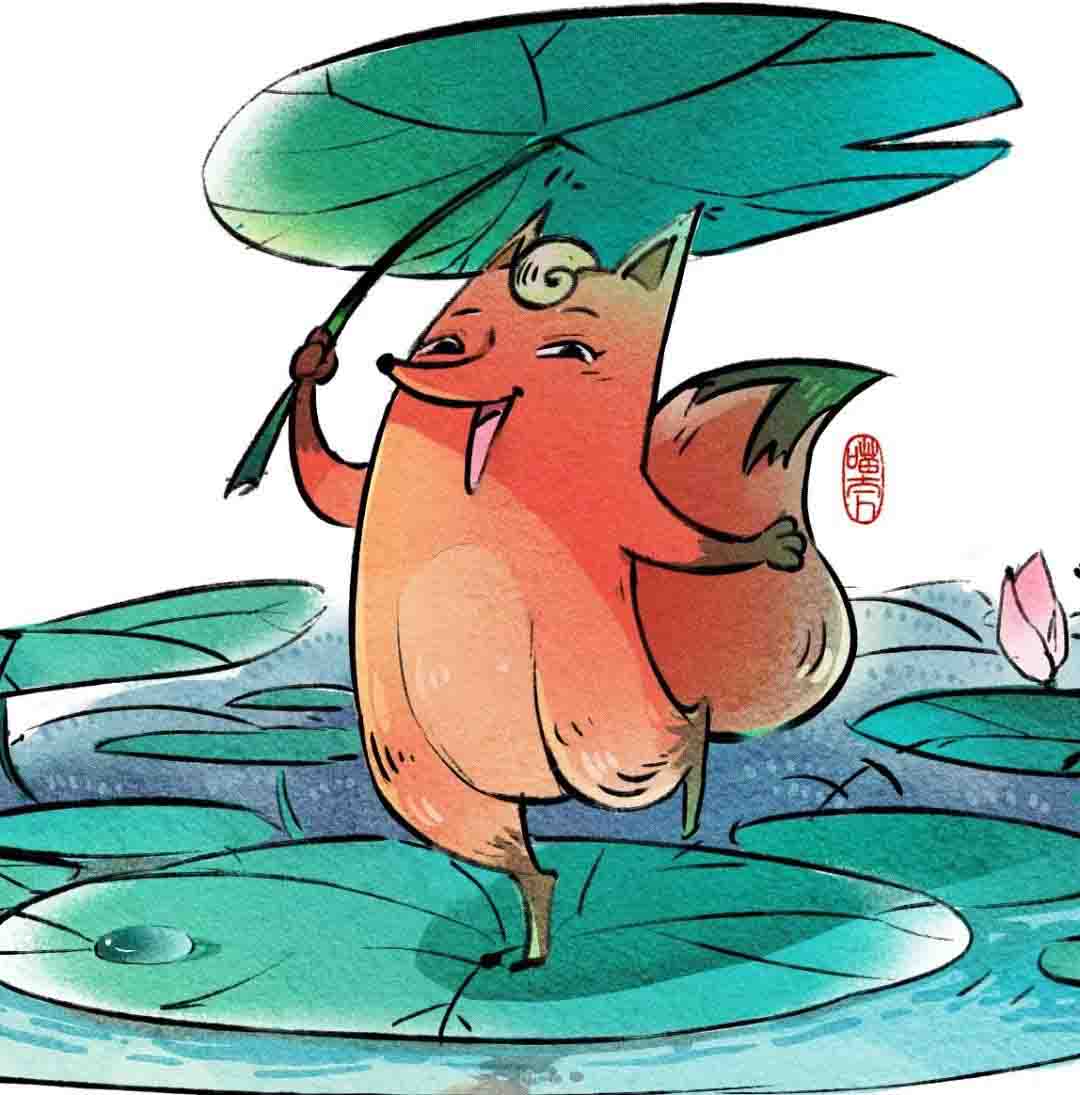
再放大一点
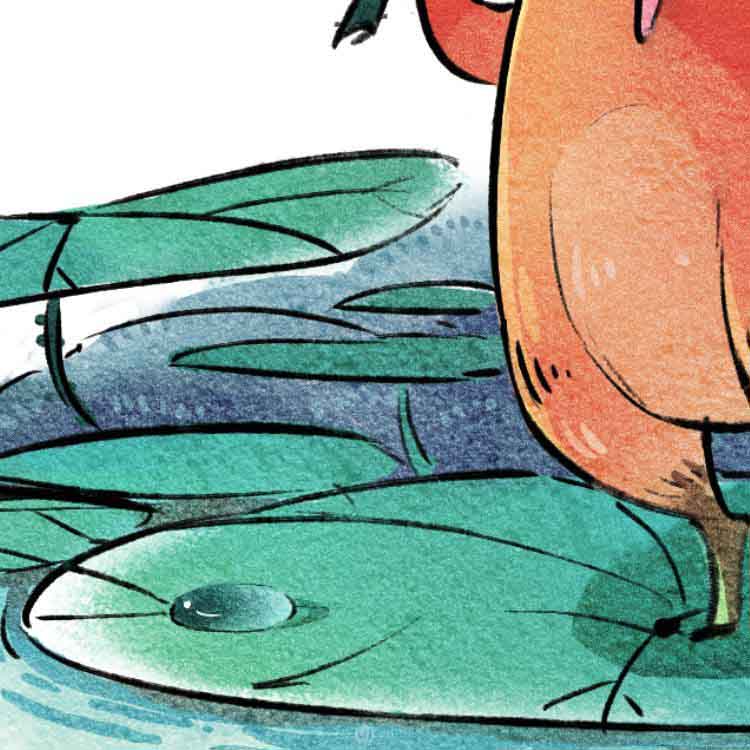
放大看看局部
放大看看有无材质的对比图
上面这种磨砂的纸张效果到底是怎么做的呢?
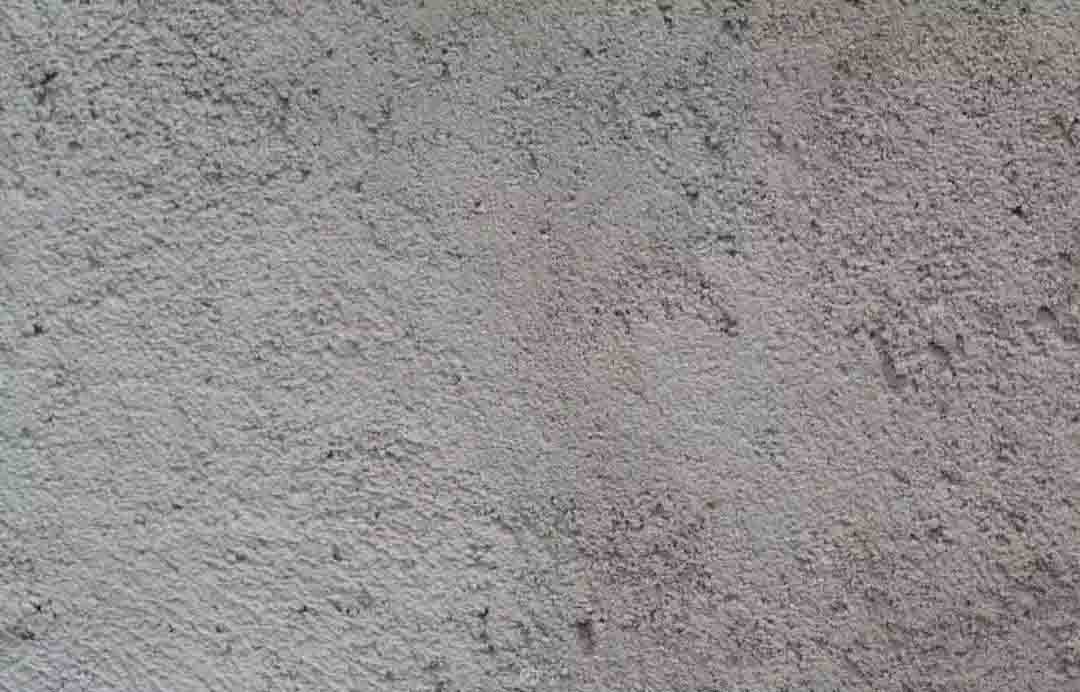
第一步:用浏览器搜索图片“水泥墙”
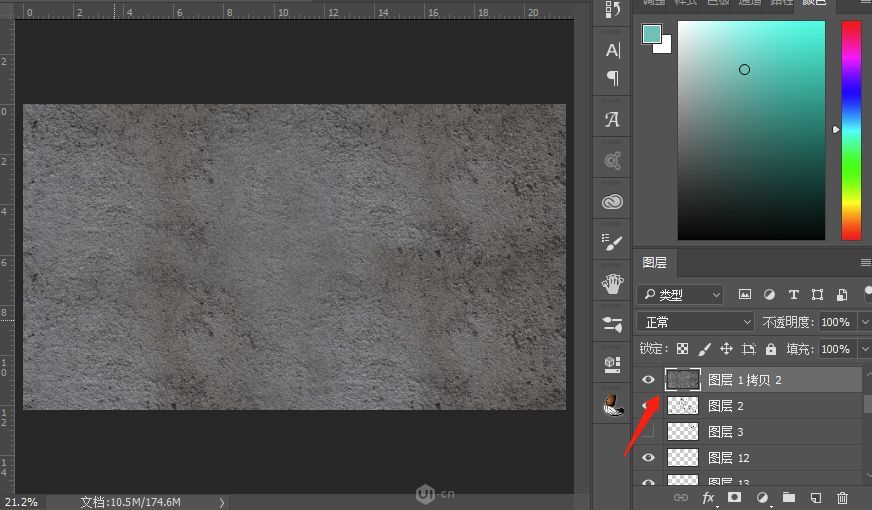
第二步:处理水泥墙图片
先将他拉进PS里填充画布,根据画布大小进行调整,复制,放大,变形等,如果你的图片是彩色的话,那么图片需要去色【图像-调整-去色】,尽量保证是灰阶
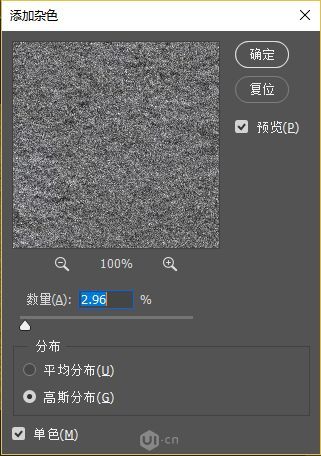
这个时候发现墙壁的颗粒太大了,于是我添加了一点噪点,添加杂色【滤镜-杂色-添加杂色】
第三步:勾选单色
分布和数量自由调整,这样调整一下纹理颗粒会细腻一些,这里我还调整了一下色阶,其实就是黑白对比加强了一下。
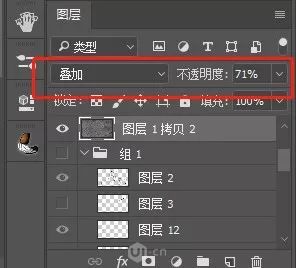
第四步:调整图层的混合模式改为叠加,透明度随意。将其置于所以图层最上方
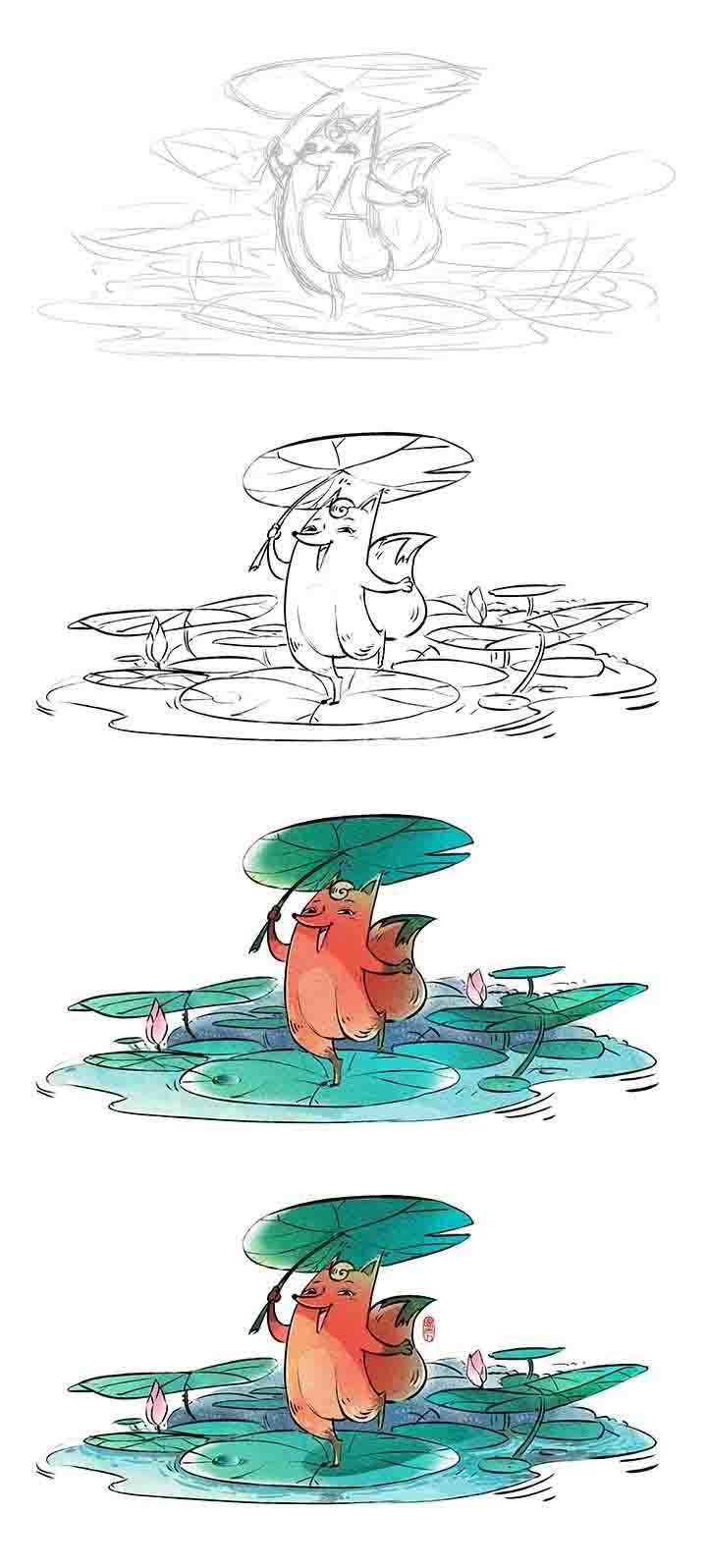
第五步:开始作画
然后我们就可以起稿开始画画了,因为图层最上方有了水泥墙材质,所以可以随时看到这种纹理效果
本文介绍的是水泥墙纹理的制作方法,别的纹理原理一样,大家可以都试试。 |



 發表於 2021-4-14 14:19:08