4
0
热心网友
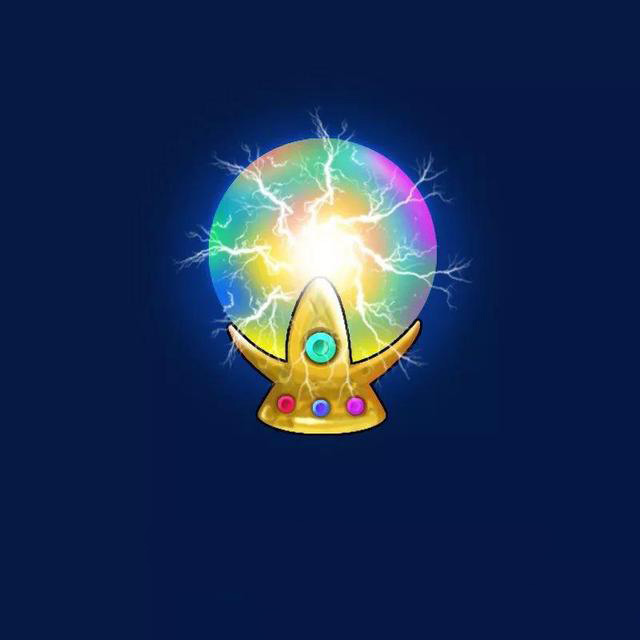
有兴趣的小盆友可以着手练习练习,毕竟光看是看不会的,你说捏,先看看效果吧。
Adobe Photoshop 2020 v21.2.12.215 ACR14.0 中文版+安装教程
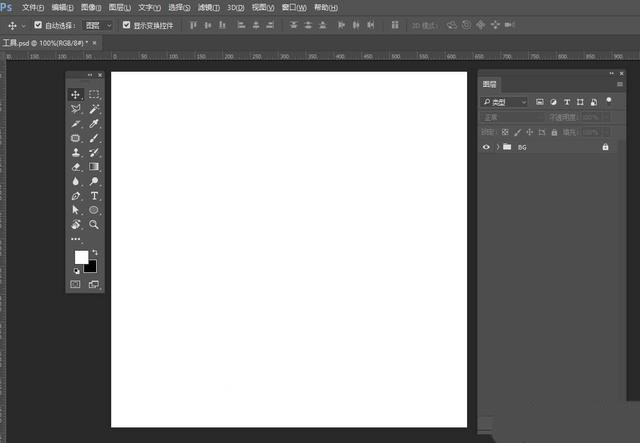
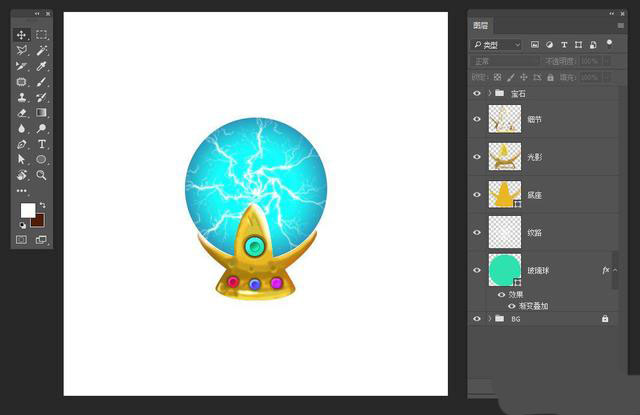
第一步:打开PS, 新建文件,给背景填充你喜欢的颜色,如图
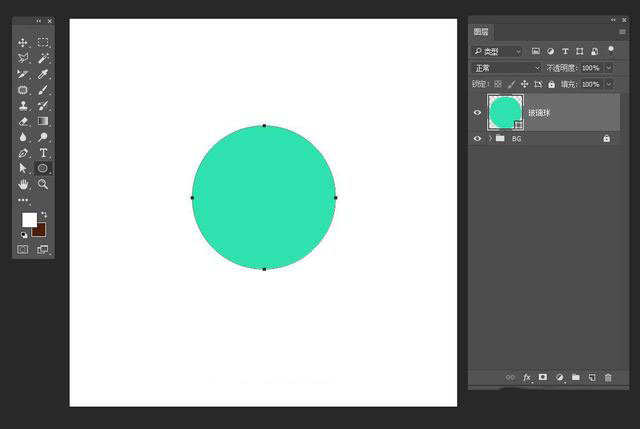
第二步:选择椭圆形工具,按Shift键,画一个正圆,如图
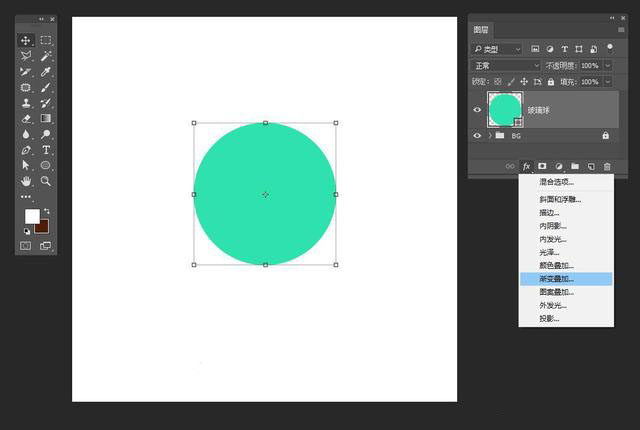
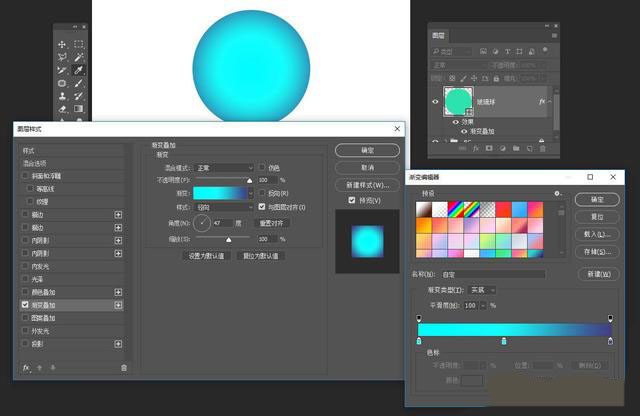
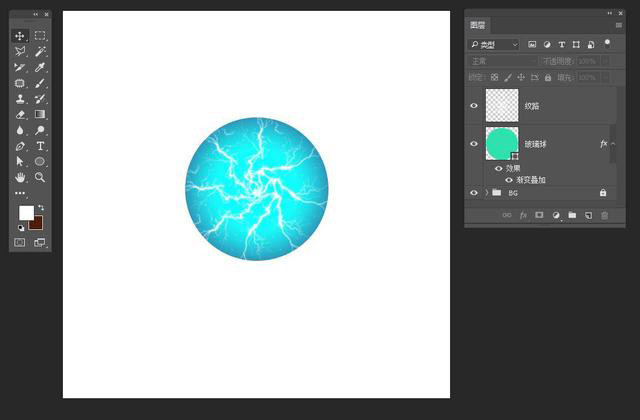
第三步:添加图层样式——渐变叠加,如图
第四步:选择画笔工具,添加纹路,如图
PS:可以网上去找点闪电笔刷就好了
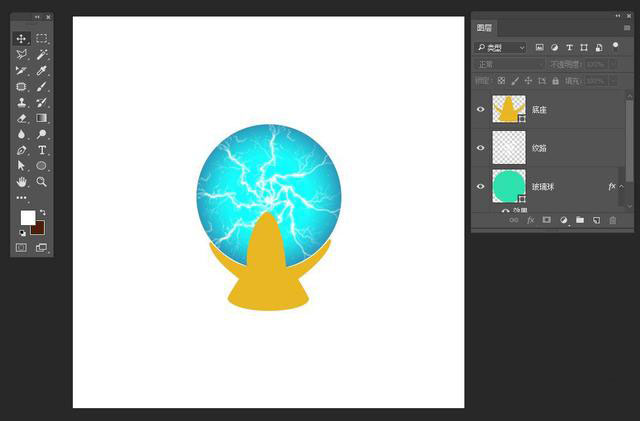
第五步:选择钢笔工具,勾勒底座形状,如图
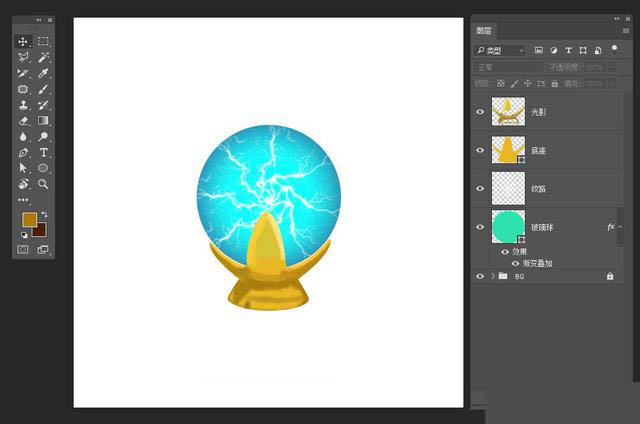
第六步:选择画笔工具,设置不同的色调,添加高光,阴影,如图
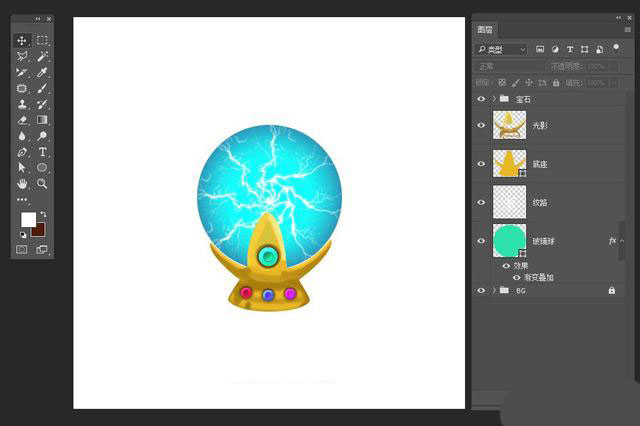
第七步:给底座镶上几颗宝石,选择椭圆工具,画个正圆,添加图层样式,如图
第八步:最后再用画笔处理一下细节,如图
好了,本次教程到这里就结束了
使用道具 舉報
本版積分規則 發表回覆 回帖並轉播 回帖後跳轉到最後一頁
圆梦公社,专注于为全球华人提供纯粹技术交流的地方,请勿发布任何政治及违法的言论。如有相关侵权、举报、投诉及建议等,请发 E-mail:dzh188@hotmail.com
Powered by Discuz! X5.0 © 2001-2026 Discuz! Team.



 發表於 2021-4-14 15:15:04