查看: 21|回复: 0

[photoshop] 把小鸟合成“猫头鹰”ps合成图片详细步骤

[复制链接]

3

主题

0

回帖

0

积分

热心网友

金币
0
阅读权限
220
精华
0
威望
0
贡献
0
在线时间
0 小时
注册时间
2009-5-25
发表于 2020-10-12 15:34:21 | 显示全部楼层 |阅读模式

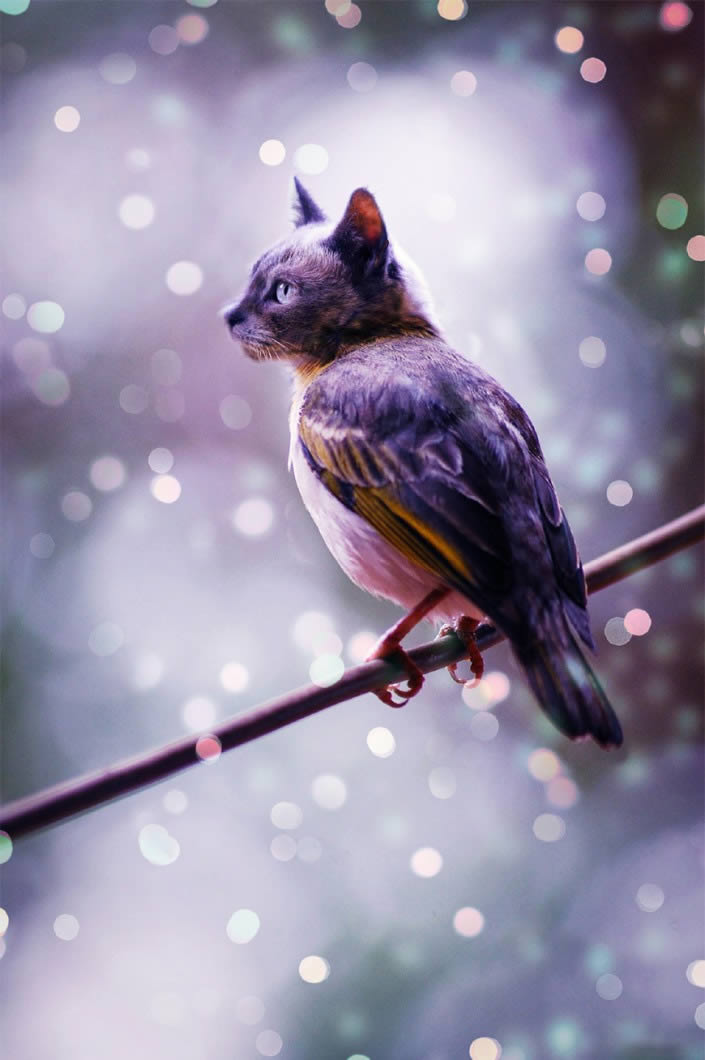
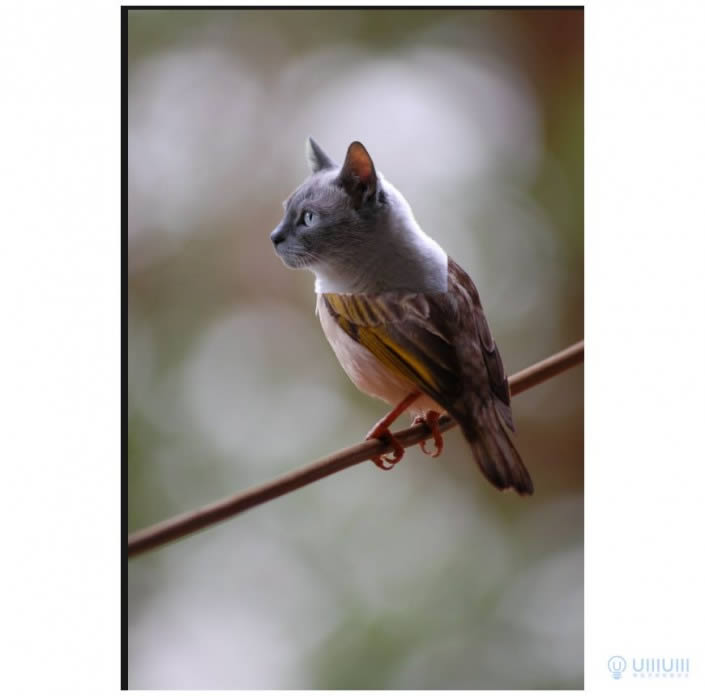
  合成的照片大都是创意无限的,本篇要合成的教程是把小鸟和猫头合在一起变成“猫头鹰”,合成照片的时候要找两张照片角度相同的,这样制作起来比较方便和快速,整个教程制作起来还是比较好上手的,同学们跟着教程练习就可以学会,具体如何做一起通过教程来学习一下吧。

  效果图:

把小鸟合成“猫头鹰”ps合成图片详细步骤

操作步骤

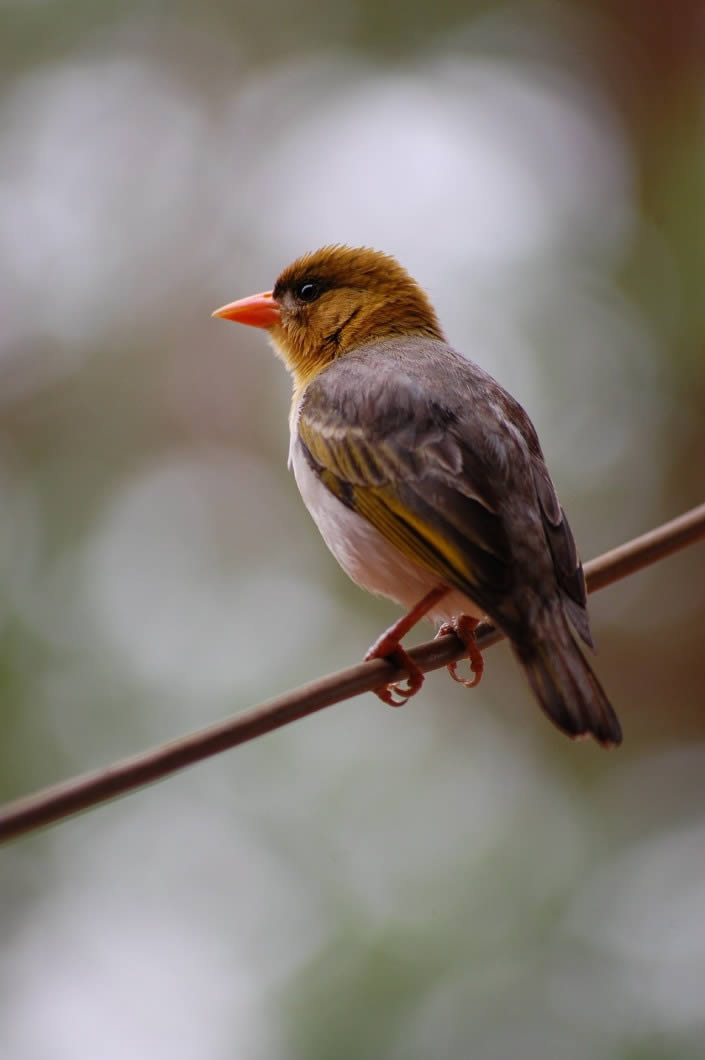
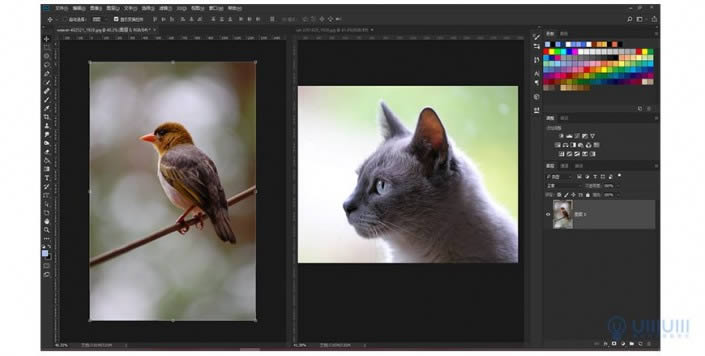
  1、打开ps,分别拖入素材。

把小鸟合成“猫头鹰”ps合成图片详细步骤

把小鸟合成“猫头鹰”ps合成图片详细步骤

把小鸟合成“猫头鹰”ps合成图片详细步骤

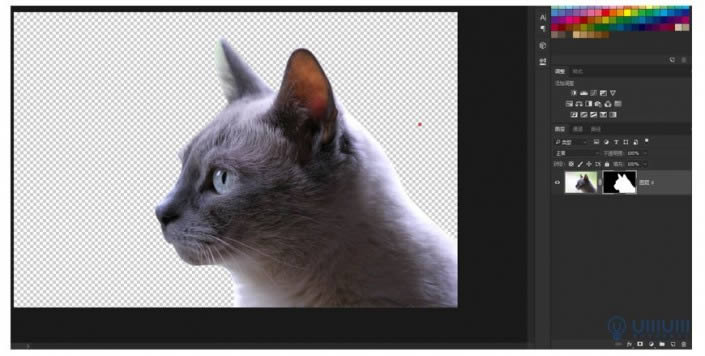
  2、用钢笔工具抠出猫的部分,ctrl+enter形成选区,给选中的部分加图层蒙版。

把小鸟合成“猫头鹰”ps合成图片详细步骤

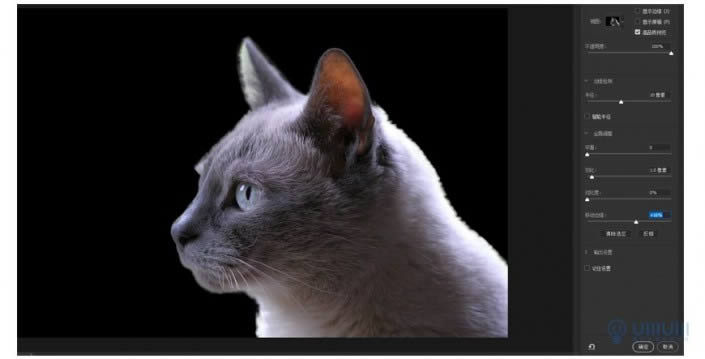
  3、右键点击图层蒙版,进入选择并遮住。

把小鸟合成“猫头鹰”ps合成图片详细步骤

  4、黑底不透明度调至100%,半径10像素,羽化1.0像素,调整边缘15%左右。点击确定回到猫的图层,应用图层蒙版后放入麻雀的图层中。

把小鸟合成“猫头鹰”ps合成图片详细步骤

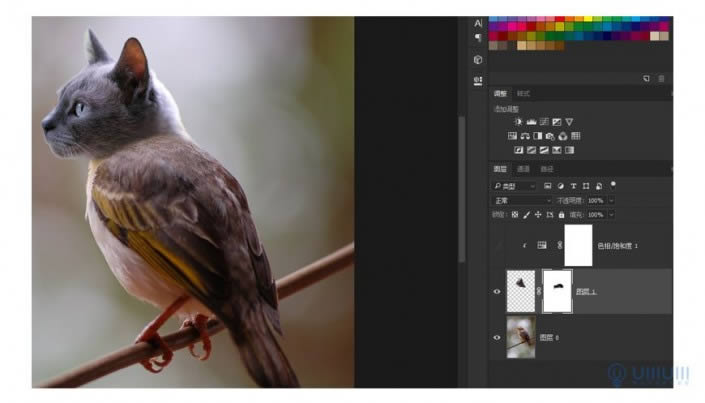
  5、框选麻雀的鸟喙部分,填充-内容识别清除掉突出的喙部,将两个融合的主题调整至合适的位置。在猫的图层上创建蒙版,选择黑色画笔,不透明度30%,流量40%涂抹至融合恰当。

把小鸟合成“猫头鹰”ps合成图片详细步骤

上一页12 下一页 阅读全文
回复

使用道具 举报

您需要登录后才可以回帖 登录 | 立即注册

本版积分规则

相关侵权、举报、投诉及建议等,请发 E-mail:qiongdian@foxmail.com

Powered by Discuz! X5.0 © 2001-2026 Discuz! Team.

在本版发帖返回顶部