|
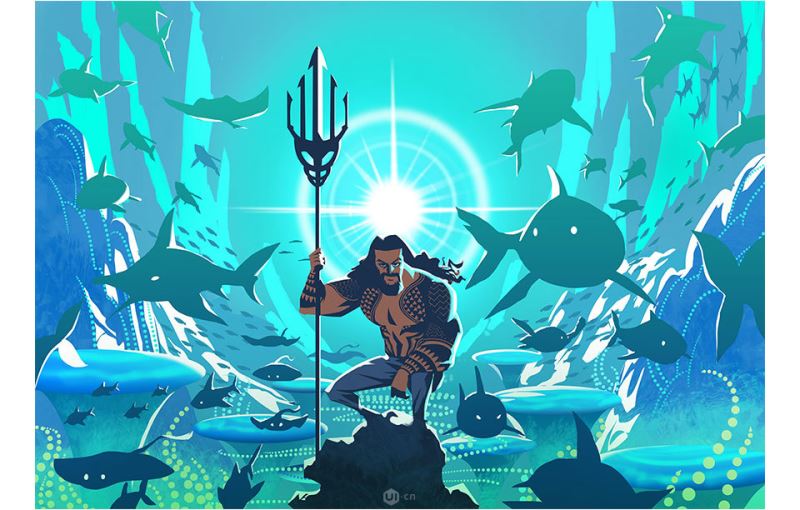
本教程主要使用Photoshop结合位数板绘制DC海王插画作品,PS结合位数板是绘画的黄金搭档,推荐给朋友学习,希望大家可以喜欢。
具体步骤:
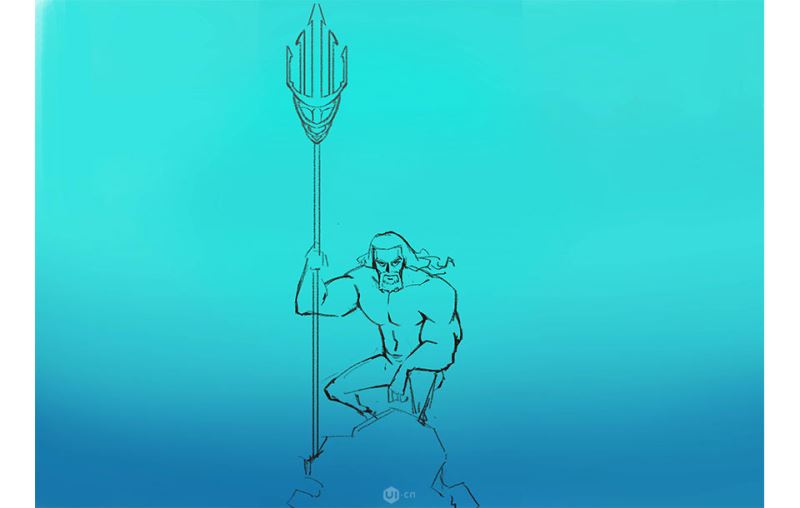
1.草稿阶段,背景先用喷枪笔刷刷出海底蓝色的渐变,把人物的造型用线稿理出来,本次作品希望在转换成卡通风格之余还原原海报的感觉,所以用了居中圆形构图。
2.主体填色:用套索工具将画面主体的轮廓勾出来填色,图层顺序从上到下依次是:三叉戟→脚底石头→人物,人物用偏暗的皮肤色(因为后面要打光,肤色不宜太亮),石头和三叉戟用了个暗红色,在前期比较容易用冷暖和背景区分开。
如果想要一个完整对称的三叉戟,可以用钢笔工具先将一半的三叉戟勾出来,转变为选区填色,然后再Ctrl+J复制一层,Ctrl+T,将方框的中心点移动到半个三叉戟的右侧中心,右键水平翻转,最后再按Enter,就可以得到一个完整又对称的三叉戟了。
3.打光,这里选择利用背光把人物的边缘打亮,背景的光源除了白色,还需要单独新建一层绘制浅蓝色光晕,做出环境受光源影响的感觉;从画面右侧加一道侧光,给人物多增添点结构感,此处背景只放了个光源,接下来要单独新建图层绘制光源散射效果和光圈。
上一页12 3 下一页 阅读全文 |



 發表於 2018-12-26 15:22:58