|
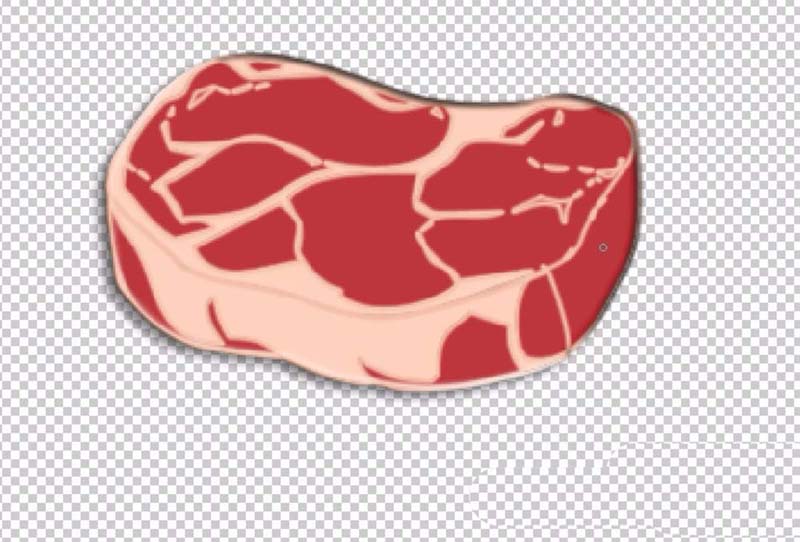
很喜欢吃牛排,想要绘制一块三维立体的牛排,该怎么绘制呢?牛排绘制起来一点也不难,我们就来体验一下美食牛排绘制的过程。构思:一排漂亮的牛排就在于它表面的纹理,还有让人心动的色调,我们在绘制的时候一定要紧紧的抓住这两点来用功,下面我们就来看看ps手绘牛排的教程。
Adobe Photoshop CC 2019 20.0 简体中文安装版 32/64位 - 类型:图像处理
- 大小:1.73GB
- 语言:简体中文
- 时间:2019-12-04
查看详情
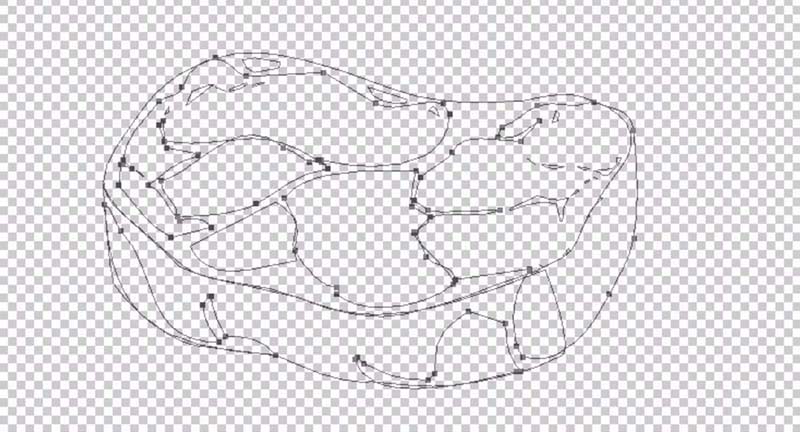
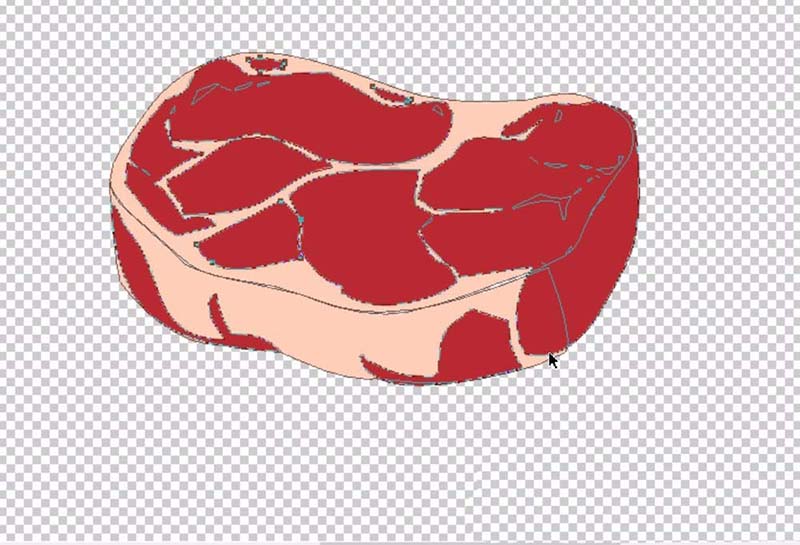
1、首先,我们的牛排主要分为红色调与白色调两种区域,这分别代表了瘦肉与肥肉。因此,我们用路径把所有的瘦肉区域与肥肉区域都呈现出来。整个牛排是不规则的块状物体,我们也要在路径上面体现出来。选择钢笔工具,把所有的路径一一绘制出来,注意重叠区域的上下层关系。
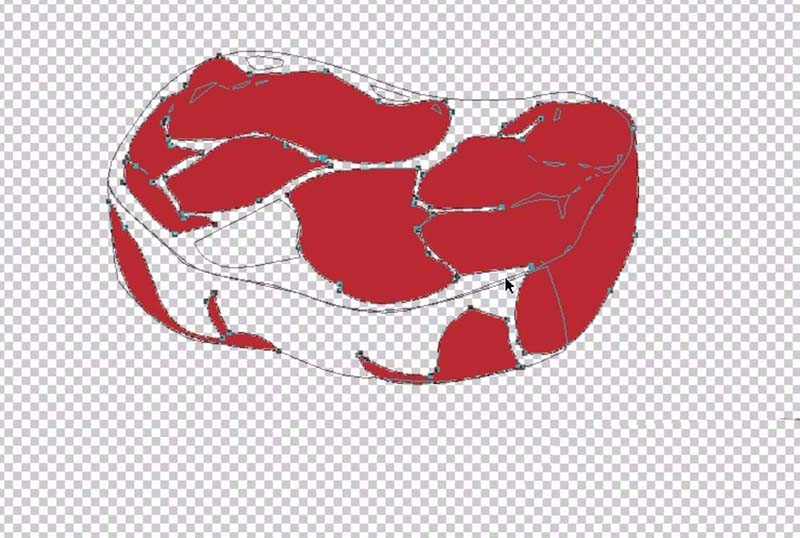
2、设置前景色为暗红色,我们选择红色的瘦肉区域进行填充,可以一块块的填充,也可以适当的修改子路径的大小再进行填充。
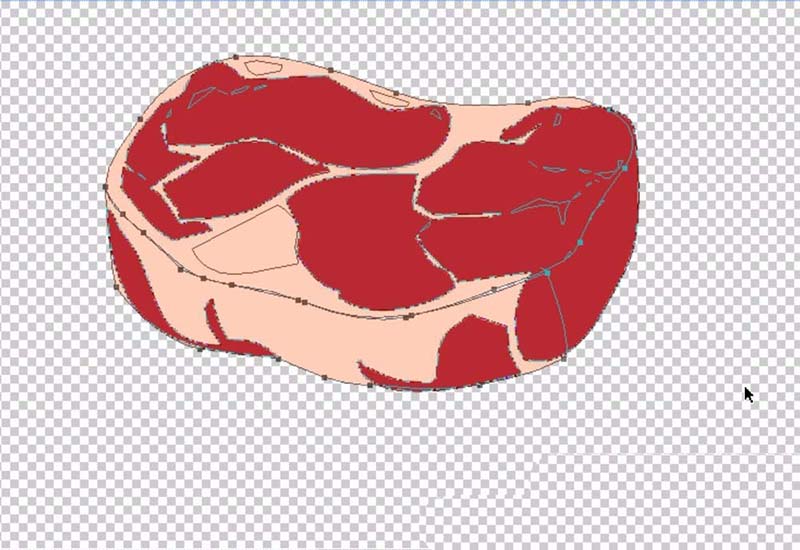
3、新建设一个图层在红色瘦肉图层的下方,我们设置前景色为淡粉色,选择牛排上的其它没有填充的路径进行填充。
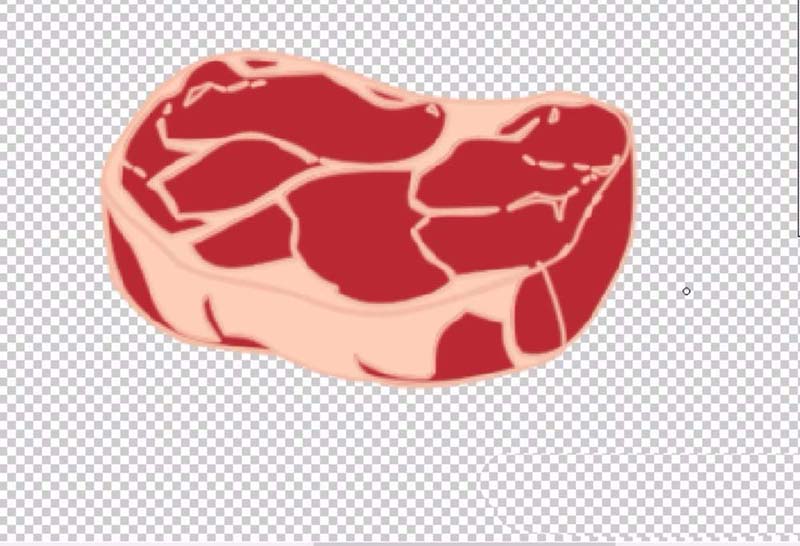
4、这一步主要是消灭牛排上面色块没有覆盖到空白区域,我们可以用路径描边的办法来消灭牛排上的空白区域,从而让整个牛排更加的完整与统一。
5、选择所有的红色区域的子路径,我们一起做一个白色的描边效果,从而让红与白相交的地方看起来非常的自然。也更像一块真实的牛排。
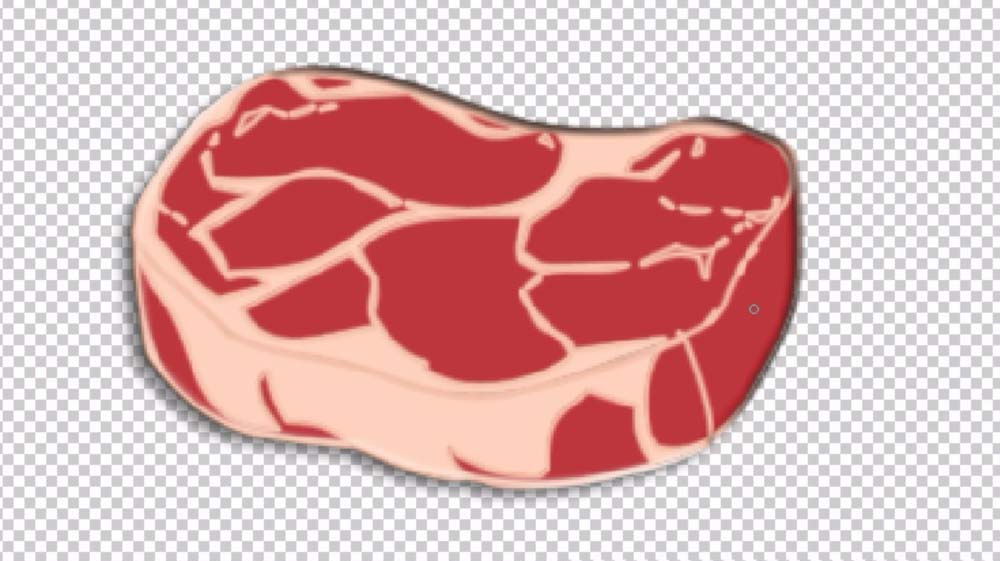
6、合并所有的牛排图层,我们做一个阴影的效果。从而让牛排更自然的成为一个整体。而牛排的绘制也终于完成了。如果在色调上面有所欠缺,我们还可以使用色彩调整工具来改变一下整体的色调,从而绘制出不同色调的牛排出来。
以上就是ps绘制逼真的牛排矢量图的教程,希望大家喜欢,请继续关注琼殿技术社区。
相关推荐:
ps怎么手绘临摹哆啦A梦? ps叮当猫的画法
ps怎么手绘逼真的橡果? ps橡果矢量图的画法
ps怎么手绘逼真立体的橙子? ps画橙子的教程 |



 發表於 2019-7-15 10:04:12