查看: 69|回复: 0

[photoshop] PS怎么手绘落日炊烟商业插画? PS山村风景矢量图的画法

[复制链接]

3

主题

0

回帖

0

积分

热心网友

金币
0
阅读权限
220
精华
0
威望
0
贡献
0
在线时间
0 小时
注册时间
2010-10-30
发表于 2020-7-21 11:50:04 | 显示全部楼层 |阅读模式

PS中想要手绘一幅很宁静的商业插画,该怎么绘制一幅风景图呢?如下图。画风很简约,画面看上去很安静,该怎么设计呢?下面我们就来看看详细的教程。

Adobe Photoshop CC 2019 20.0 简体中文安装版 32/64位

  • 类型:图像处理
  • 大小:1.73GB
  • 语言:简体中文
  • 时间:2019-12-04
查看详情

PS怎么手绘落日炊烟商业插画? PS山村风景矢量图的画法

PS怎么手绘落日炊烟商业插画? PS山村风景矢量图的画法

PS怎么手绘落日炊烟商业插画? PS山村风景矢量图的画法

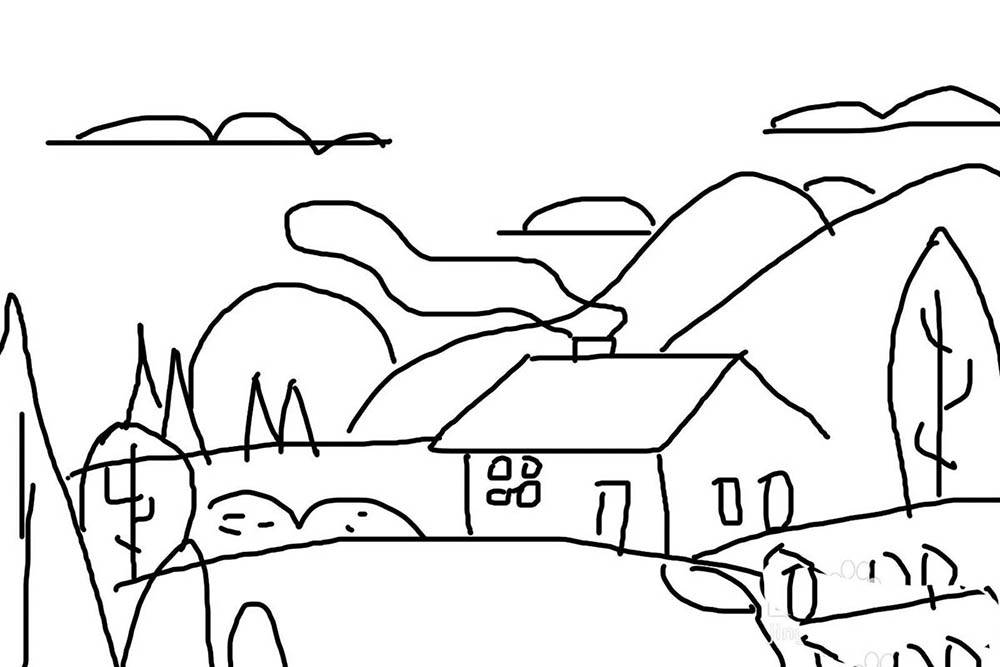
1、新建文档,绘制一张草图,主要搞清楚层次关系,和你自己的大体构思。可参考一些风景图片。

PS怎么手绘落日炊烟商业插画? PS山村风景矢量图的画法

2、新建一个图层,用渐变填充背景,作为背景层。

PS怎么手绘落日炊烟商业插画? PS山村风景矢量图的画法

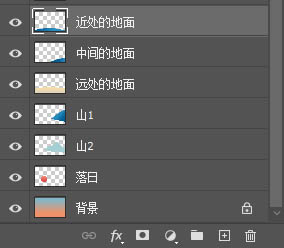
3、新建一层,按照草图的思路,用钢笔工具画出远处的地面,并用渐变填充。

PS怎么手绘落日炊烟商业插画? PS山村风景矢量图的画法

PS怎么手绘落日炊烟商业插画? PS山村风景矢量图的画法

4、用同样的方法,依次画出中间的地面、近处的地面,用不同的渐变色填充。(注意,每一个地面,都要新建一个图层,方便调整与编辑。)

PS怎么手绘落日炊烟商业插画? PS山村风景矢量图的画法

PS怎么手绘落日炊烟商业插画? PS山村风景矢量图的画法

PS怎么手绘落日炊烟商业插画? PS山村风景矢量图的画法

PS怎么手绘落日炊烟商业插画? PS山村风景矢量图的画法

5、在最远地面图层下面新建图层,依次画出山和落日,注意图层关系。效果如图。

PS怎么手绘落日炊烟商业插画? PS山村风景矢量图的画法

PS怎么手绘落日炊烟商业插画? PS山村风景矢量图的画法

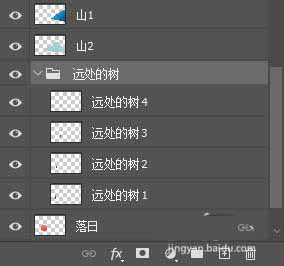
6、新建4个图层,分别画出最远处的树,置于落日图层之上,并进行编组,如图。

PS怎么手绘落日炊烟商业插画? PS山村风景矢量图的画法

PS怎么手绘落日炊烟商业插画? PS山村风景矢量图的画法

7、在远处地面图层上新建图层,分别画出中间的树,并进行编组,效果如图。

PS怎么手绘落日炊烟商业插画? PS山村风景矢量图的画法

8、用同样的方法,画出最近处的树。效果如图。

PS怎么手绘落日炊烟商业插画? PS山村风景矢量图的画法

9、画出房子。

PS怎么手绘落日炊烟商业插画? PS山村风景矢量图的画法

10、画出炊烟。

PS怎么手绘落日炊烟商业插画? PS山村风景矢量图的画法

11、画出云彩

PS怎么手绘落日炊烟商业插画? PS山村风景矢量图的画法

12、画一条路。

PS怎么手绘落日炊烟商业插画? PS山村风景矢量图的画法

13、整理下各个图层,调整位置、大小,完成最终效果。

PS怎么手绘落日炊烟商业插画? PS山村风景矢量图的画法

注意事项:

注意颜色的搭配,一定要协调。

以上就是PS山村风景矢量图的画法,希望大家喜欢,请继续关注琼殿技术社区。

相关推荐:

ps怎么手绘静谥的森林和远山的矢量插画图?

PS怎么守护逼真的牵牛花插画? ps画牵牛花的教程

ps怎么绘制雨伞插画? ps临摹雨伞插画效果的教程

回复

使用道具 举报

您需要登录后才可以回帖 登录 | 立即注册

本版积分规则

相关侵权、举报、投诉及建议等,请发 E-mail:qiongdian@foxmail.com

Powered by Discuz! X5.0 © 2001-2026 Discuz! Team.

在本版发帖返回顶部