查看: 27|回复: 0

[photoshop] ps如何制作噪点插画 PS制作超简单的噪点风格插画教程

[复制链接]

2

主题

0

回帖

0

积分

热心网友

金币
0
阅读权限
220
精华
0
威望
0
贡献
0
在线时间
0 小时
注册时间
2008-6-24
发表于 2020-9-15 16:50:18 | 显示全部楼层 |阅读模式

ps如何制作噪点插画?噪点插画即有质感又显高级,很多同学都爱画,噪点插画,成为了一种非常流行的插画风,很多大神在他们的插画作品中,也应用了噪点,今天,小编为大家带来了PS制作超简单的噪点风格插画教程。感兴趣的朋友快来了解一下吧。

Adobe Photoshop CC 2019 20.0 简体中文安装版 32/64位

  • 类型:图像处理
  • 大小:1.73GB
  • 语言:简体中文
  • 时间:2019-12-04
查看详情

PS制作超简单的噪点风格插画教程

效果图:

ps如何制作噪点插画 PS制作超简单的噪点风格插画教程

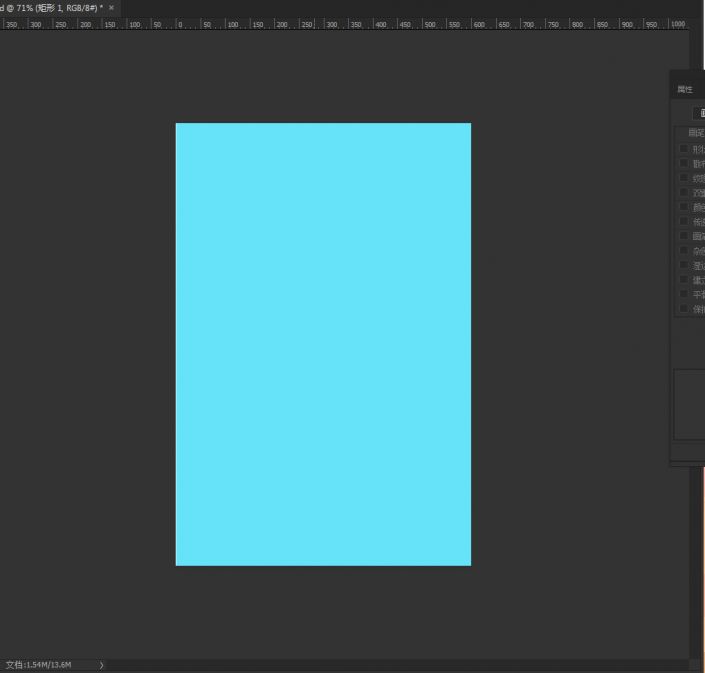
首先,新建画布600*800

ps如何制作噪点插画 PS制作超简单的噪点风格插画教程

ps如何制作噪点插画 PS制作超简单的噪点风格插画教程

用钢笔画两座山,给背景画个简单的渐变

ps如何制作噪点插画 PS制作超简单的噪点风格插画教程

画上小船和小树,小树给一定的透明度。

ps如何制作噪点插画 PS制作超简单的噪点风格插画教程

ps如何制作噪点插画 PS制作超简单的噪点风格插画教程

小树的渐变图层的图层混合模式选溶解(这是网上找的图拿来临摹)

ps如何制作噪点插画 PS制作超简单的噪点风格插画教程

效果如下

ps如何制作噪点插画 PS制作超简单的噪点风格插画教程

在所有图层之上新建图层,同样的选择图层混合模式为溶解,用白色软画笔,调整好透明度,轻轻涂抹全屏

ps如何制作噪点插画 PS制作超简单的噪点风格插画教程

效果如下

ps如何制作噪点插画 PS制作超简单的噪点风格插画教程

此时调整图层透明度可以更改噪点的多少,并不能更改噪点的透明度

ps如何制作噪点插画 PS制作超简单的噪点风格插画教程

智能对象再栅格化,此时可以选择图层混合模式为正常,此时,调整图层透明度就可以正常了

ps如何制作噪点插画 PS制作超简单的噪点风格插画教程

ps如何制作噪点插画 PS制作超简单的噪点风格插画教程

  以上便是琼殿技术社区小编为大家分享的"ps如何制作噪点插画 PS制作超简单的噪点风格插画教程"的全部内容,希望能够帮到你,琼殿技术社区持续发布更多资讯,欢迎大家的关注。

回复

使用道具 举报

您需要登录后才可以回帖 登录 | 立即注册

本版积分规则

相关侵权、举报、投诉及建议等,请发 E-mail:qiongdian@foxmail.com

Powered by Discuz! X5.0 © 2001-2026 Discuz! Team.

在本版发帖返回顶部