查看: 82|回复: 0

[photoshop] Photoshop创意合成从西红柿鸡蛋壳中流出的液体

[复制链接]

4

主题

0

回帖

0

积分

热心网友

金币
0
阅读权限
220
精华
0
威望
0
贡献
0
在线时间
0 小时
注册时间
2012-6-26
发表于 2018-6-11 15:14:46 | 显示全部楼层 |阅读模式

教你使用Photoshop创意合成从西红柿鸡蛋壳中流出的液体,本文的合成分为两个部分:首先用鸡蛋壳和西红柿进行溶图,做出西红柿鸡蛋壳;然后给鸡蛋壳的底部加上喷溅素材,并调成与西红柿汁液一致的红色。推荐给琼殿技术社区的朋友一起分享学习,希望大家可以喜欢。

最终效果:

Photoshop创意合成从西红柿鸡蛋壳中流出的液体

具体步骤:

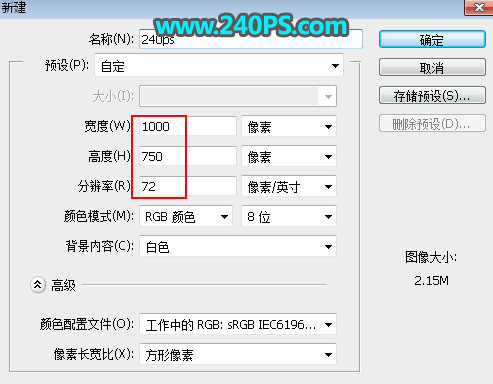
1、打开PS软件,按Ctrl + N 新建,尺寸为1000 * 750像素,分辨率为72像素/英寸,如下图,然后点确定。

Photoshop创意合成从西红柿鸡蛋壳中流出的液体

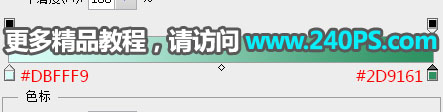
2、设置背景渐变。在工具箱选择渐变工具,在属性栏点击渐变色设置渐变,如下图。

Photoshop创意合成从西红柿鸡蛋壳中流出的液体

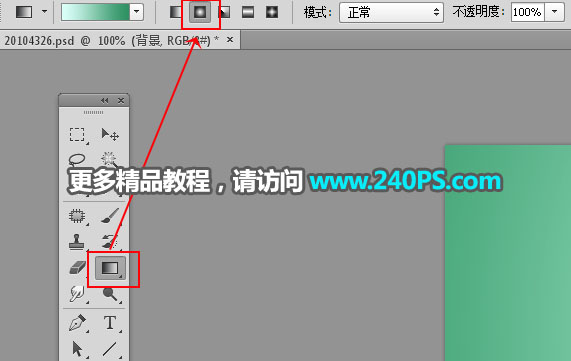
3、然后选择属性栏的“径向渐变”。

Photoshop创意合成从西红柿鸡蛋壳中流出的液体

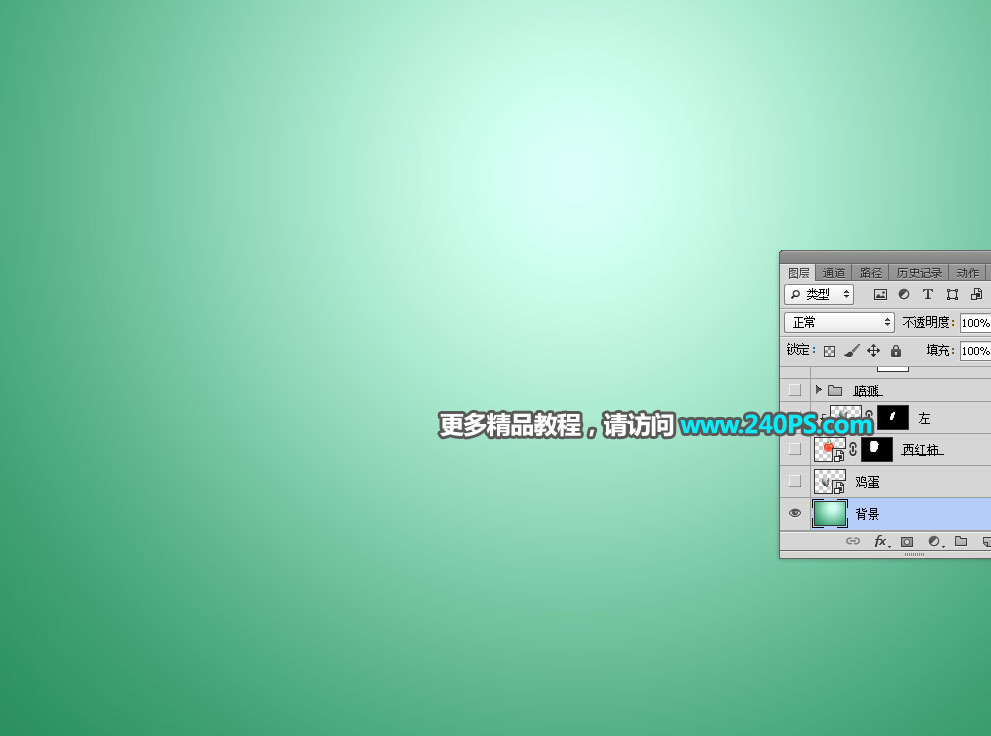
4、由顶部靠中间区域往下拉出下图所示的渐变作为背景。

Photoshop创意合成从西红柿鸡蛋壳中流出的液体

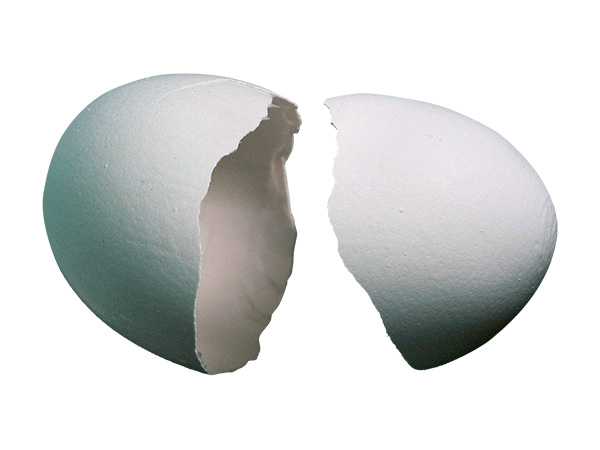
5、把下面的鸡蛋壳素材保存到本机,然后用PS打开。

Photoshop创意合成从西红柿鸡蛋壳中流出的液体

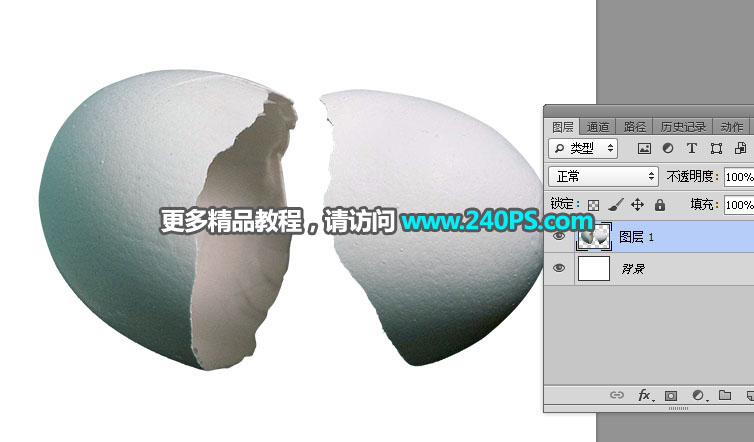
6、用自己熟悉的方法把鸡蛋壳抠出来,如下图。

Photoshop创意合成从西红柿鸡蛋壳中流出的液体

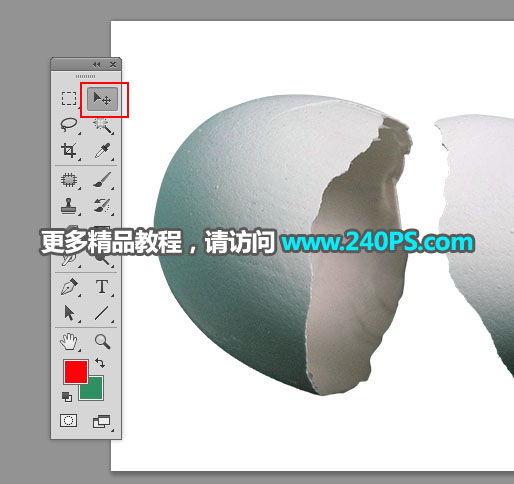
7、用移动工具把抠好的鸡蛋壳拖到新建的文件里面。

Photoshop创意合成从西红柿鸡蛋壳中流出的液体

Photoshop创意合成从西红柿鸡蛋壳中流出的液体

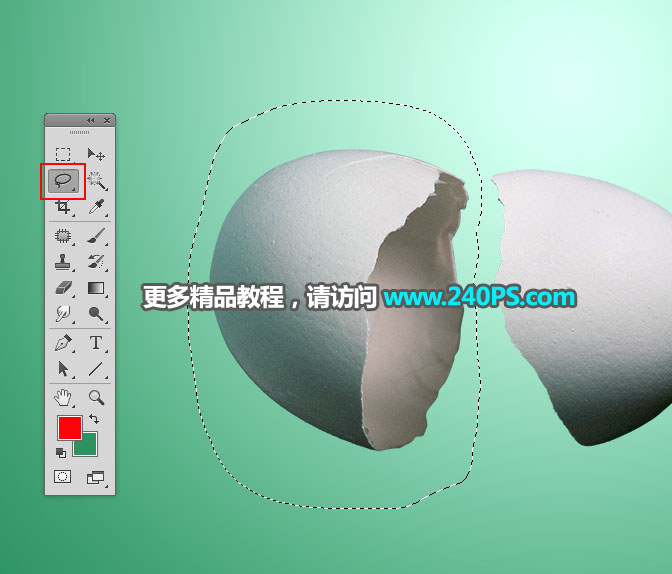
8、在工具箱选择套索工具,勾选出左侧的鸡蛋壳,如下图。

Photoshop创意合成从西红柿鸡蛋壳中流出的液体

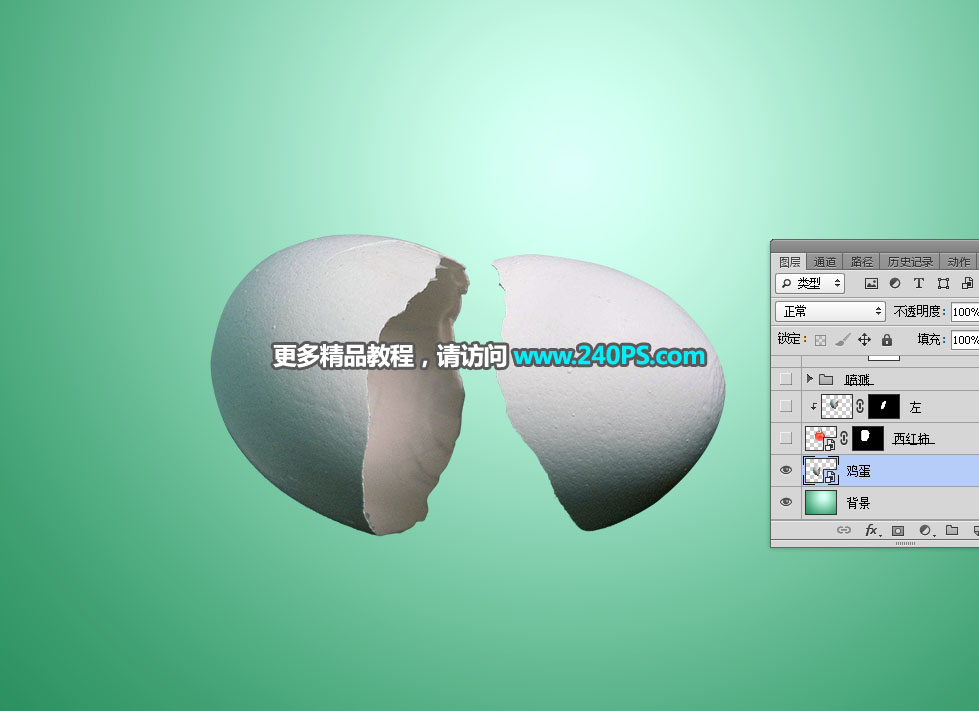
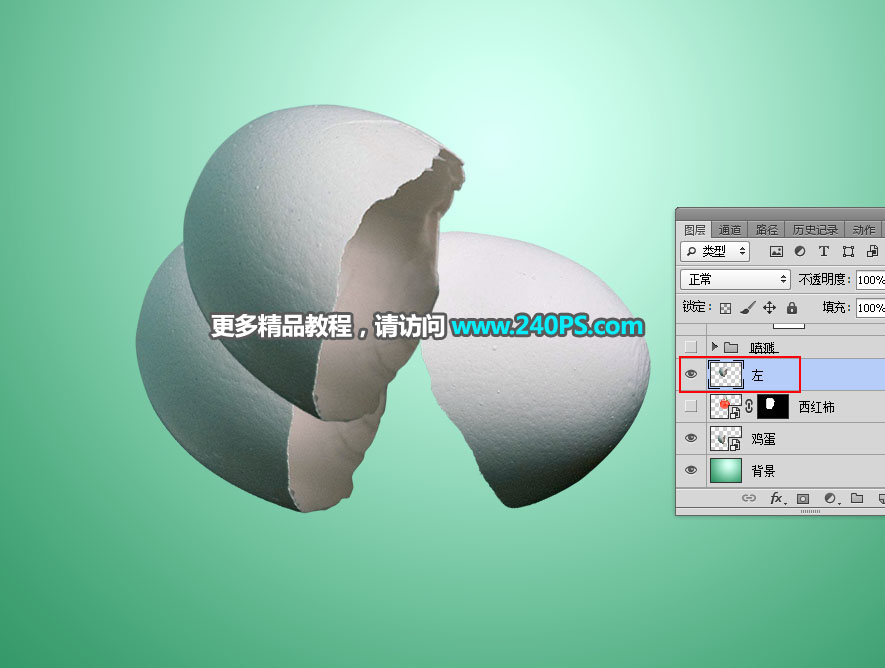
9、按Ctrl + J 把左侧的鸡蛋壳复制到新的图层,调整一下位置,按Ctrl + T 再调整一下角度,如下图。

Photoshop创意合成从西红柿鸡蛋壳中流出的液体

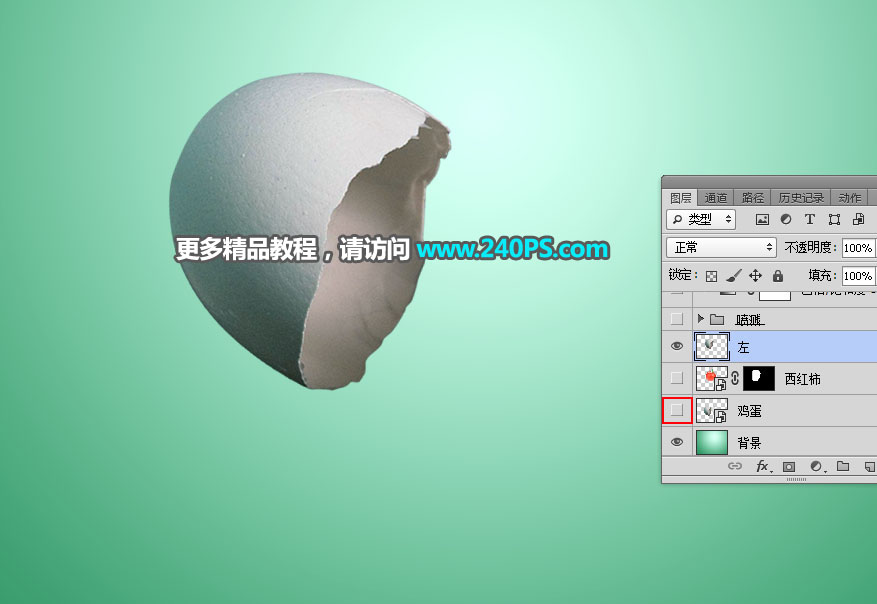
10、把原鸡蛋壳图层隐藏,如下图。

Photoshop创意合成从西红柿鸡蛋壳中流出的液体

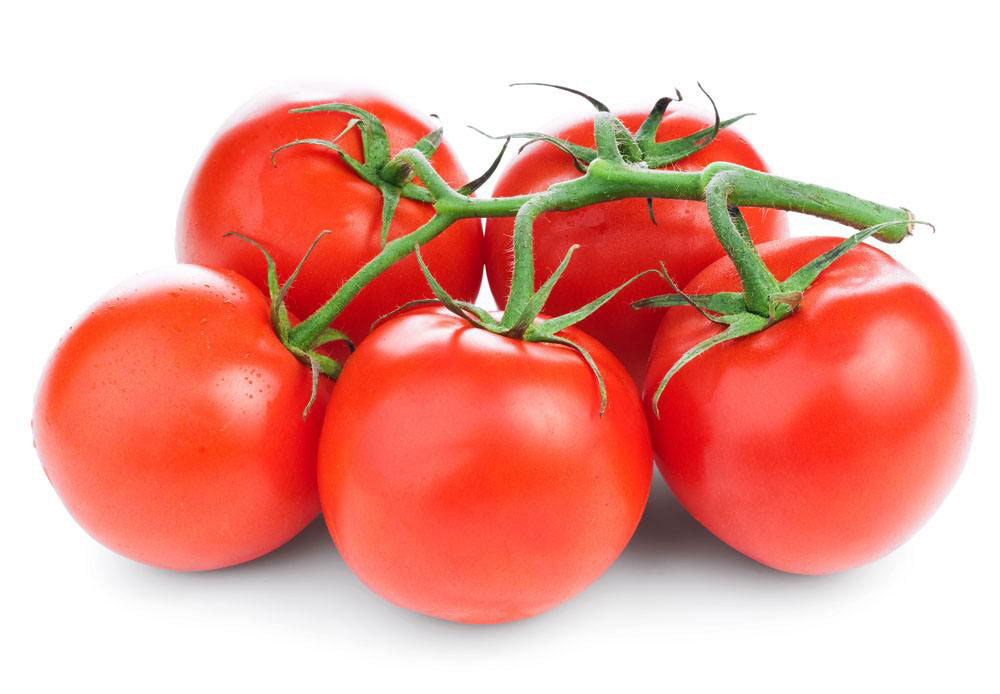
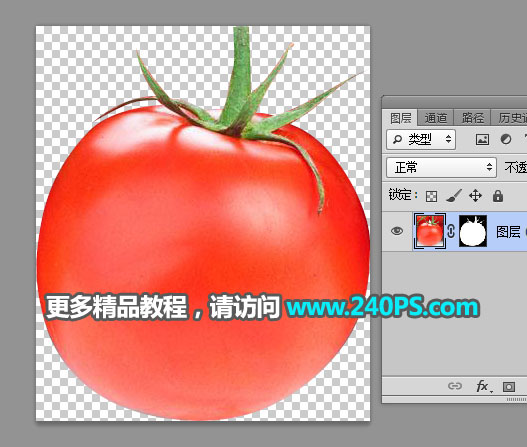
11、打开下面的西红柿素材。

Photoshop创意合成从西红柿鸡蛋壳中流出的液体

12、用钢笔工具把中间的西红柿抠出来,如下图。

Photoshop创意合成从西红柿鸡蛋壳中流出的液体

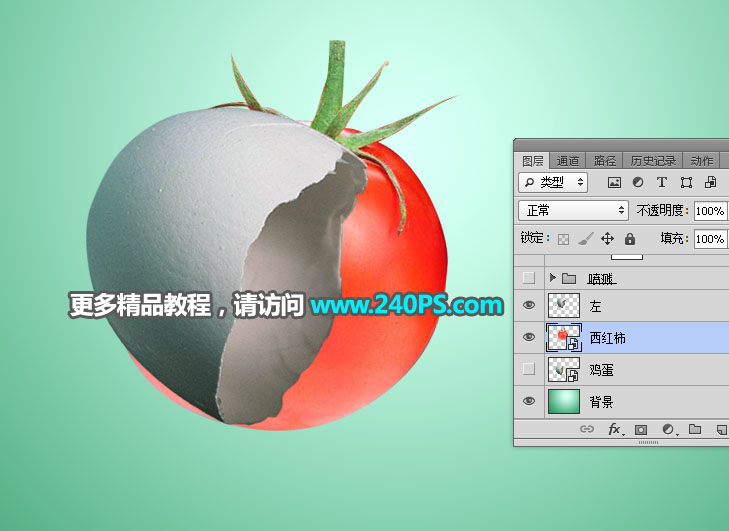
13、用移动工具把抠好的西红柿拖进来,放到左侧鸡蛋壳图层的下面,调整好大小,如下图。然后复制一层,把副本图层隐藏,选择原西红柿图层。

Photoshop创意合成从西红柿鸡蛋壳中流出的液体

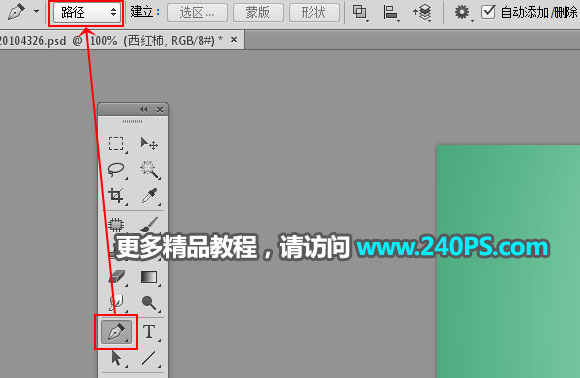
14、在工具箱选择钢笔工具,在属性栏选择“路径”。

Photoshop创意合成从西红柿鸡蛋壳中流出的液体

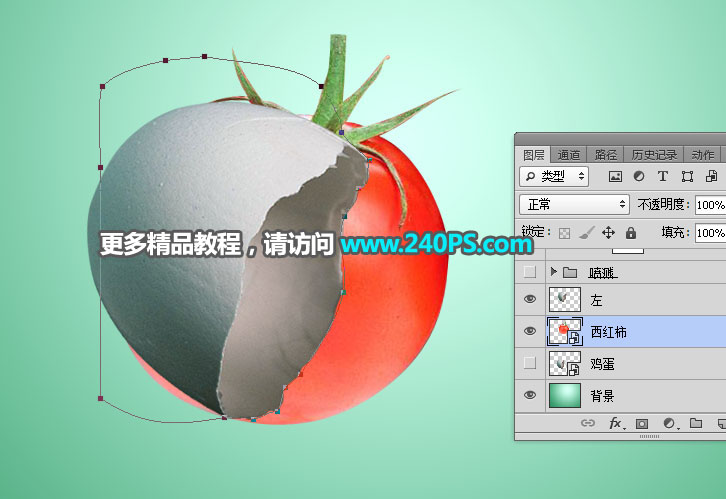
15、用钢笔验证鸡蛋壳边缘抠出下图所示的路径。

Photoshop创意合成从西红柿鸡蛋壳中流出的液体

上一页12 3 下一页 阅读全文
回复

使用道具 举报

您需要登录后才可以回帖 登录 | 立即注册

本版积分规则

相关侵权、举报、投诉及建议等,请发 E-mail:qiongdian@foxmail.com

Powered by Discuz! X5.0 © 2001-2026 Discuz! Team.

在本版发帖返回顶部