查看: 57|回复: 0

[photoshop] Photoshop CC2018中文版多次曝光合成人走进女孩的内心世界教程

[复制链接]

2

主题

1

回帖

0

积分

热心网友

金币
1
阅读权限
220
精华
0
威望
0
贡献
0
在线时间
0 小时
注册时间
2012-1-16
发表于 2018-6-19 16:22:40 | 显示全部楼层 |阅读模式

教你如何使用Photoshop CC2018中文版通过多次曝光合成一个男人走进女孩内心世界的效果图,通过观察最终效果图,你可能会觉得难度并不是很大,因为效果图很简洁,但是,合成的时候还是要花费一定的心思。重点是把人物的内心的想法,用一幅唯美的图片展示出来。好了,话不多说,下面就让我们开始我们的合成之路吧!

最终效果:

Photoshop CC2018中文版多次曝光合成人走进女孩的内心世界教程

具体步骤:

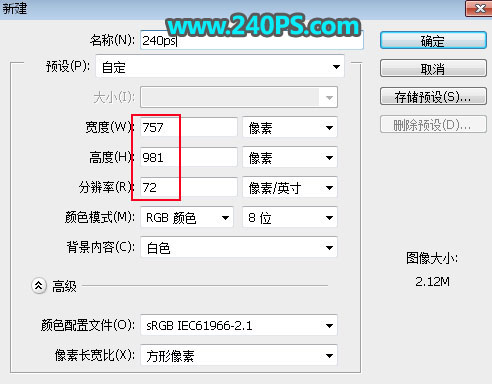
1、新建文件。打开PS软件,按Ctrl + N 新建,尺寸为757 * 981像素,分辨率为72像素/英寸,如下图,然后点击确定。

Photoshop CC2018中文版多次曝光合成人走进女孩的内心世界教程

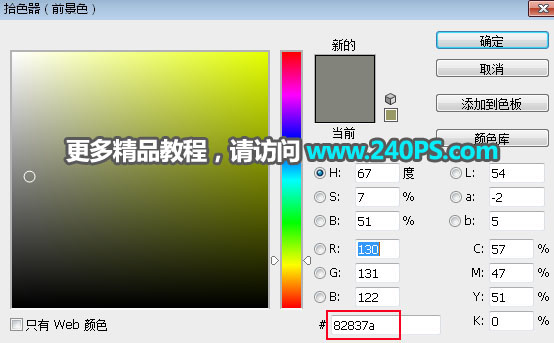
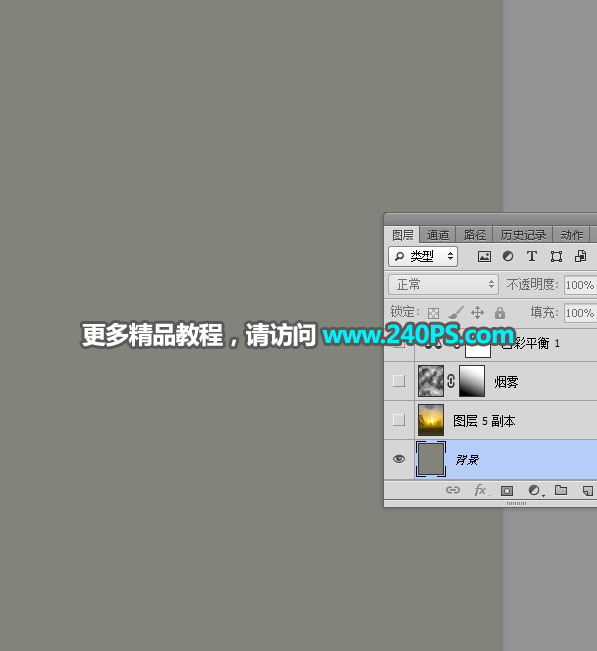
2、把前景色设置为黄灰色#82837a,然后用油漆桶工具把背景填充前景色。

Photoshop CC2018中文版多次曝光合成人走进女孩的内心世界教程

Photoshop CC2018中文版多次曝光合成人走进女孩的内心世界教程

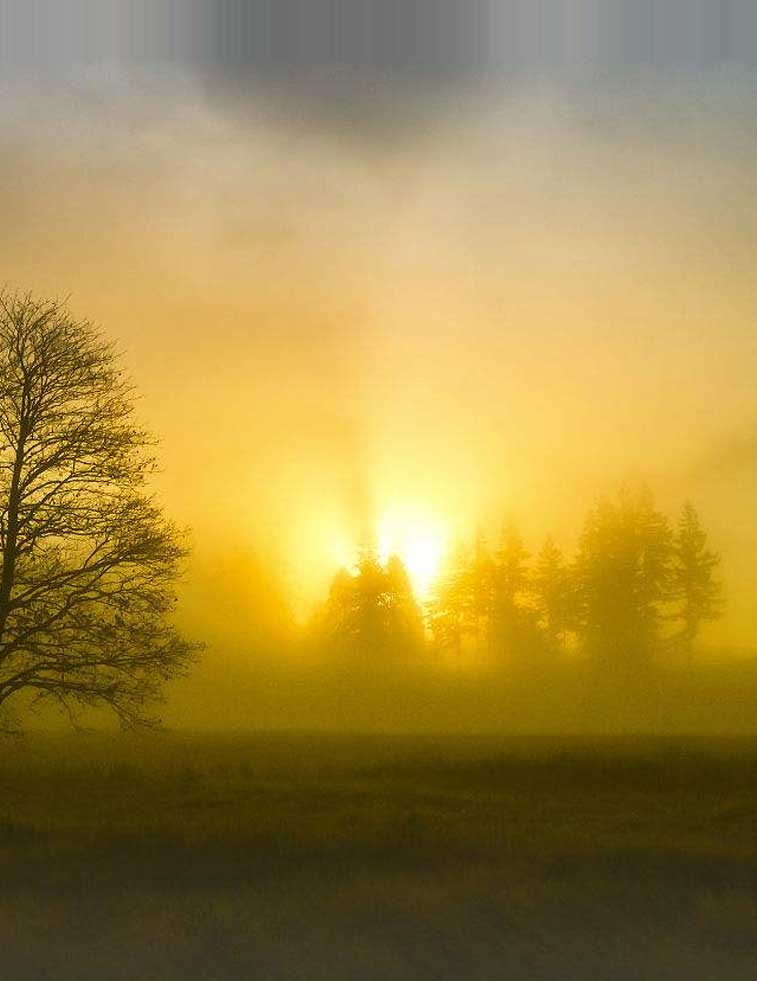
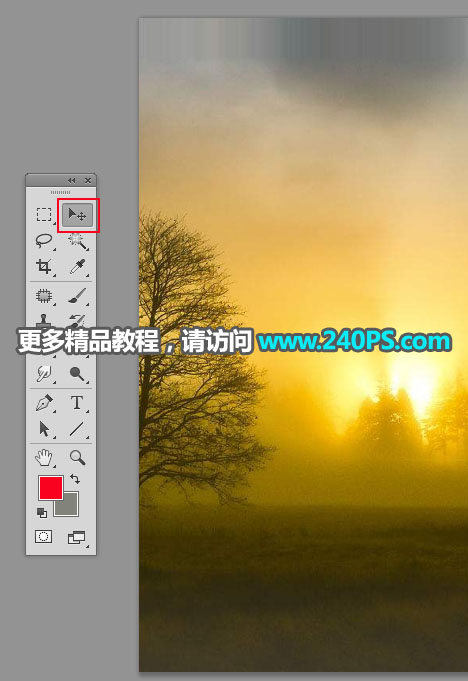
3、把下面的森林日出素材保存到本机,然后用PS打开。

Photoshop CC2018中文版多次曝光合成人走进女孩的内心世界教程

4、用移动工具把当前素材拖到新建的文件里面,并调整好位置。

Photoshop CC2018中文版多次曝光合成人走进女孩的内心世界教程

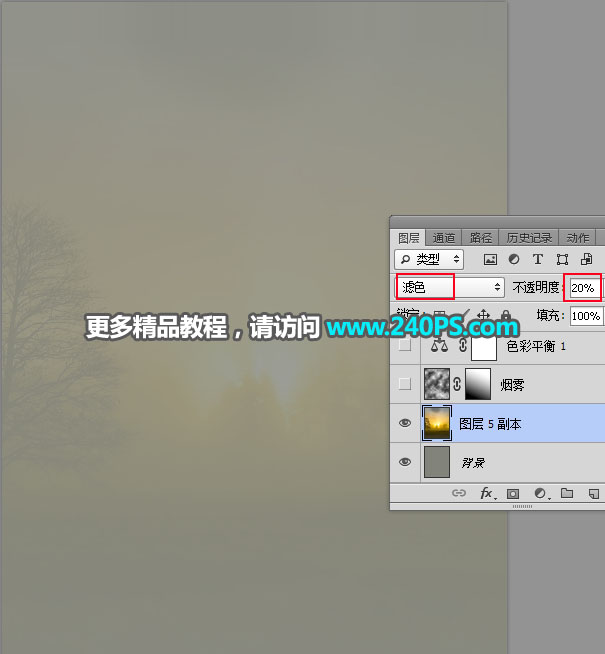
5、把当前图层混合模式改为“滤色”,不透明度改为20%,如下图。

Photoshop CC2018中文版多次曝光合成人走进女孩的内心世界教程

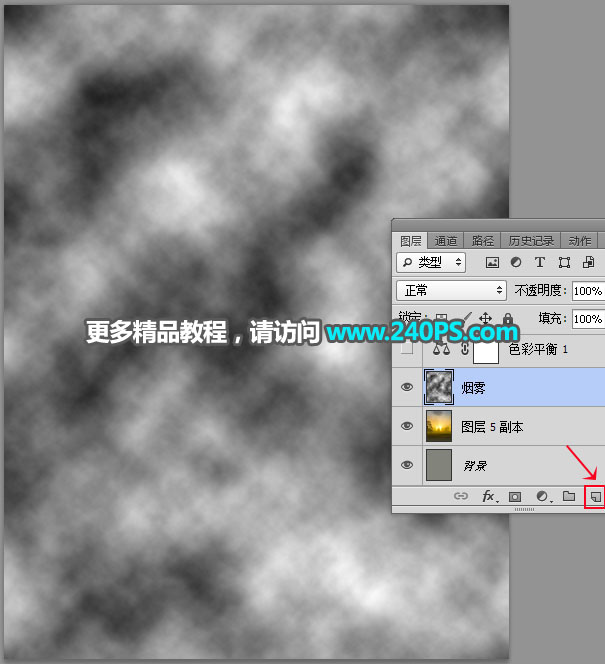
6、新建一个图层,按字母键“D”把前,背景颜色恢复到默认的黑白;然后选择菜单:滤镜 > 渲染 > 云彩,效果如下图。

Photoshop CC2018中文版多次曝光合成人走进女孩的内心世界教程

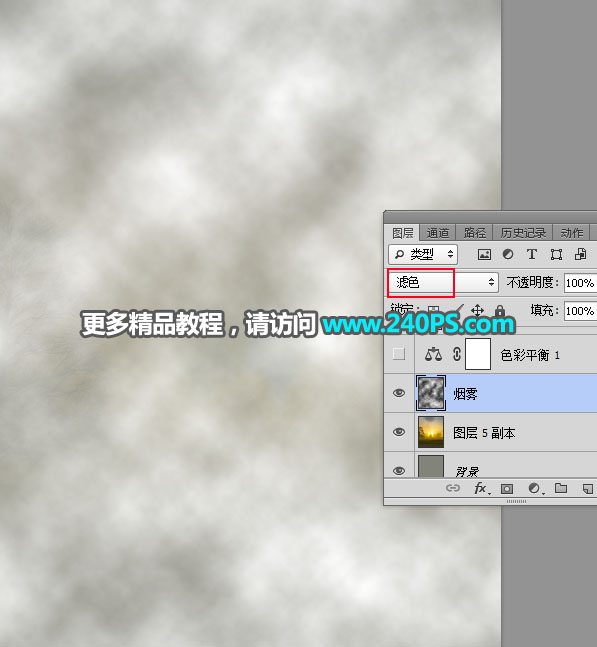
7、把当前图层混合模式改为“滤色”。

Photoshop CC2018中文版多次曝光合成人走进女孩的内心世界教程

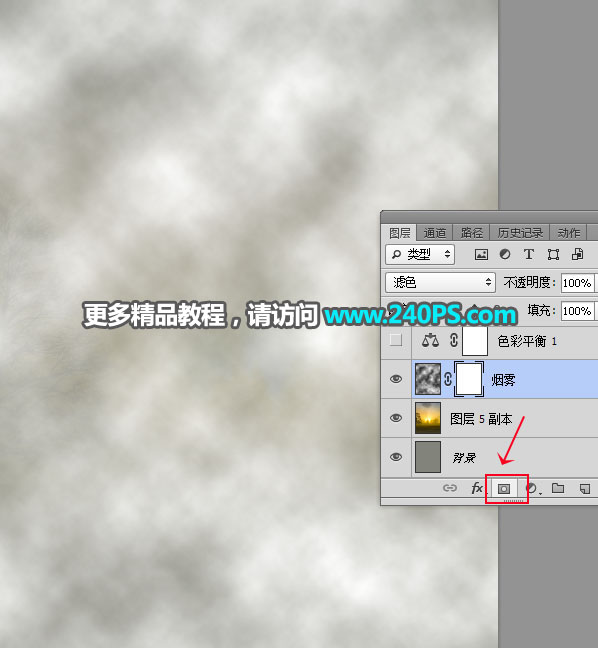
8、点击蒙版按钮,给当前图层添加蒙版。

Photoshop CC2018中文版多次曝光合成人走进女孩的内心世界教程

上一页12 3 下一页 阅读全文
回复

使用道具 举报

您需要登录后才可以回帖 登录 | 立即注册

本版积分规则

相关侵权、举报、投诉及建议等,请发 E-mail:qiongdian@foxmail.com

Powered by Discuz! X5.0 © 2001-2026 Discuz! Team.

在本版发帖返回顶部