|
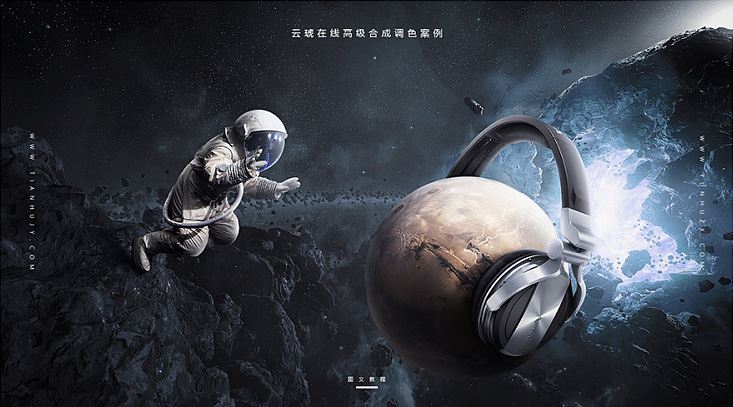
ps怎样制作合成星空中带着耳机的星球图片?运用PHOTOSHOP软件,可以很简单的制作大家想要的照片,下面和小编一起来看看具体步骤吧。
最终效果
具体步骤:
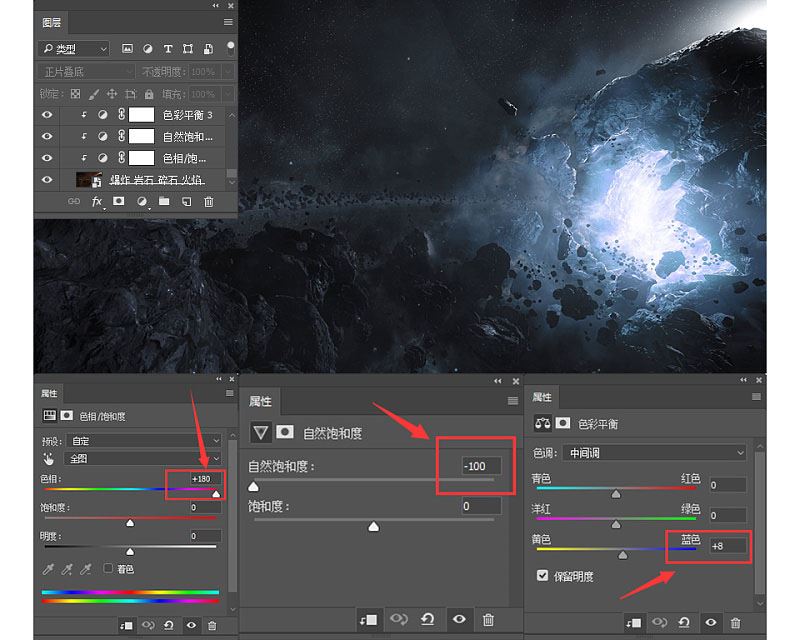
1、新建一个1920*1080的画布,接着导入背景图,对背景进行调色。(一个好素材等于成就一个好作品的一大半啦~)
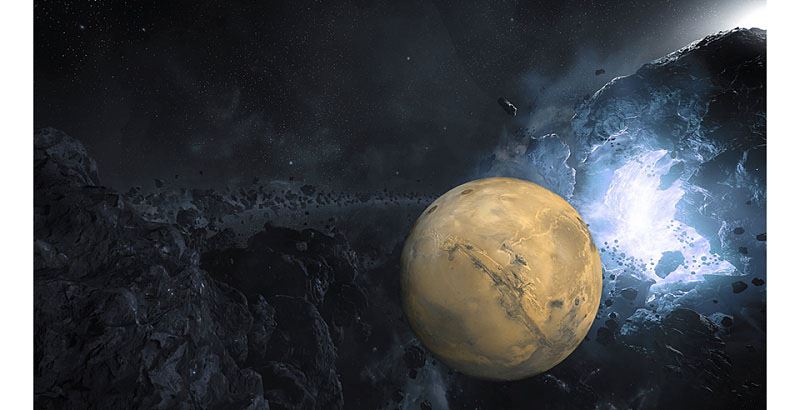
2、导入星球素材,用椭圆选框工具抠出星球,随后进行调整。
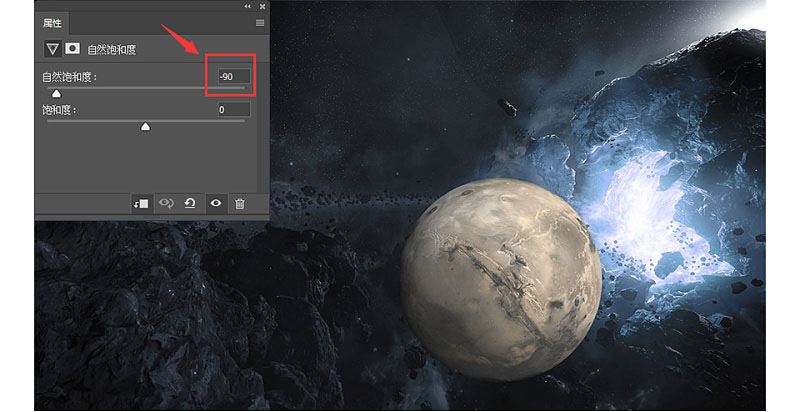
3、对星球素材的调性进行调整。(在整体画面的这种调性下,星球的调性就相对显得纯度太高了;背景偏灰,星球偏纯,因为黄色掺杂了很多),因此降低星球素材的自然饱和度让其调性接近。
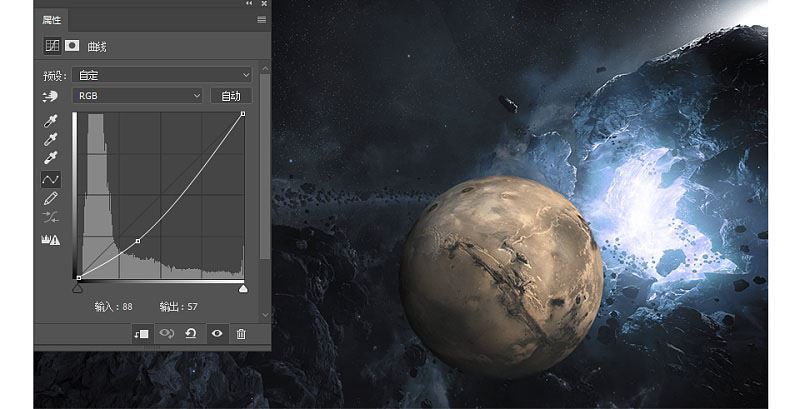
4、明度的调整,(光源照射下石头都是暗色的,星球显得太亮了)。新建曲线调整层,使其明度值接近,让素材整合在同一个画面中。
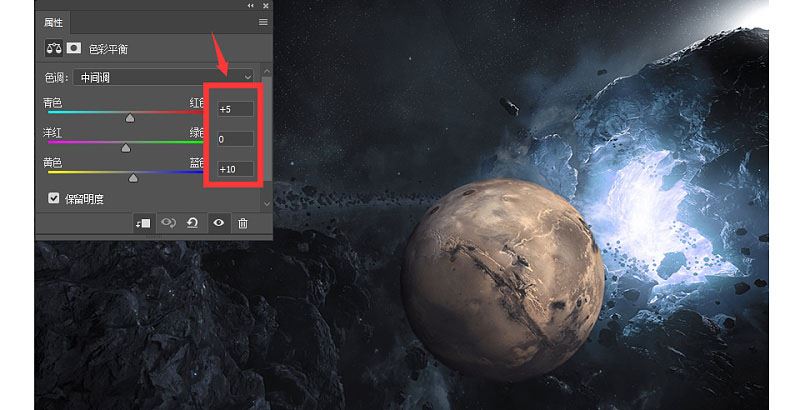
5、色彩的偏向,(整个画面偏蓝青色,受环境的影响星球也要发生变化)。新增色彩平衡调整层。
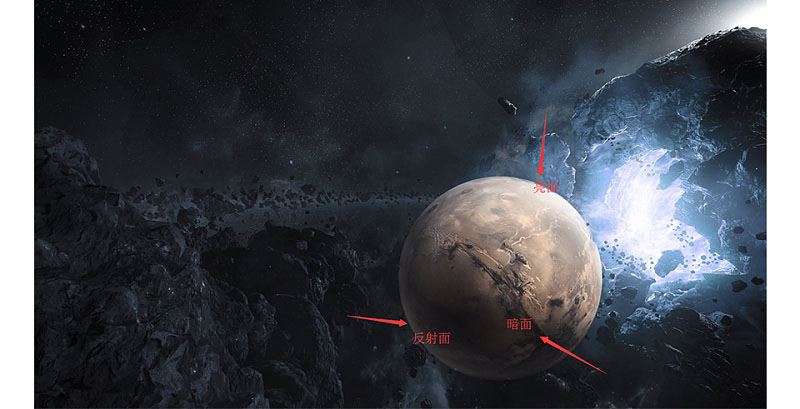
6、让星球立体起来,必须有明暗交界线。(光是决定一个物体是否立体的重要性。)用黑白画笔打造亮面暗面和反射面。新建图层,用柔边画笔,降低画笔的不透明度,白色绘制亮面,混合模式可调整为线性减淡;黑色/灰色绘制暗面,混合模式调为正片叠底。
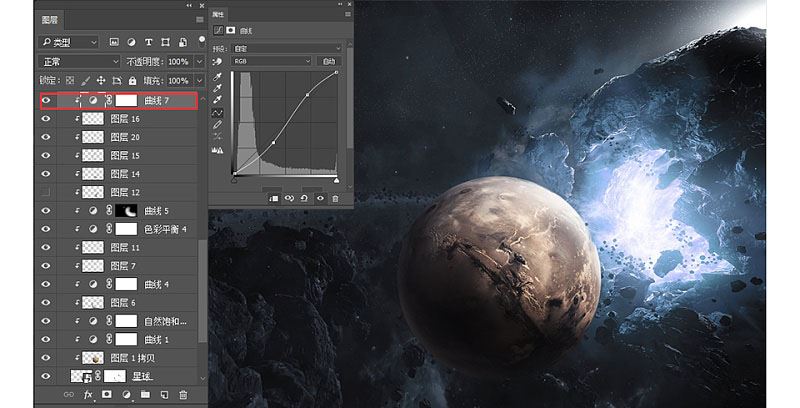
7、新建曲线调整层,增强对比。(可加蒙版对其他不需要的部分进行擦除)。
上一页12 3 下一页 阅读全文 |



 發表於 2018-6-27 15:01:24