|
ps中可以设计很多效果的按钮,我们之前也介绍了很多,今天我们就来看看使用ps设计内发光效果的按钮的教程。
Adobe Photoshop 8.0 中文完整绿色版 - 类型:图像处理
- 大小:150.1MB
- 语言:简体中文
- 时间:2015-11-04
查看详情 1、打开ps
2、新建一个画板,我建的是800*800,分辨率72
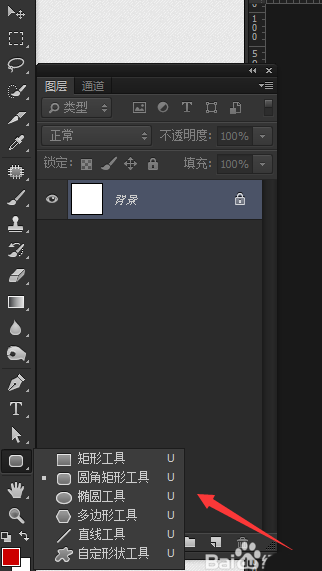
3、在工具栏上,找到圆角矩形工具
4、画出一个圆角矩形
5、在矩形图层,把填充不透明度调低,调为0
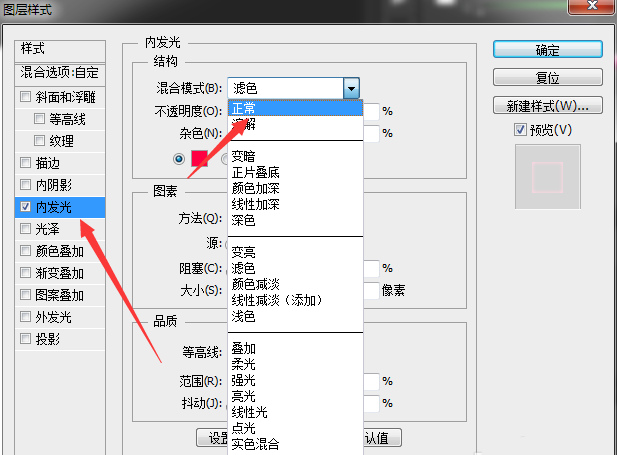
6、在矩形图层,点击鼠标右键,点击混合选项
7、在混合选项里面,点击内发光,这时候一点要改混合模式为正常
8、在混合选项,内发光,可以换颜色,大小一点要调
9、可以稍微加点投影,同样是在混合选项,点击投影
10、按钮的完成
以上就是ps制作内发光效果按钮的教程,希望大家喜欢,请继续关注琼殿技术社区。
相关推荐:
PS怎么绘制一个绿色的按钮?
ps怎么制作一款立体滑动的UI按钮?
PS做怎么制作一个深色的时钟按钮? |



 發表於 2017-11-10 17:13:51