2
0
热心网友
今天给大家带来了详细绘制UI图标的教程。效果如下。有兴趣的朋友可以自己试试。
Adobe Photoshop 8.0 中文完整绿色版
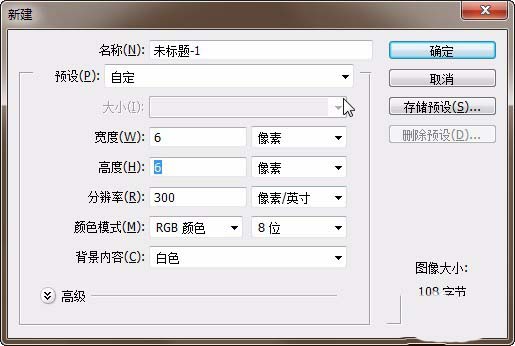
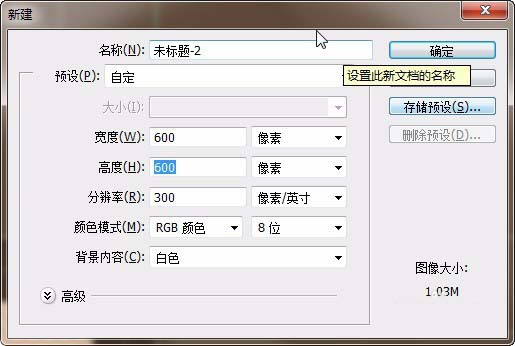
1、打开PS,新建一个6x6像素大小的页面。其他参数默认。如图。
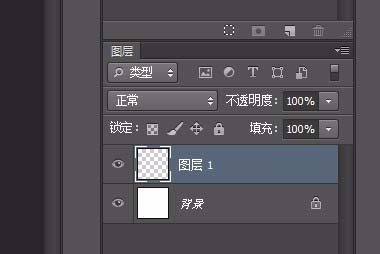
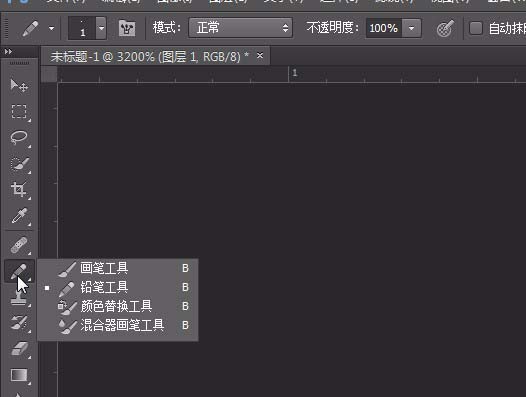
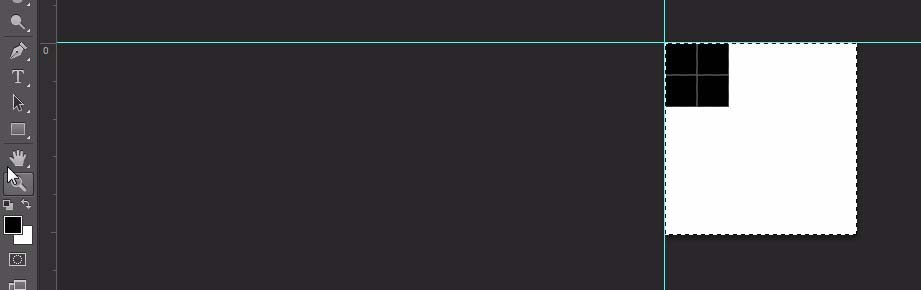
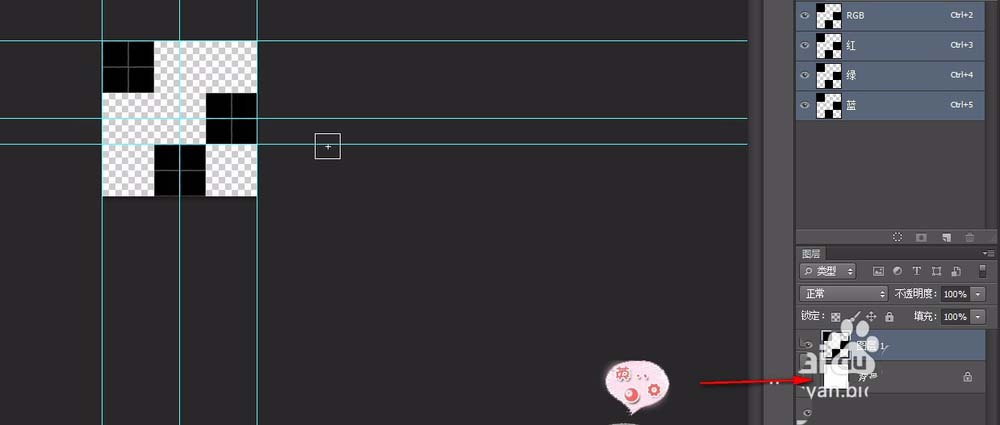
2、新建一个图层。点击铅笔工具。铅笔大小为1像素。前景色为黑色。默认颜色就可以。然后在页面左上角点击四下。然后如图绘制。可以拖拉辅助线绘制。
3、去掉背景。
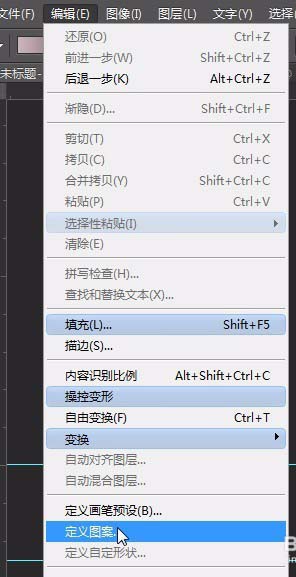
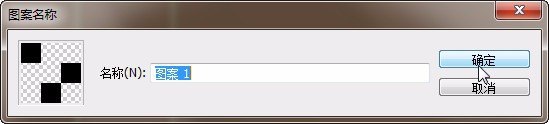
4、点击菜单栏编辑-->定义图案。然后点确定。
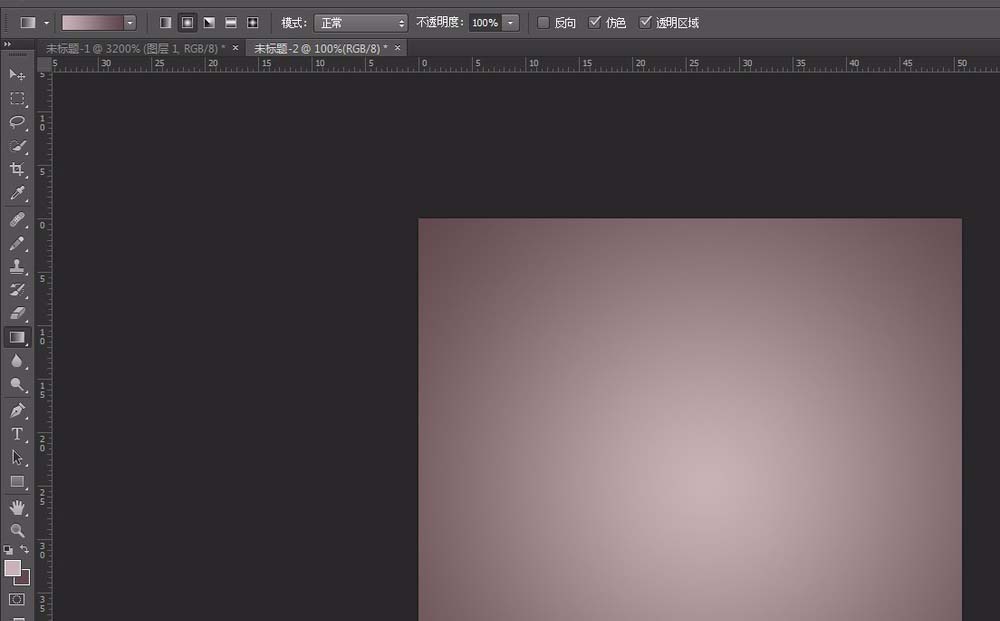
5、定义好后,按ctrl+n新建一个文档。文档大小为600x600像素。设置背景颜色为#5f484e前景色为;#c8b3b8;
使用道具 舉報
本版積分規則 發表回覆 回帖並轉播 回帖後跳轉到最後一頁
圆梦公社,专注于为全球华人提供纯粹技术交流的地方,请勿发布任何政治及违法的言论。如有相关侵权、举报、投诉及建议等,请发 E-mail:dzh188@hotmail.com
Powered by Discuz! X5.0 © 2001-2026 Discuz! Team.



 發表於 2017-6-13 13:11:05