|
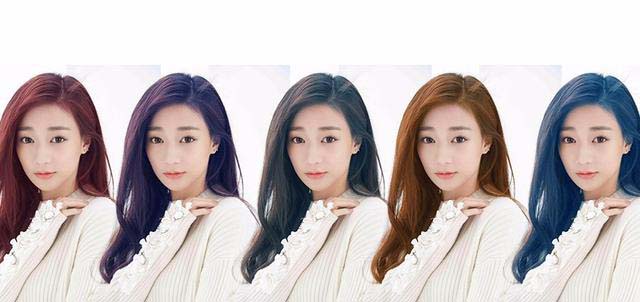
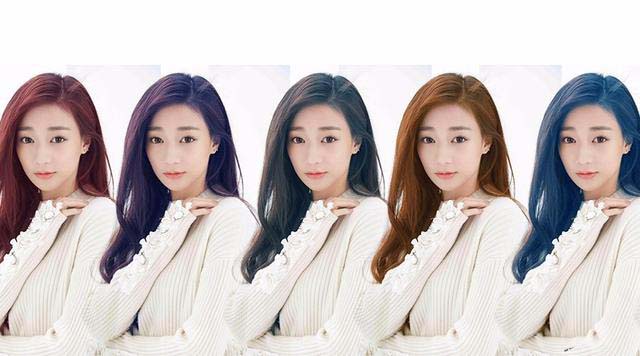
今天给大家带来的教程是应用PS来抠出人物图片的发丝和修改头发的颜色,OK开始今天的教程。
Adobe Photoshop 8.0 中文完整绿色版 - 类型:图像处理
- 大小:150.1MB
- 语言:简体中文
- 时间:2015-11-04
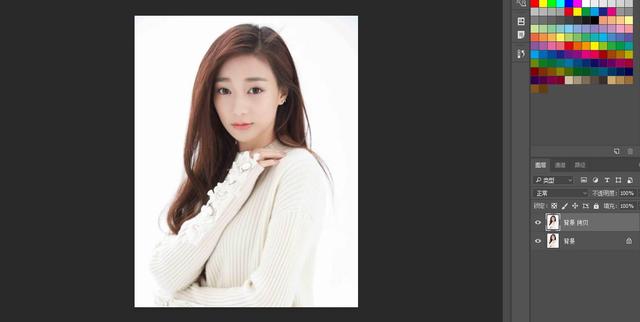
查看详情 1、将素材文件拖拽进PS,CTRL+J复制一层。
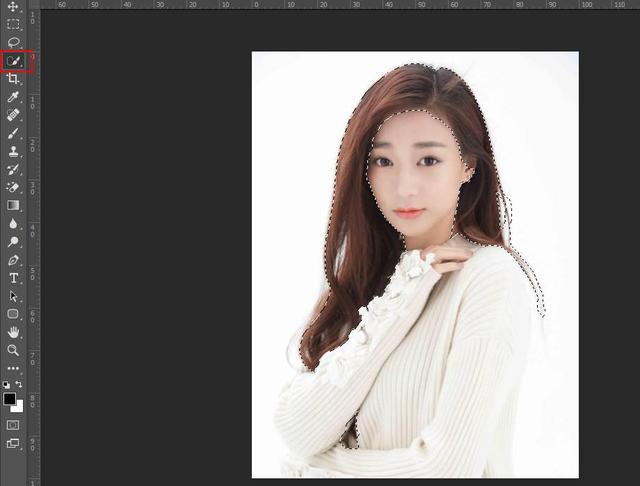
2、应用快速选择工具大致的将头发部分选区出来,不需要太过仔细。
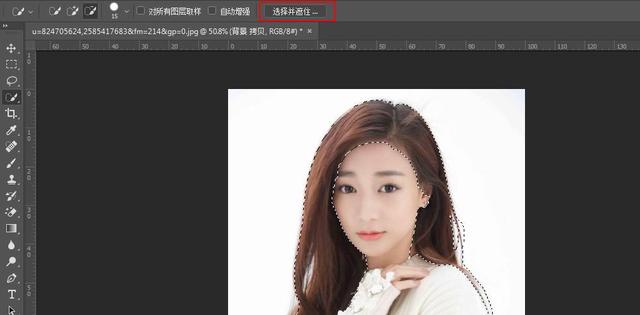
3、接下来点击上方工具栏中的"选择并遮住"。
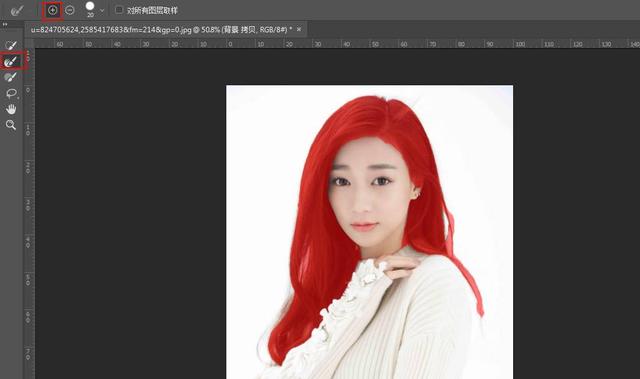
4、OK接下来我们点击左侧的"调整画笔边缘工具"和上方的"扩展监测区域",用该画笔在头发的边缘处多涂抹几层。
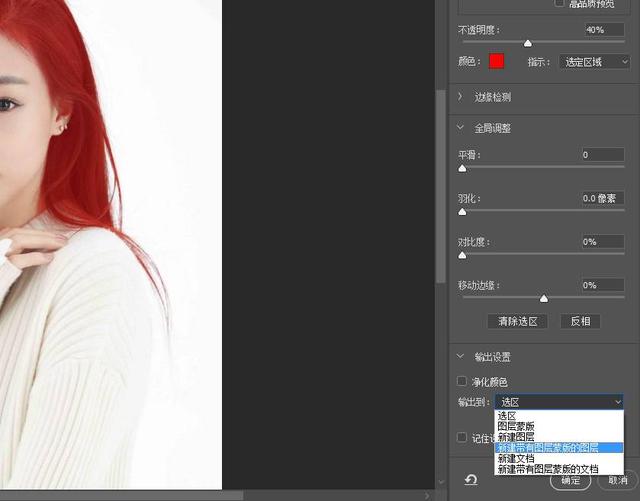
5、涂抹好之后呢。我们选择"新建带有图层蒙版的图层"点击确定。
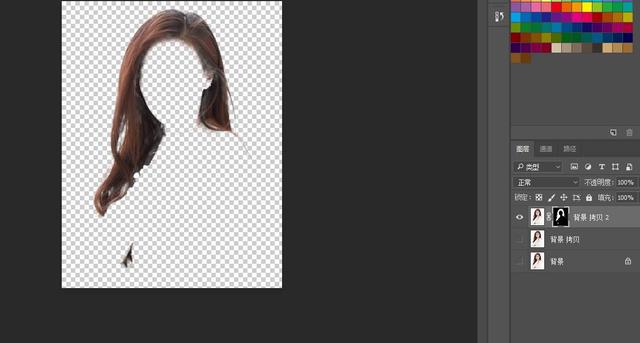
6、我们可以看到头发已经被我们抠取出来了,如果还是发现有一些没有抠取干净的地方呢,我们可以选择蒙版图层用黑色的柔边画笔小心的擦拭掉。
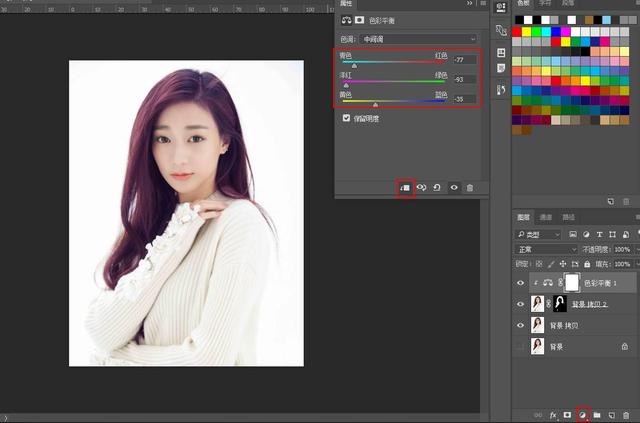
7、好的,接下来我们来改变头发的颜色,我们点击色彩平衡,然后点击向下嵌入使其只针对于下方单一图层。通过调整滑块来随心所欲的改变头发的颜色吧。
OK,至此我们今天的教程就到这里了
相关推荐:
PS怎么绘制一根头发丝?
PS怎么精确抠毛茸茸的头发?
ps怎么使用通道快速抠头发丝? |



 發表於 2017-6-9 08:56:29