|
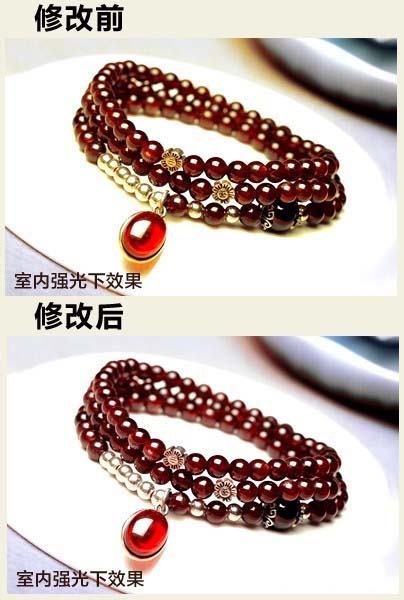
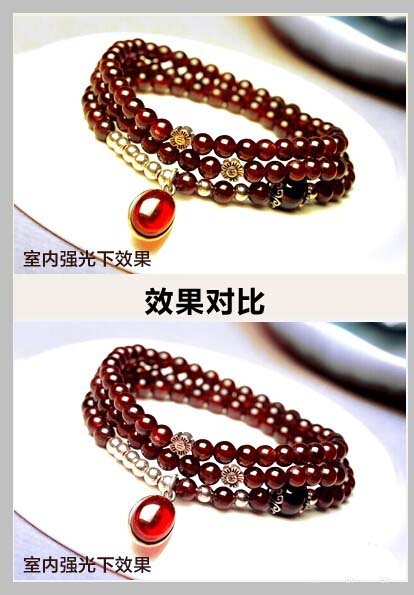
很多图片由于相机的拍摄导致图片泛黄,这里分享用photoshop简单去除图片中的过多黄色。 先看图片。
Adobe Photoshop 8.0 中文完整绿色版 - 类型:图像处理
- 大小:150.1MB
- 语言:简体中文
- 时间:2015-11-04
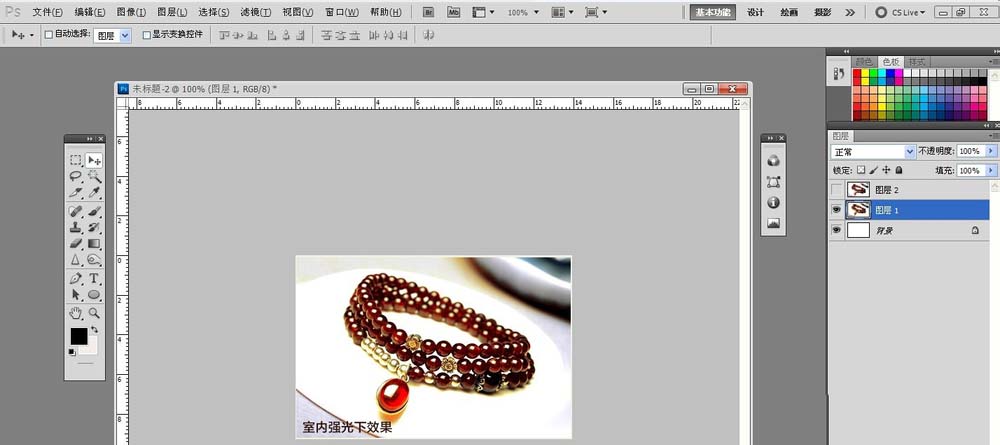
查看详情 1、首先打开要修改的照片,将图片拖入PS中
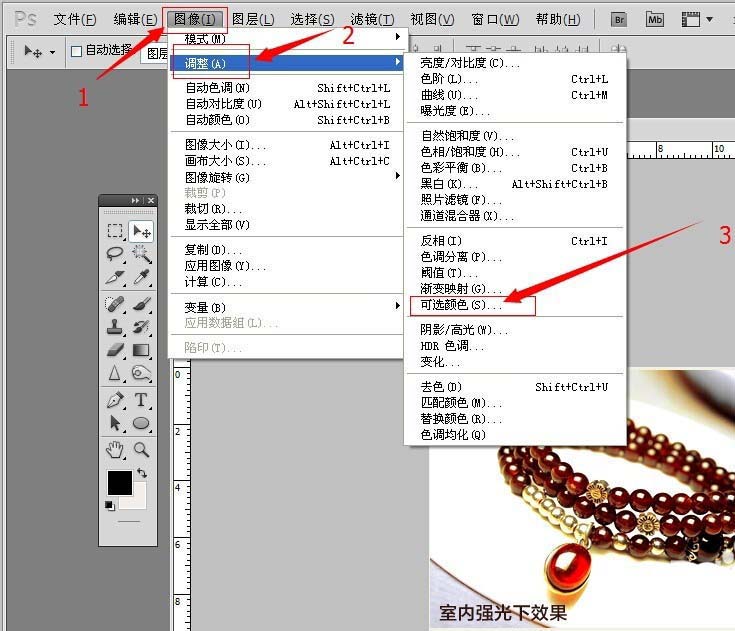
2、选择ps【图像】菜单【调整】中的【可选颜色】
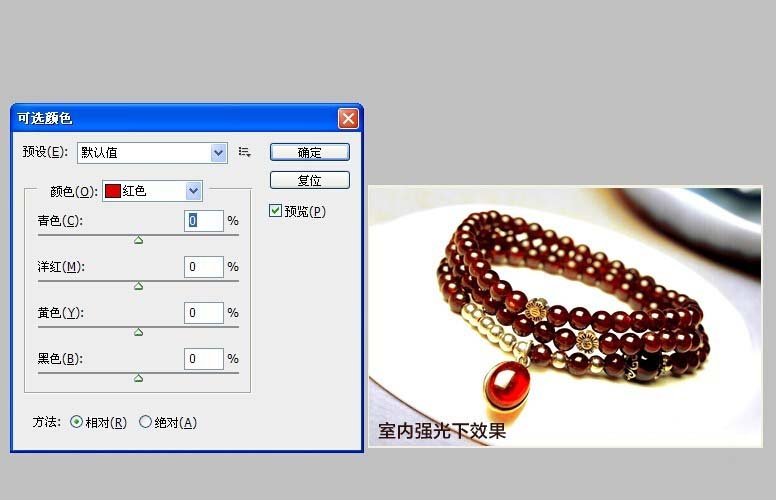
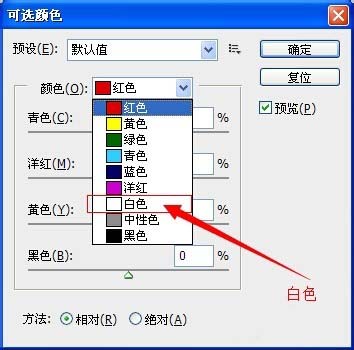
3、这个时候会弹出可选颜色面板
4、点击颜色 在下拉菜单中找到【 白色 】
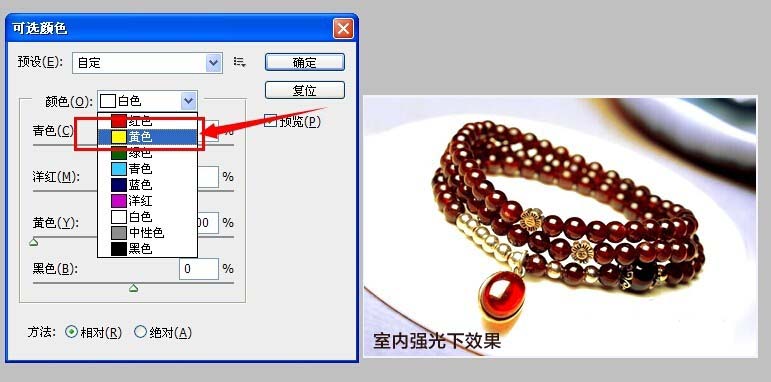
5、将白色中的黄色调成负数这里根据图片的实际情况来调整
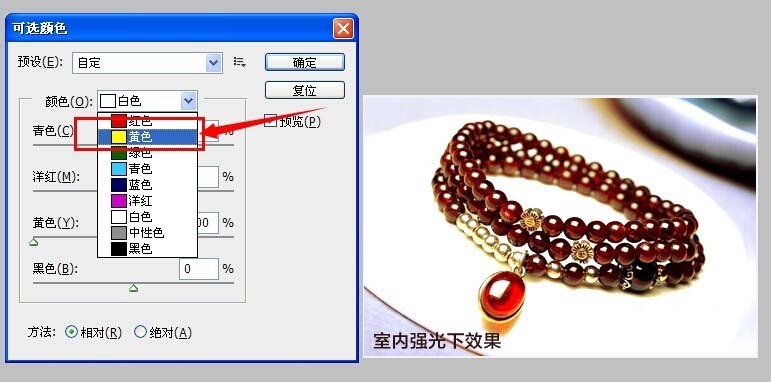
6、如果黄色还是很重这里点击 颜色 选中【黄色】
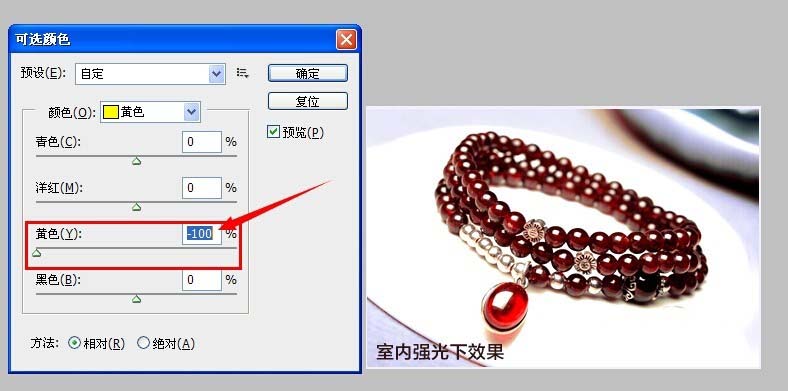
7、将黄色的选项卡中的 黄颜色调整一下 ,
8、调整完成,这里做一下对比,可以看出调整后的图黄色已经消失。希望对朋友们有所帮助。
相关推荐:
PS怎么调节图像灰度模式?
ps怎么给图片制作黄昏夕阳效果?
PS图片怎么调整颜色提升整体格调? |



 發表於 2017-7-3 15:39:30