|
这篇教程主要是向大家分享photoshop简单制作一个下载的图标方法,教程制作出来的效果非常不错,难度也不是很大,很值得大家学习,推荐过来,大家一起来学习吧!
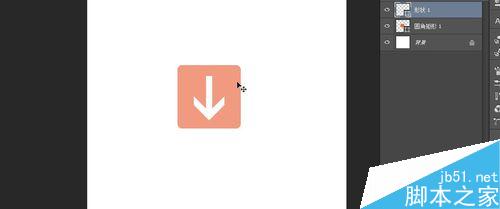
效果图
方法/步骤
1、打开ps,新建一个文档,颜色为白色,大小自定,
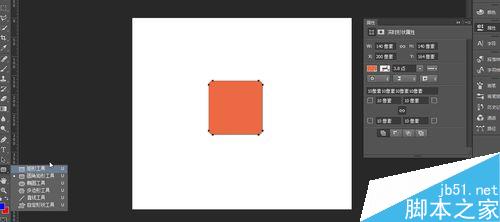
2、用圆角矩形工具在文档中画一个圆角矩形,颜色根据自己的喜好,只要填充不要描边
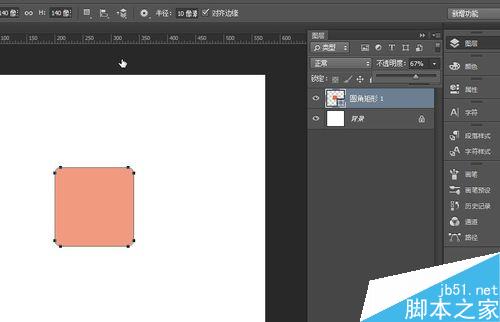
3、降低这个圆角矩形的透明度,不透明度为百分之六十七,当然也可以根据自己的需要来设置,
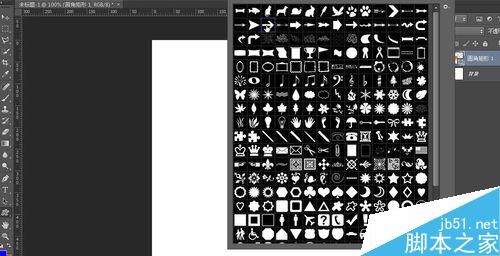
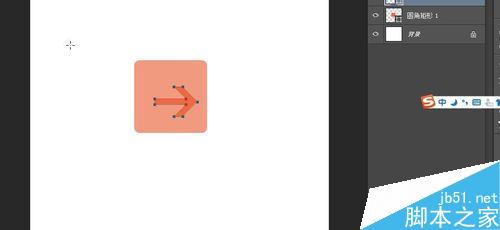
4、在自定义形状工具里找到箭头,在圆角矩形上画一个箭头
5、Ctrl+t,调整方向,改变颜色,(一般背景色不能和图标的颜色是一个色),小编把颜色改为了白色,
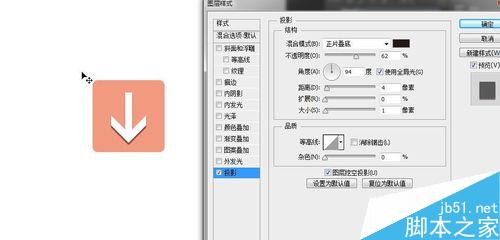
6、加图层样式,给箭头这个图层加图层样式,投影,参数设置如图,点击确定,
7、这时候效果图就出来了
教程结束,以上就是photoshop简单制作一个下载的图标方法介绍,操作很简单的,大家学会了吗?希望能对大家有所帮助! |



 發表於 2016-1-15 16:26:39