|
PS软件运用于图片处理,调整图片的整体效果。而且可以进行表格的排版设计以及网页的整体优化。下面和小编一起来了解图像调整中的灰度模式,让大家对这个工具有个全新的认识。有兴趣的朋友们一起来学习吧
Adobe Photoshop 8.0 中文完整绿色版 - 类型:图像处理
- 大小:150.1MB
- 语言:简体中文
- 时间:2015-11-04
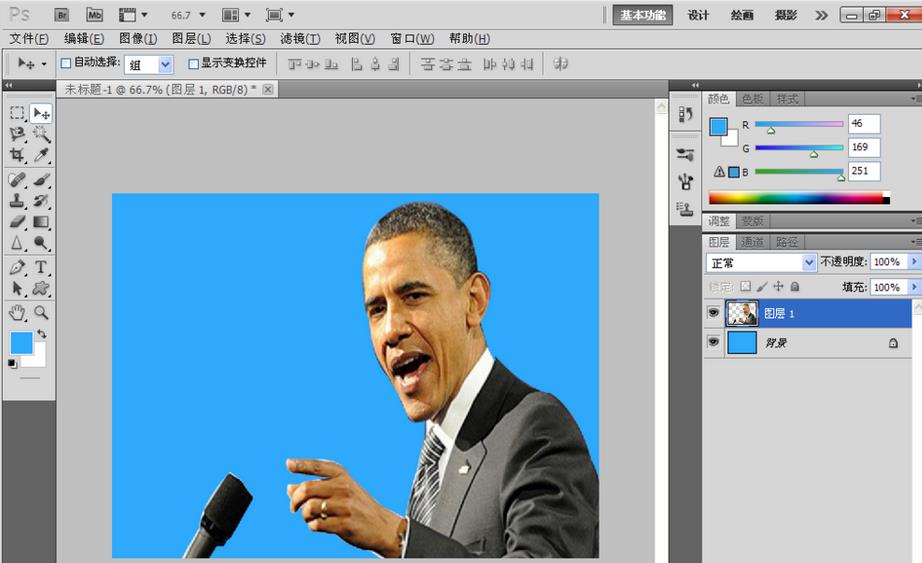
查看详情 1、打开一张图片,然后用钢笔工具进行抠图,然后对图层进行移动到合适位置,就相当于人物已经被拷贝出来,如图所示
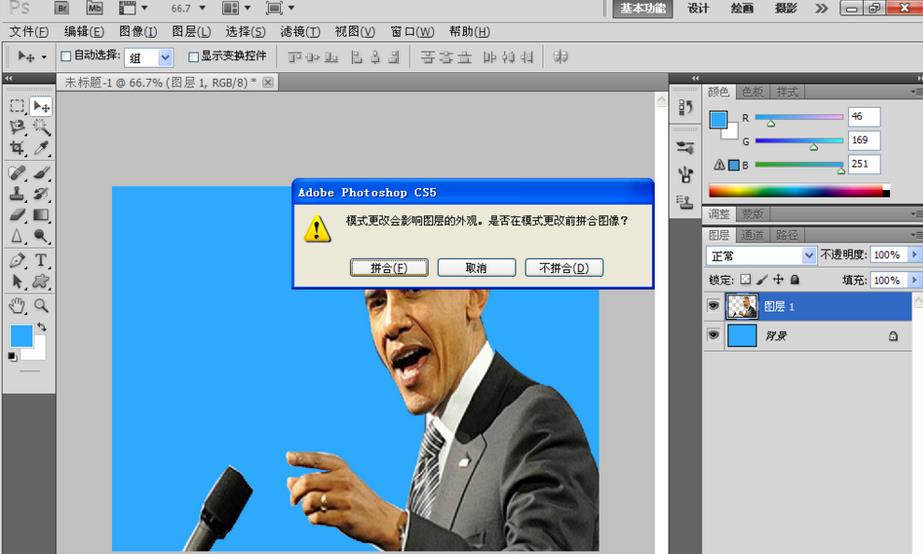
2、点击图像,调整,灰度模式,出现对话框,选择拼合,将刚才的人物和背景拼合到一个图层中去,如图所示
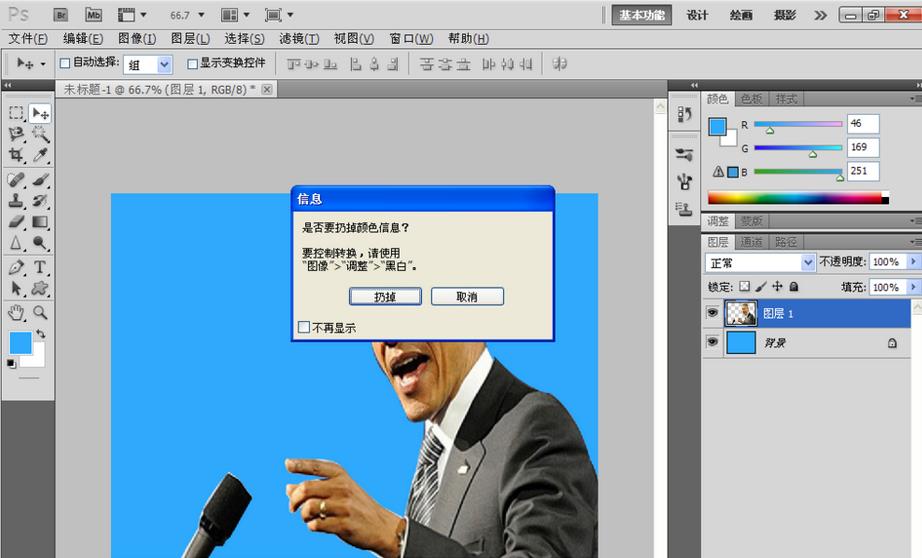
3、点击拼合,然后选择对话框,扔掉,
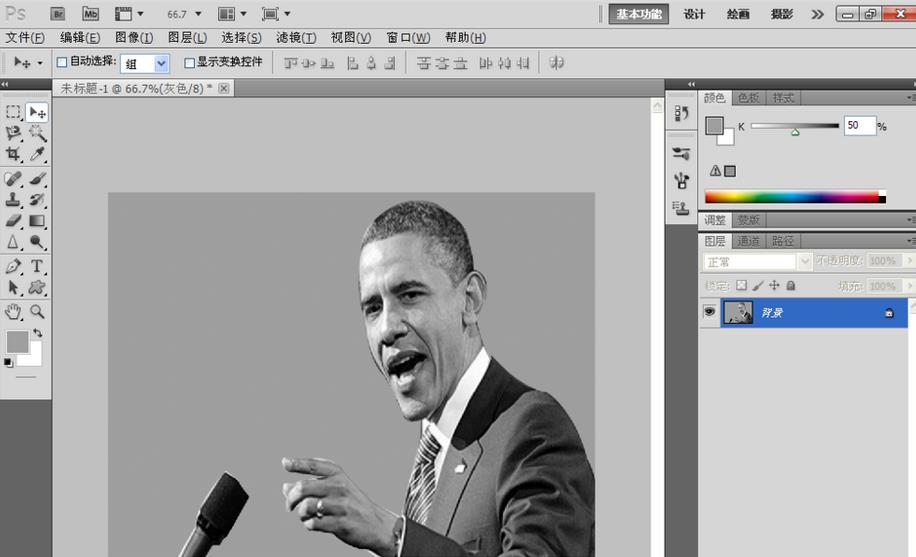
4、点击确定,出现了图像整体的灰度模式。灰度模式是将整体的颜色转化为灰色,只有灰色。
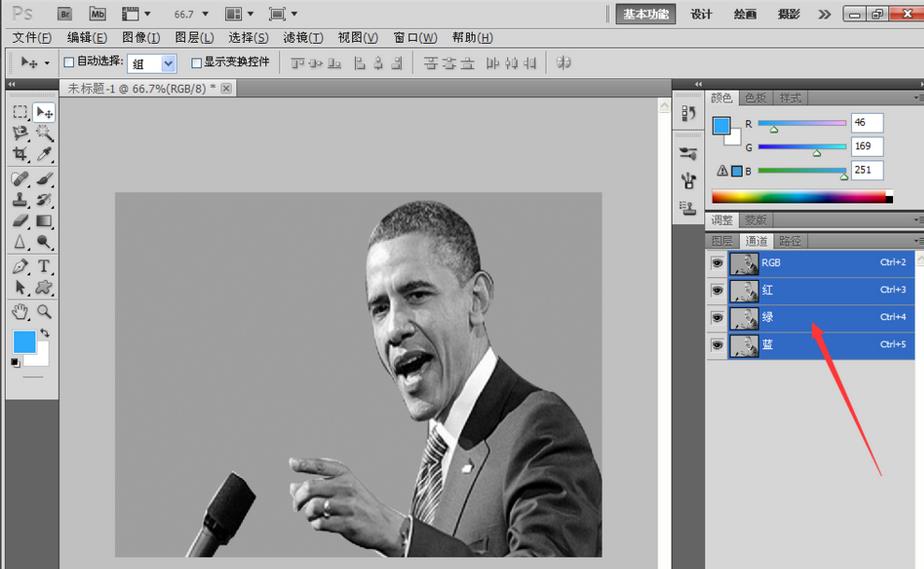
5、也可以将图像模式,转化为RGB格式的颜色,在通道中会显示RGB颜色的整体概况。如图
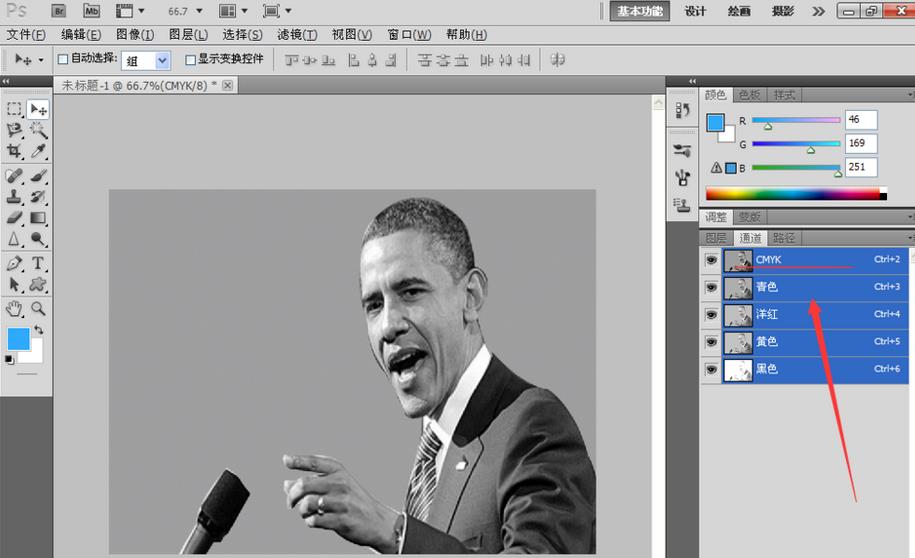
6、将图像的模式转换为CMYK的模式,那么在通道中会显示出CMYK的颜色,主要颜色包括青色,洋红,黄色,黑色等。
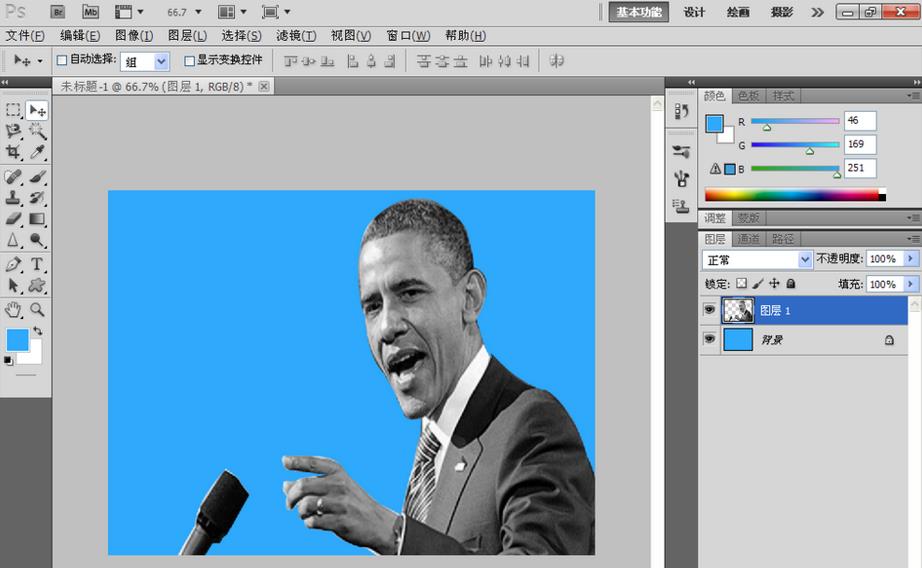
7、也可以只将图层中的人物抠图出来,背景不变,将人物的颜色转换为灰色,如图所示
相关推荐:
ps中怎么加深文字的字体颜色?
ps怎么怎么绘制红色的漩涡效果?
ps怎么混色? photoshop颜色混合的教程 |



 發表於 2016-12-22 11:32:22