|
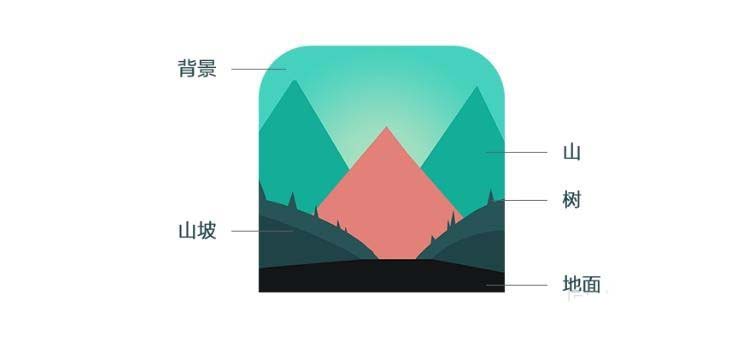
ps中想要绘制一个卡通icon图标,下面是最终效果图,主要使用ps的钢笔工具、剪切蒙版以及图层样式,下面我们就来看看详细的制作过程。
Adobe Photoshop 8.0 中文完整绿色版 - 类型:图像处理
- 大小:150.1MB
- 语言:简体中文
- 时间:2015-11-04
查看详情 1、绘制一个1024*1024,角半径220px的圆角矩形。添加渐变叠加,样式为“径向”。
2、确定画面元素(背景、地面、山、山坡、树、人物);开始用钢笔工具勾出不同元素,并用不同色块代表不同元素 ;
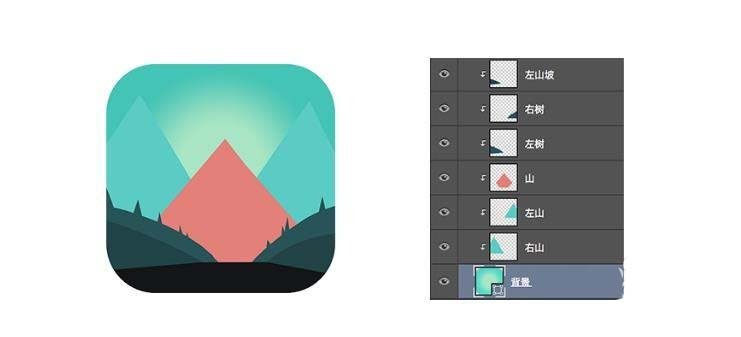
3、建立剪切蒙版:按住Alt,在图层与图层之间点击,即可逐步将画面上所有元素图层,剪切到背景圆角矩形中。
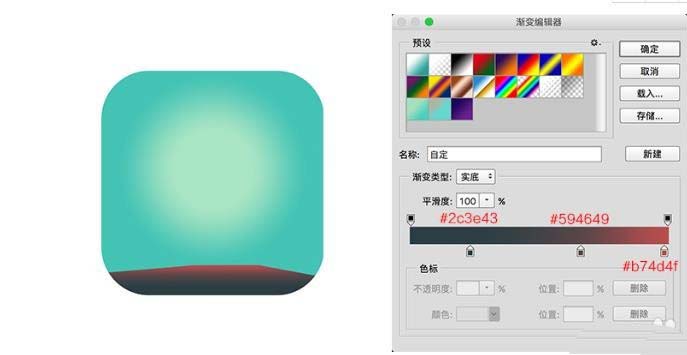
4、添加图层样式, 地面的“渐变叠加”
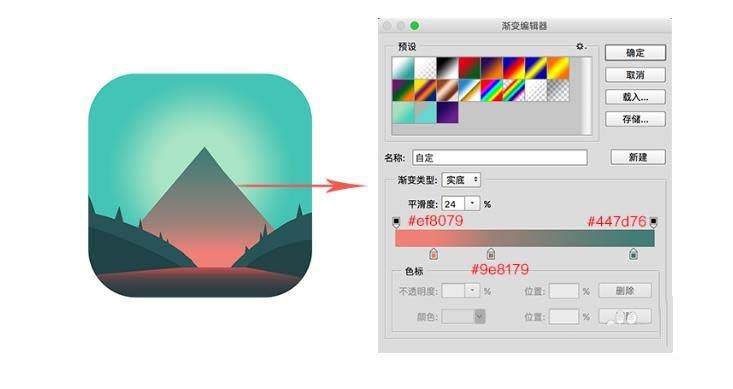
5、添加图层样式,山的“渐变叠加”
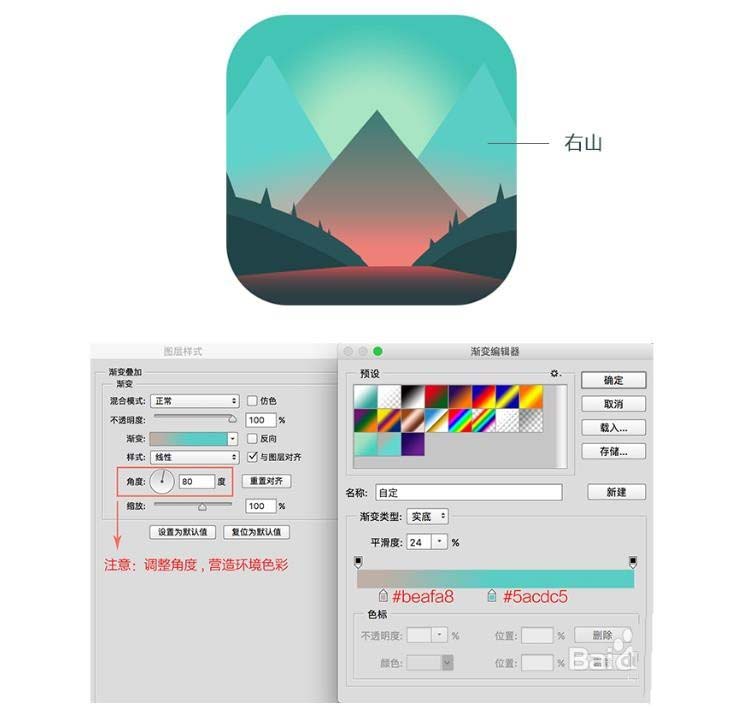
6、添加图层样式,右侧山的 “渐变叠加”
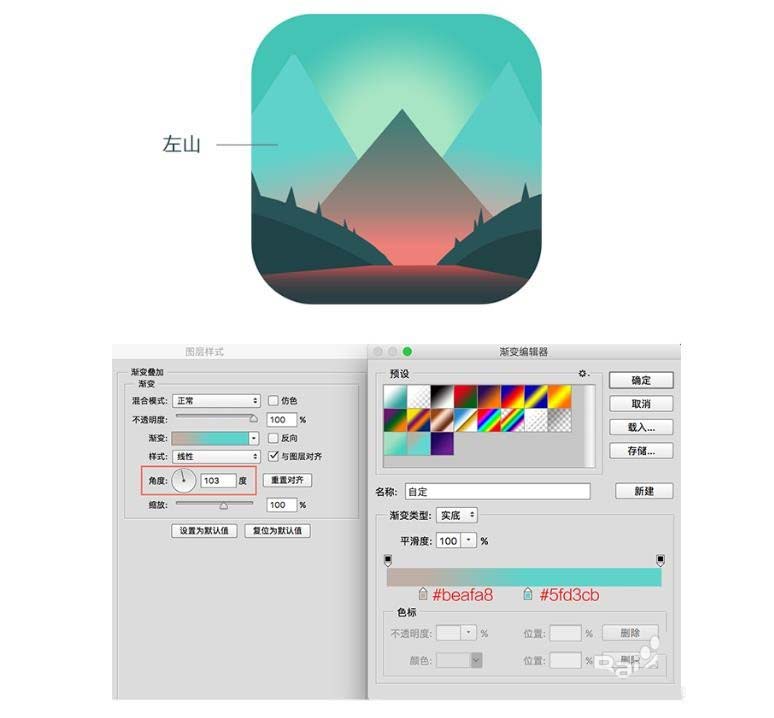
7、添加图层样式,左侧山的 “渐变叠加”
8、用钢笔工具勾画人物,注意眼部细节,
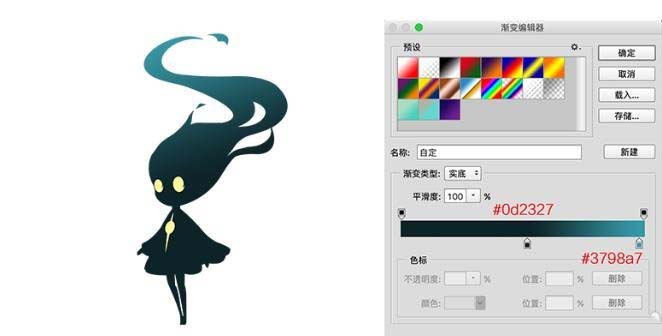
9、 给人物添加“渐变叠加”效果,
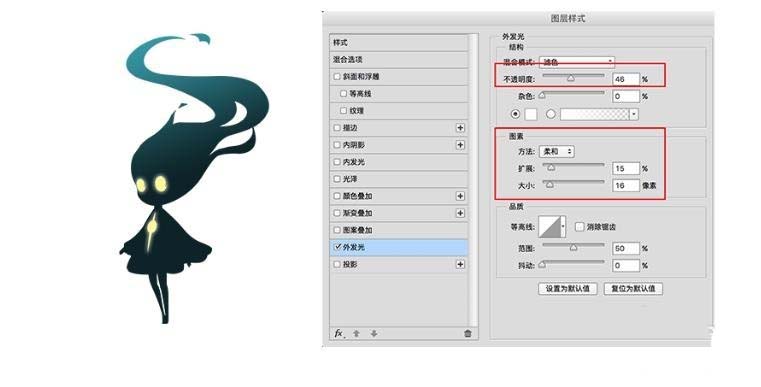
10、给人物眼部和胸部添加一个“外发光”效果,
11、复制一层人物,Ctrl+T“垂直翻转”移动到人物下方,并缩小人物长短范围 ;然后右键选择“斜切”,鼠标只需拉动左下角向左平行移动;
以上就是ps设计卡通图标的教程,希望大家喜欢,请继续关注琼殿技术社区。
相关推荐:
PS怎么快速手绘卡通动画中的熊大?
ps怎么设计可爱的卡通风格的APP图标?
PS怎么设计颜色漂亮的Q版卡通文字效果? |



 發表於 2017-10-31 09:02:29