查看: 40|回复: 0

[photoshop] 教你用Photoshop设计立体质感的盒子图标

[复制链接]

2

主题

0

回帖

0

积分

热心网友

金币
0
阅读权限
220
精华
0
威望
0
贡献
0
在线时间
0 小时
注册时间
2011-8-22
发表于 2014-6-25 10:52:26 | 显示全部楼层 |阅读模式

本教程是教大家利用Photoshop设计立体质感的盒子图标过程,教程介绍地很详细,希望大家通过这篇教程能学到一些知识!

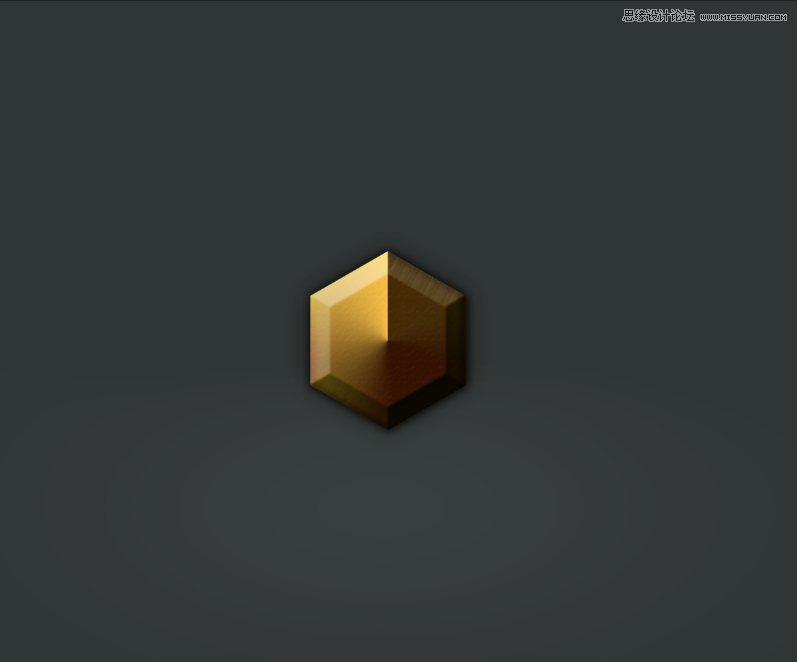
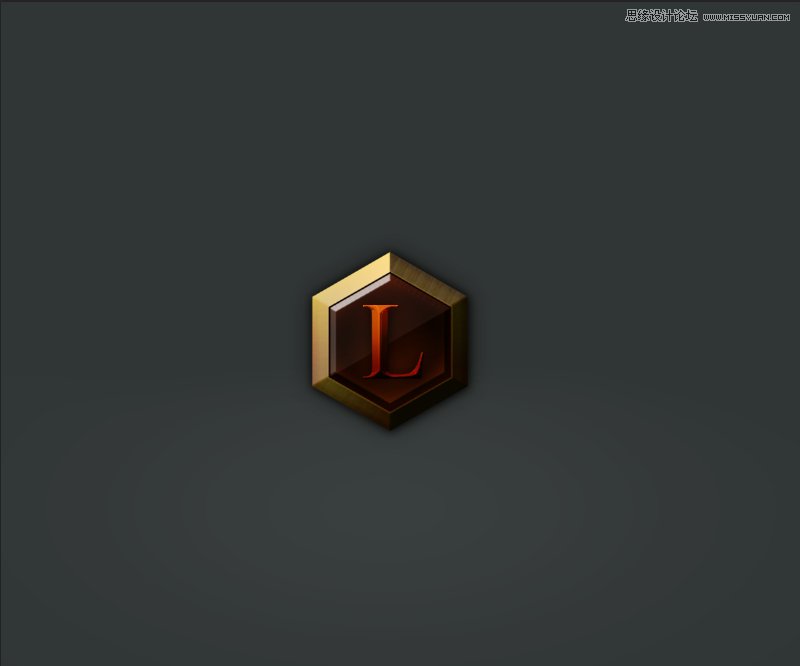
先看看效果图

Photoshop设计立体质感的盒子图标,破洛洛

Photoshop设计立体质感的盒子图标,破洛洛

1、打开ps、新建一个适当的画布

Photoshop设计立体质感的盒子图标,破洛洛

2、使用多边形工具,拉出一个六边形。

Photoshop设计立体质感的盒子图标,破洛洛

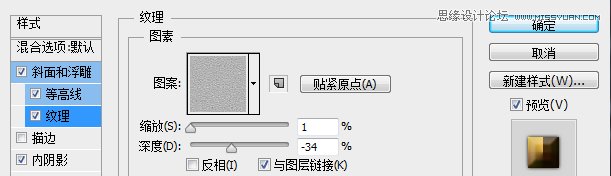
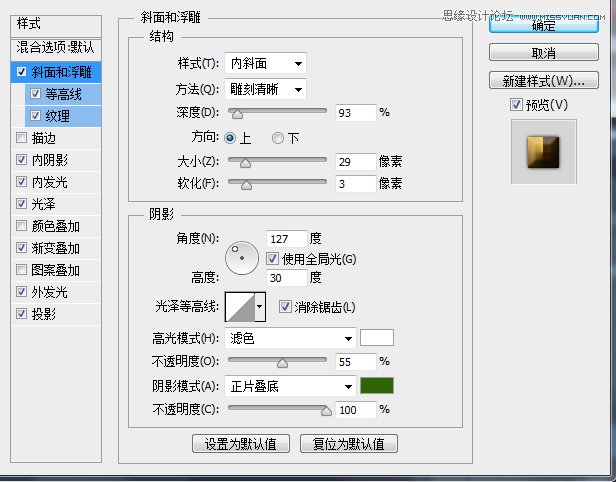
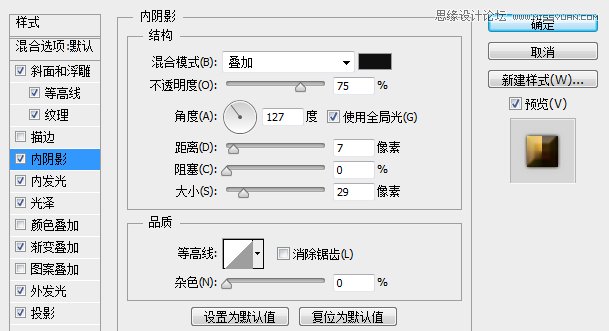
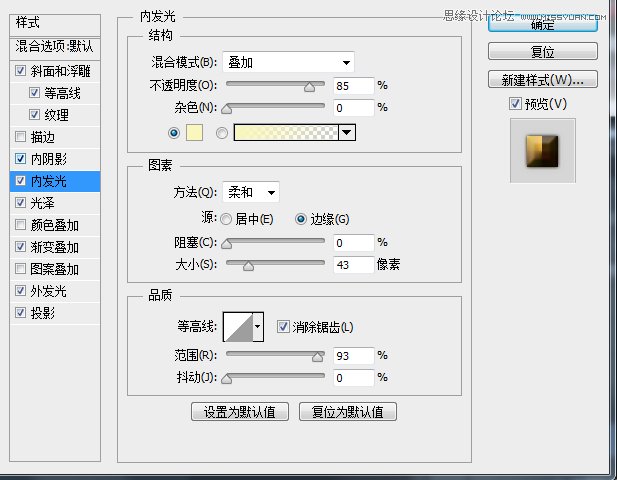
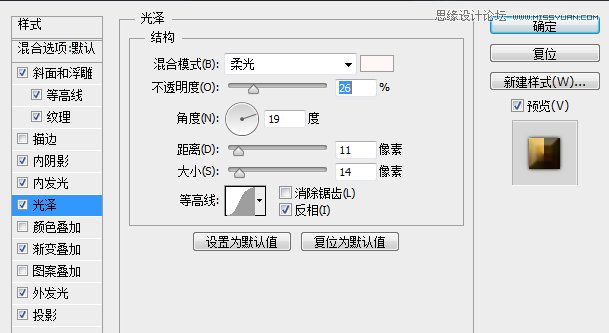
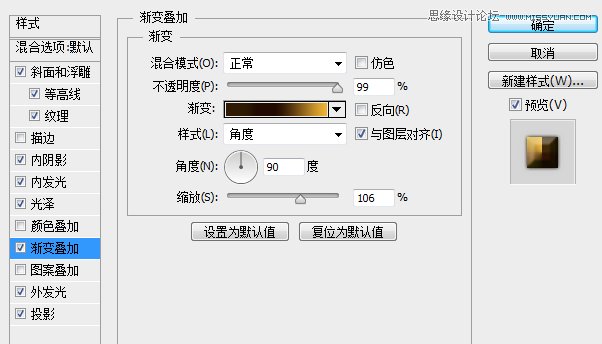
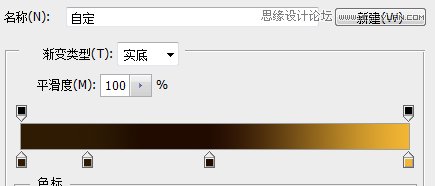
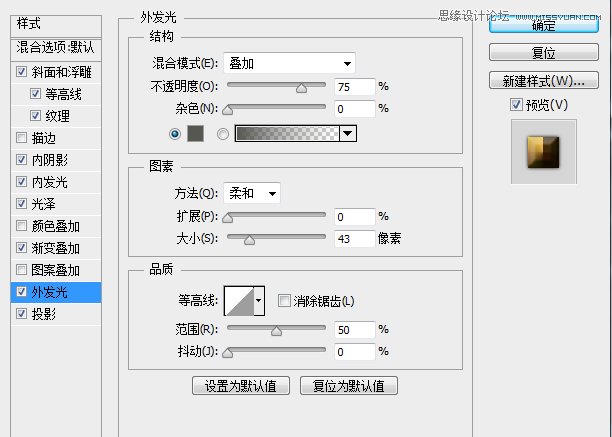
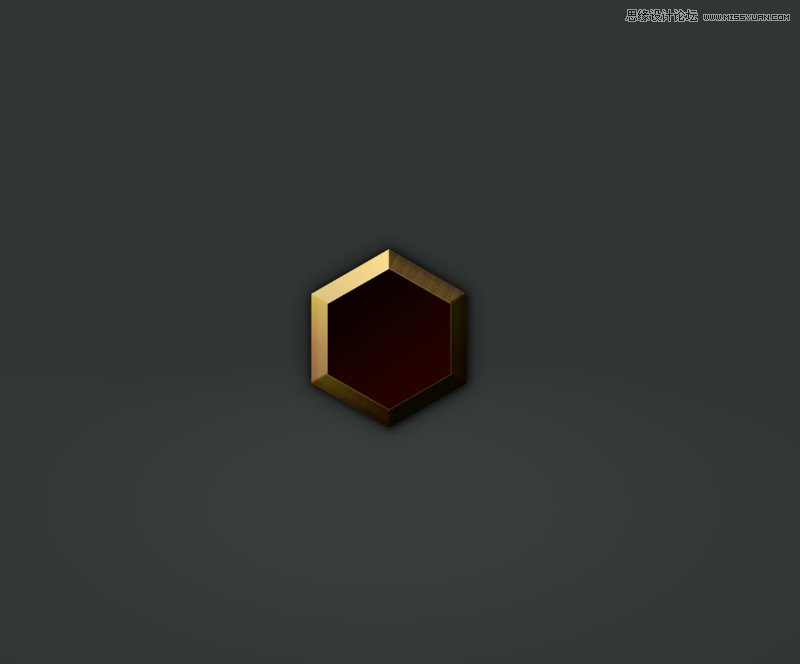
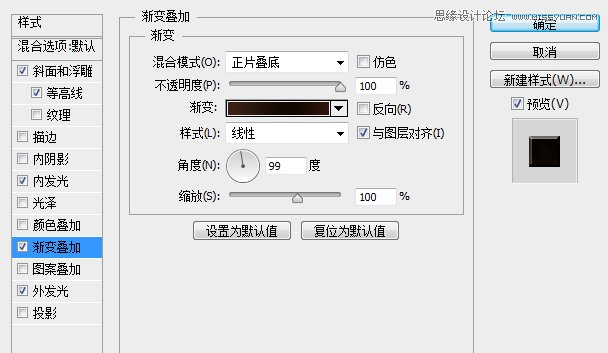
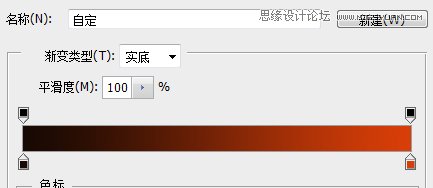
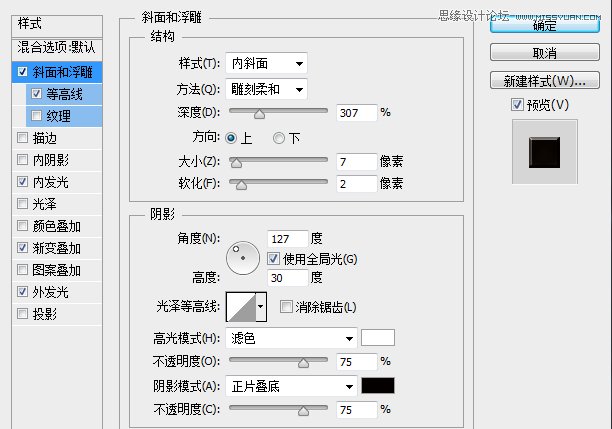
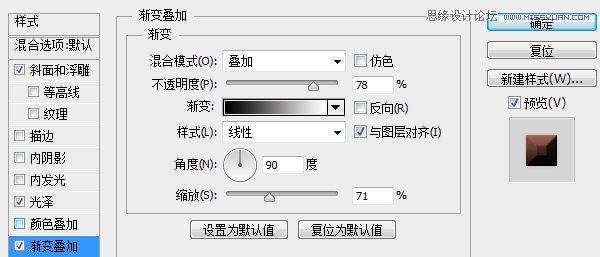
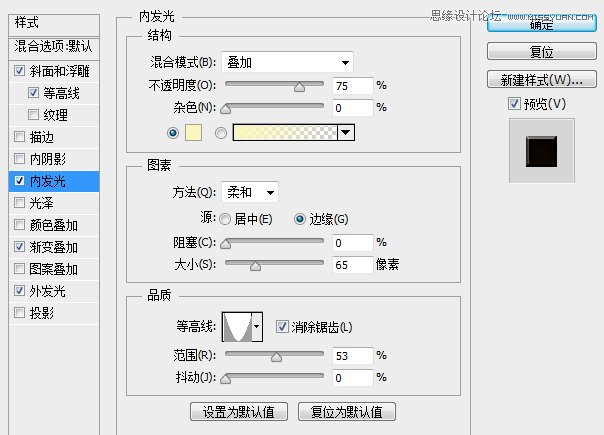
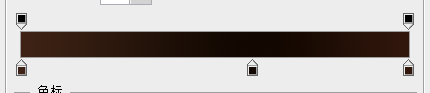
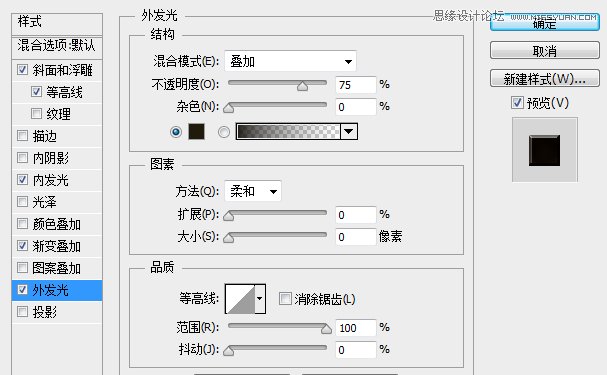
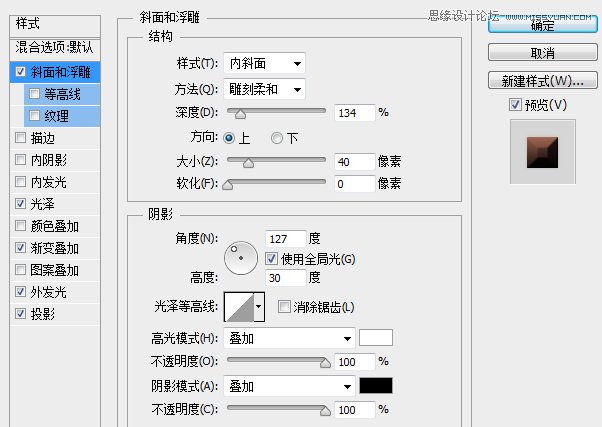
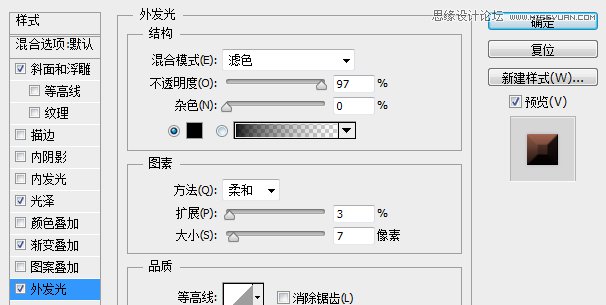
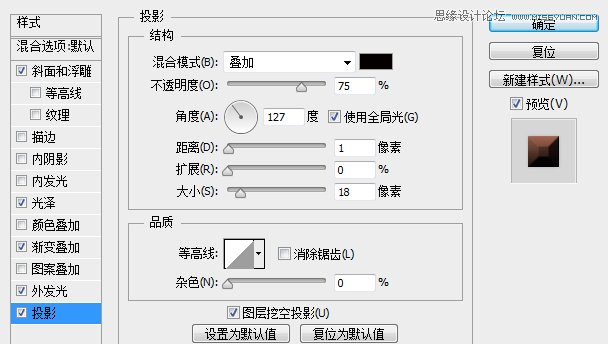
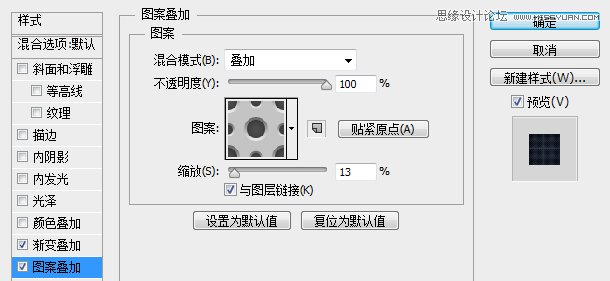
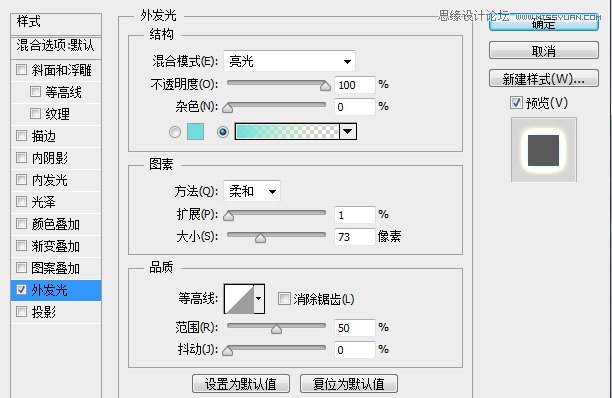
3、然后是重头戏。为这个六边形添加各种图层样式效果,下面是参数仅供参考。

Photoshop设计立体质感的盒子图标,破洛洛

Photoshop设计立体质感的盒子图标,破洛洛

Photoshop设计立体质感的盒子图标,破洛洛

Photoshop设计立体质感的盒子图标,破洛洛

Photoshop设计立体质感的盒子图标,破洛洛

Photoshop设计立体质感的盒子图标,破洛洛

Photoshop设计立体质感的盒子图标,破洛洛

Photoshop设计立体质感的盒子图标,破洛洛

Photoshop设计立体质感的盒子图标,破洛洛

Photoshop设计立体质感的盒子图标,破洛洛

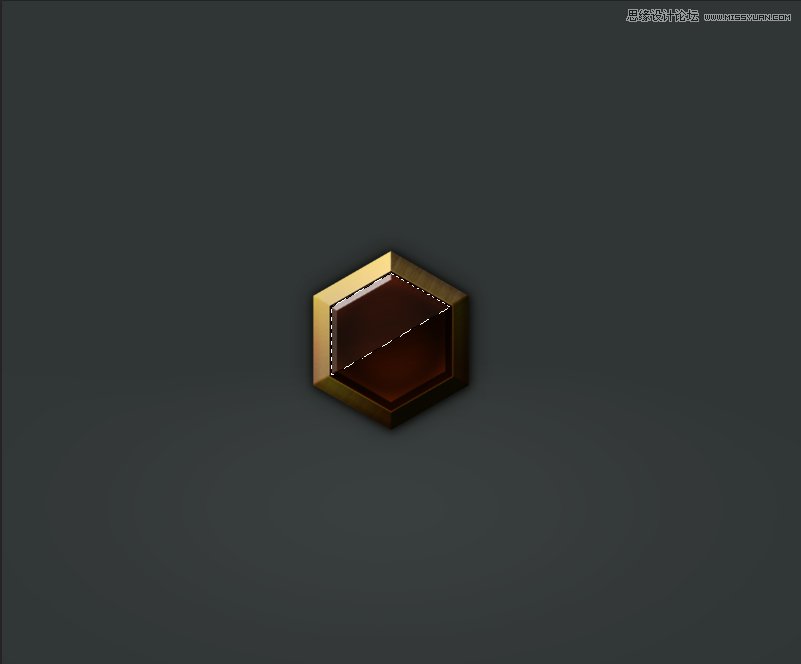
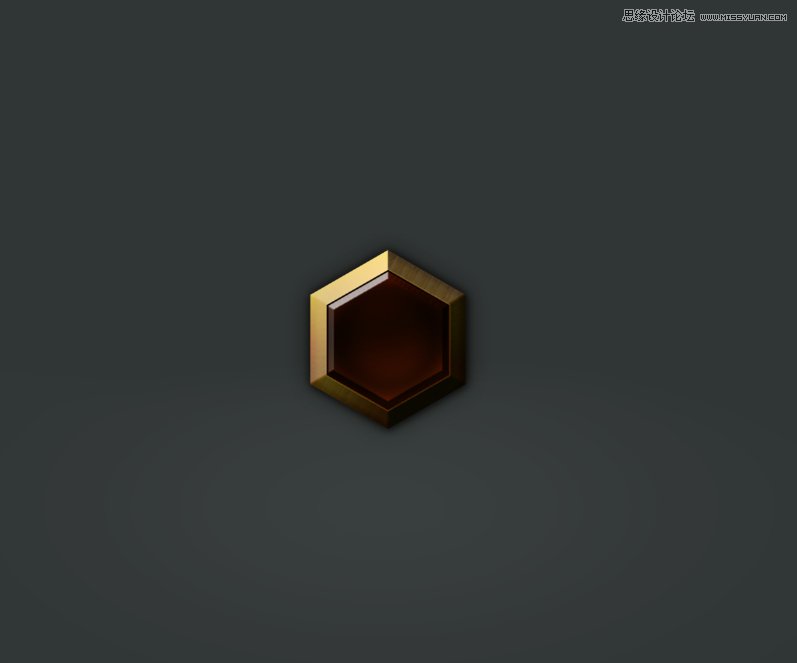
4、下面开始做中间的宝石底部,复制上一图层,缩小后摆在中间。

Photoshop设计立体质感的盒子图标,破洛洛

效果如下

Photoshop设计立体质感的盒子图标,破洛洛

Photoshop设计立体质感的盒子图标,破洛洛

Photoshop设计立体质感的盒子图标,破洛洛

5、最带感的一步来了!制作凸起的暗金宝石!

Photoshop设计立体质感的盒子图标,破洛洛

Photoshop设计立体质感的盒子图标,破洛洛

Photoshop设计立体质感的盒子图标,破洛洛

Photoshop设计立体质感的盒子图标,破洛洛

Photoshop设计立体质感的盒子图标,破洛洛

Photoshop设计立体质感的盒子图标,破洛洛

Photoshop设计立体质感的盒子图标,破洛洛

继续做效果

Photoshop设计立体质感的盒子图标,破洛洛

Photoshop设计立体质感的盒子图标,破洛洛

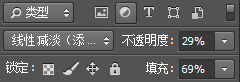
降低不透明度

6、加上LOL字母“L”,字体自选!

Photoshop设计立体质感的盒子图标,破洛洛

Photoshop设计立体质感的盒子图标,破洛洛

Photoshop设计立体质感的盒子图标,破洛洛

Photoshop设计立体质感的盒子图标,破洛洛

Photoshop设计立体质感的盒子图标,破洛洛

Photoshop设计立体质感的盒子图标,破洛洛

7、给背景加上纹理、渐变的效果。

Photoshop设计立体质感的盒子图标,破洛洛

Photoshop设计立体质感的盒子图标,破洛洛

Photoshop设计立体质感的盒子图标,破洛洛

Photoshop设计立体质感的盒子图标,破洛洛

加上背景图案“心电图”

Photoshop设计立体质感的盒子图标,破洛洛

Photoshop设计立体质感的盒子图标,破洛洛

以上就是用Photoshop设计立体质感的盒子图标过程,希望大家喜欢!

回复

使用道具 举报

您需要登录后才可以回帖 登录 | 立即注册

本版积分规则

相关侵权、举报、投诉及建议等,请发 E-mail:qiongdian@foxmail.com

Powered by Discuz! X5.0 © 2001-2026 Discuz! Team.

在本版发帖返回顶部