|
怎么制作弥撒图标?本篇图标教程主要用图层样式来制作,过程简单实用,对新手很有帮助。今天,小编为大家带来了ps制作弥撒图标案例教程。感兴趣的朋友快来了解一下吧。
Adobe Photoshop CC 2019 20.0 简体中文安装版 32/64位 - 类型:图像处理
- 大小:1.73GB
- 语言:简体中文
- 时间:2019-12-04
查看详情 ps制作弥撒图标案例教程
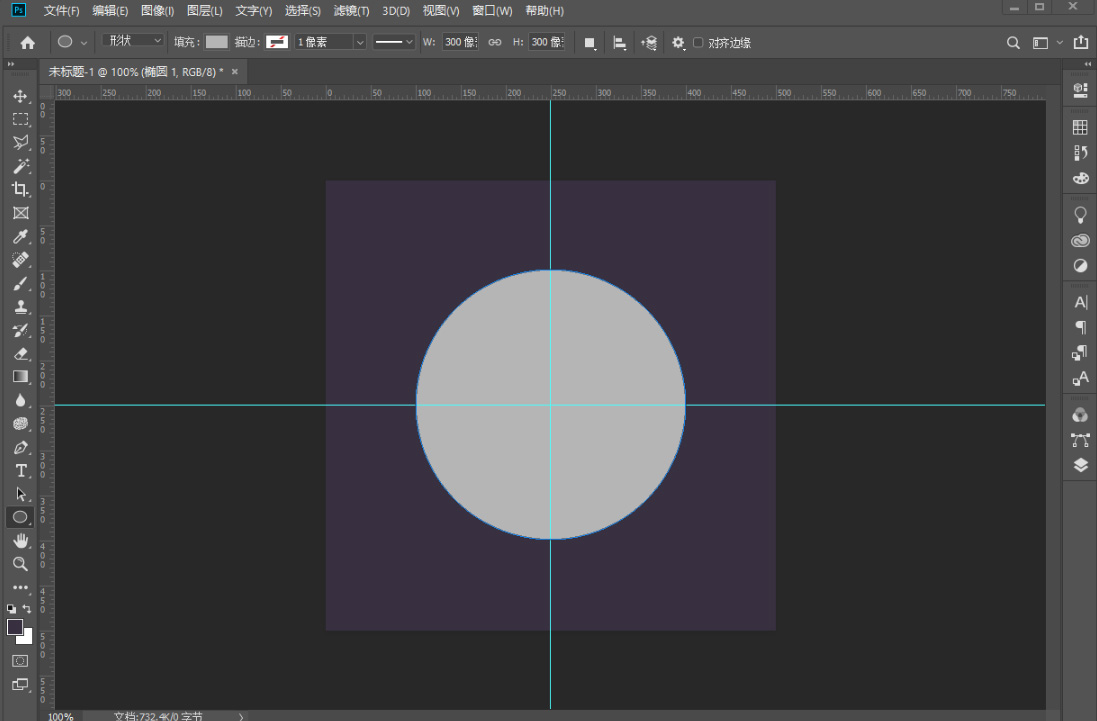
新建画布,画一个圆
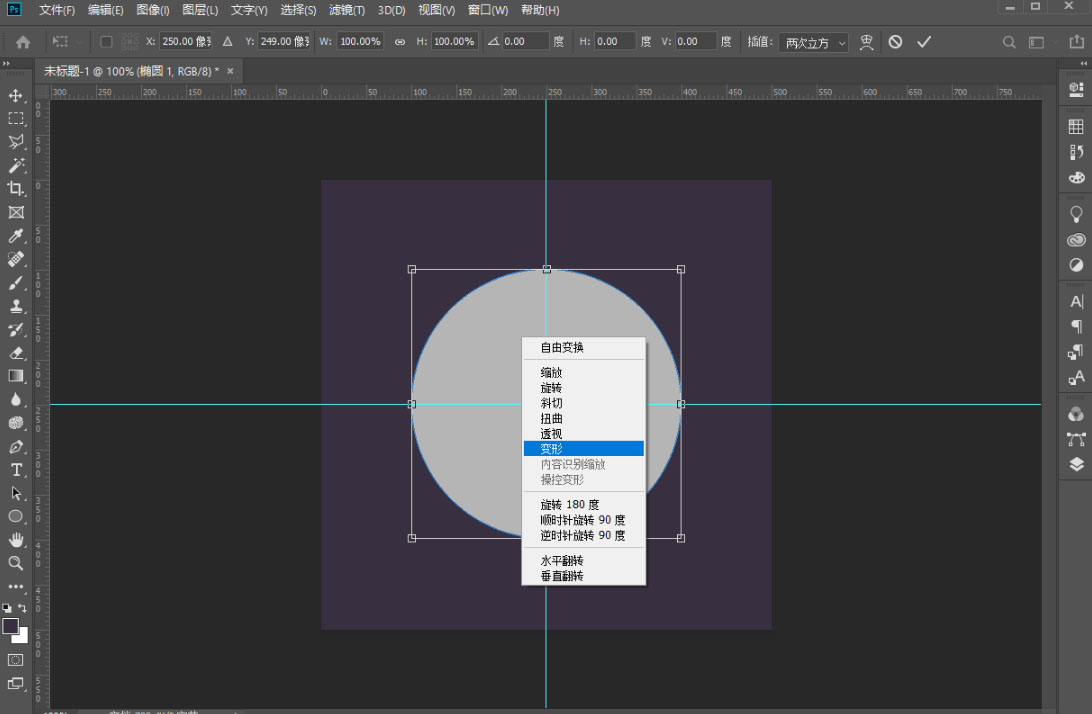
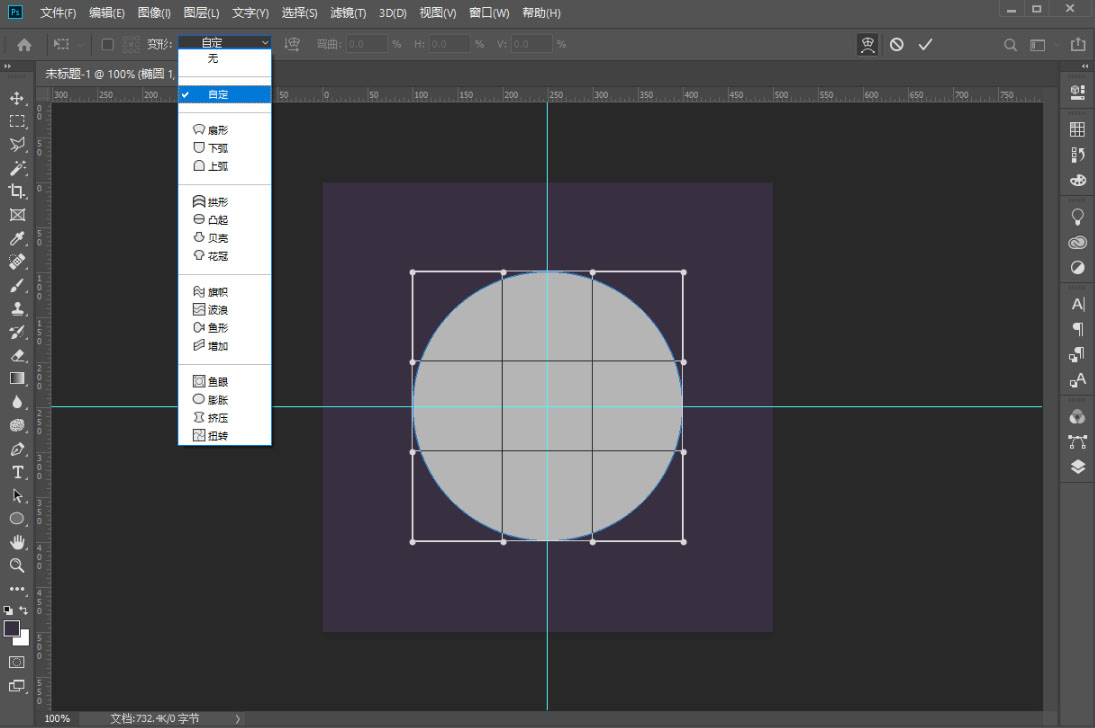
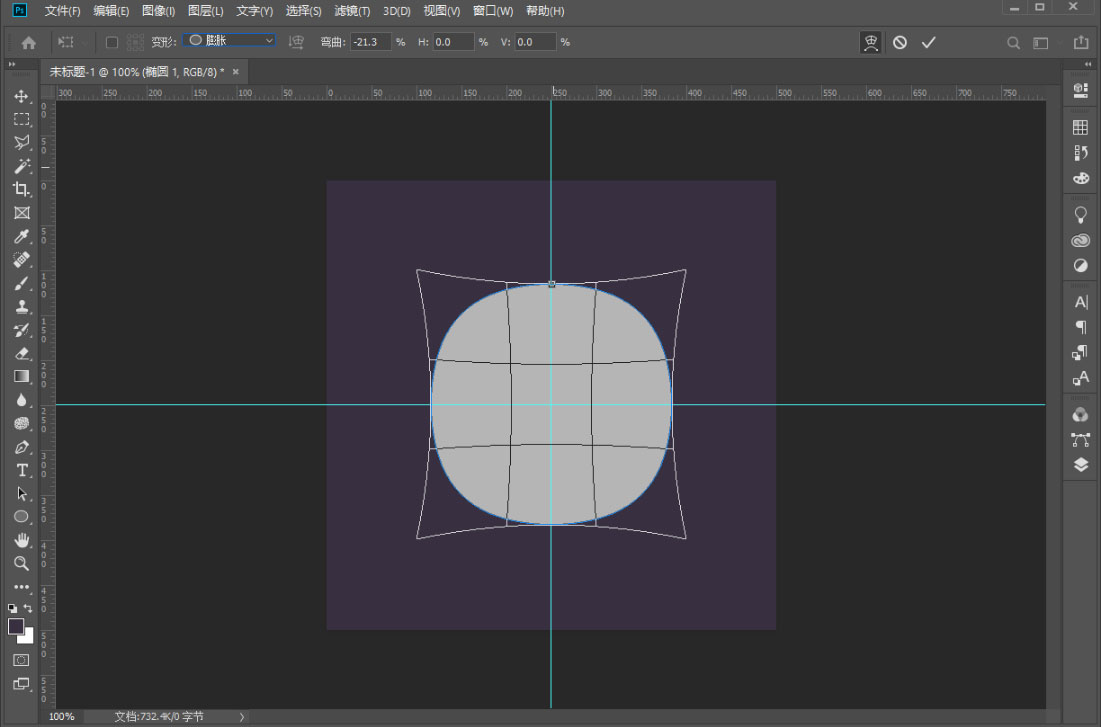
选中圆,Ctrl+T,选择变形,在菜单栏找到膨胀,进行拉伸
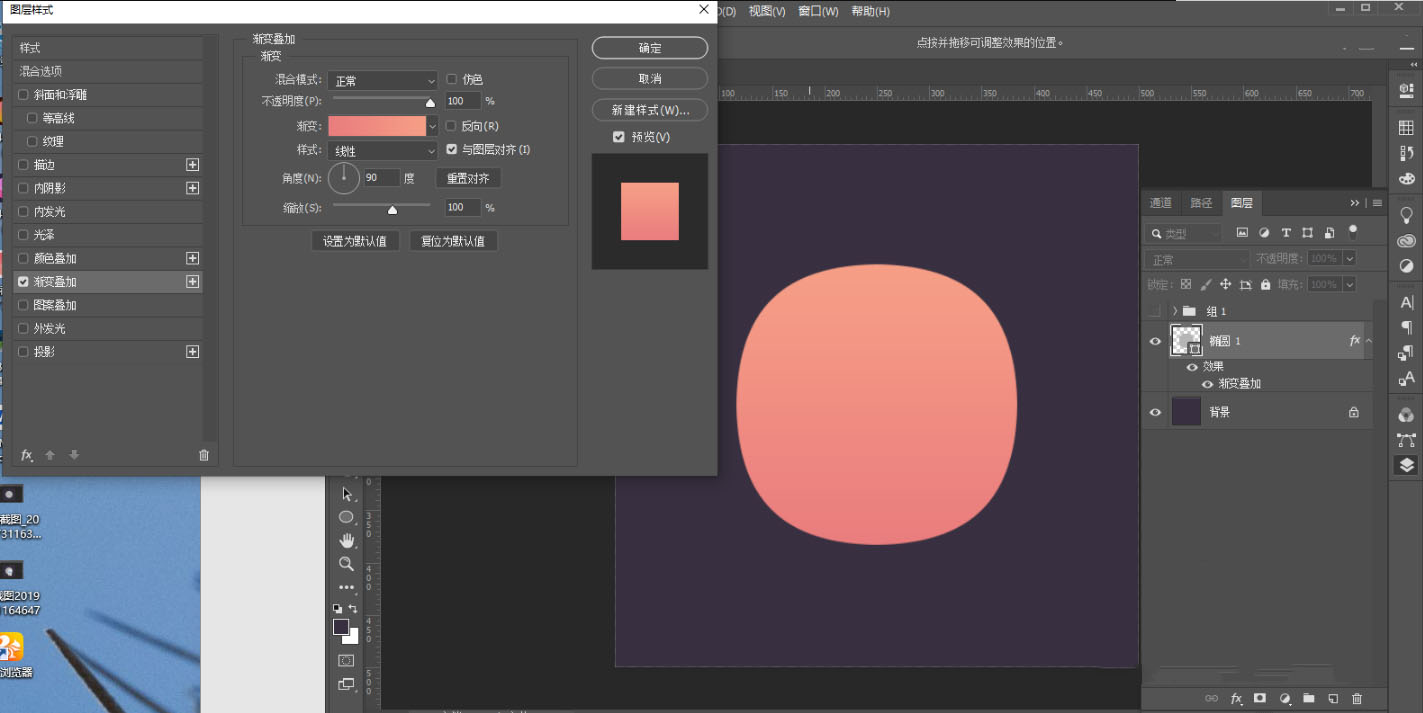
加个图层样式渐变叠加
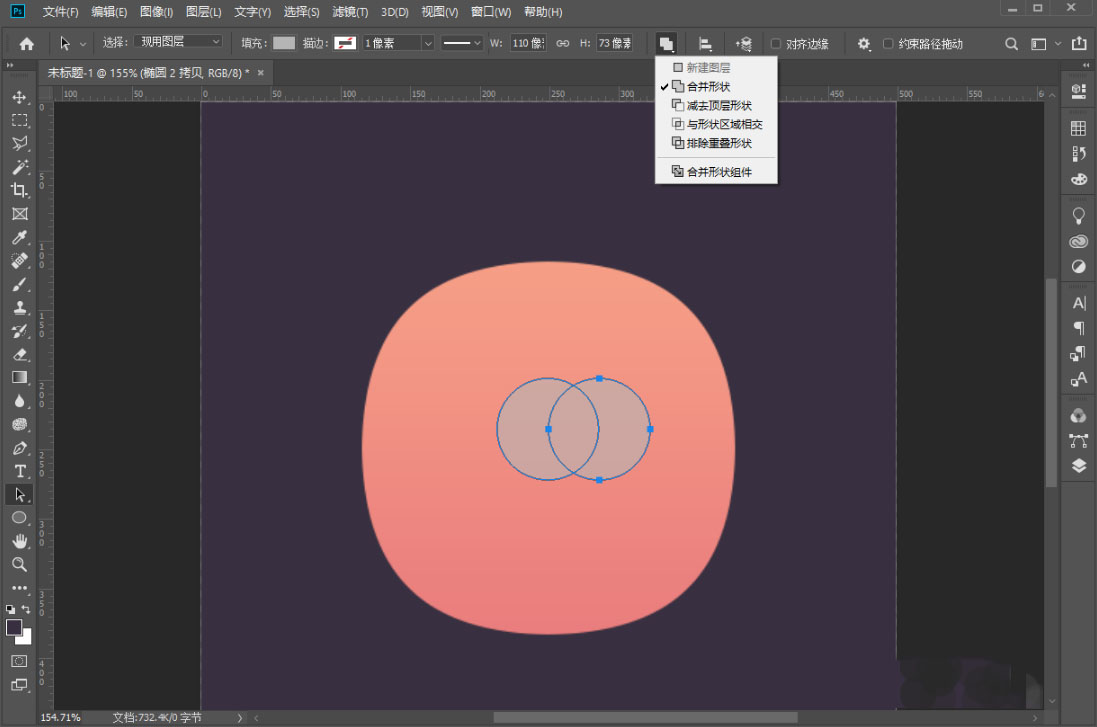
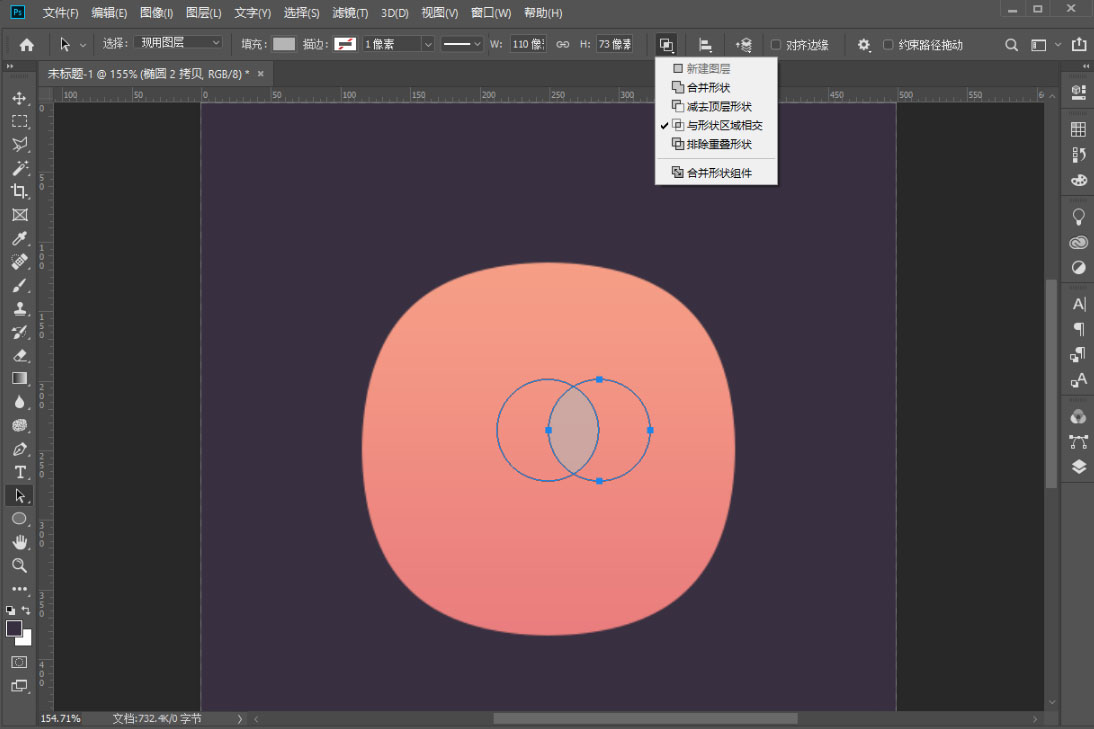
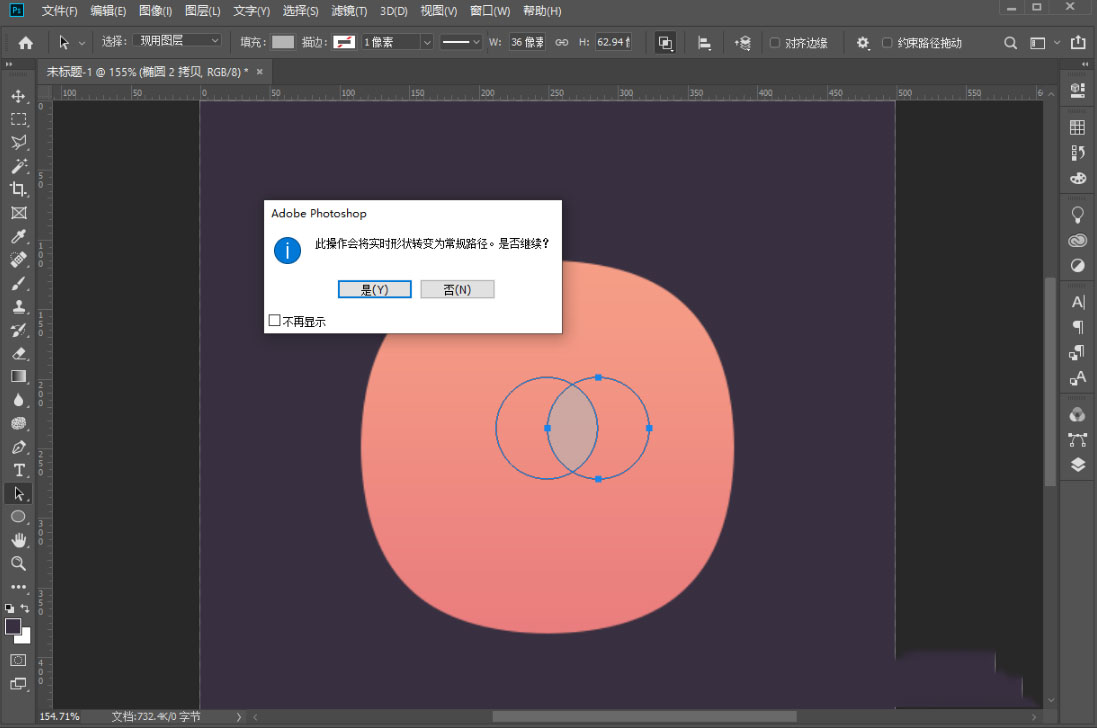
制作花瓣部分;画两个相同的圆(给一点透明度,便于观察两圆相交部分大小),Ctrl+E合并图层,用路径选择工具选中其中一个圆,选择路径查找器的相交,然后合并形状组件
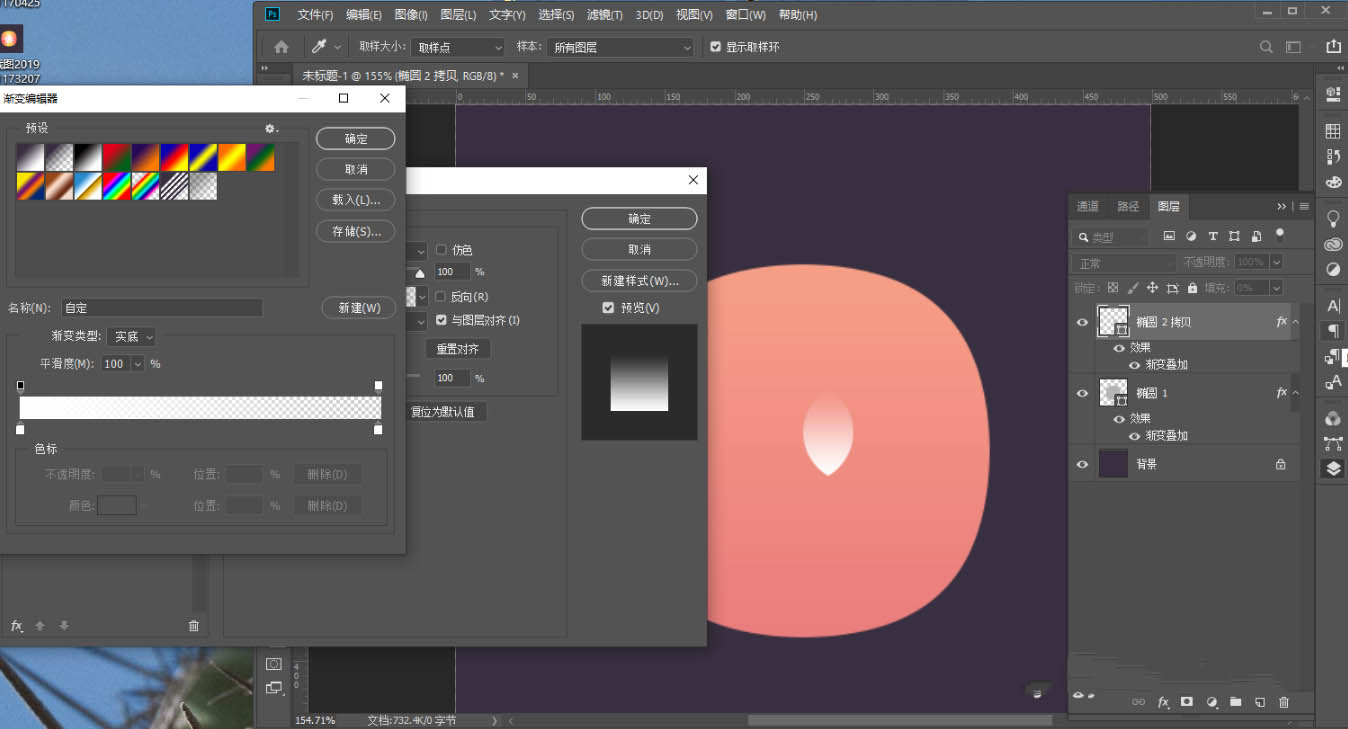
将花瓣的填充改为0,添加渐变叠加,给一个白色渐变(透明度也是100到0的渐变)
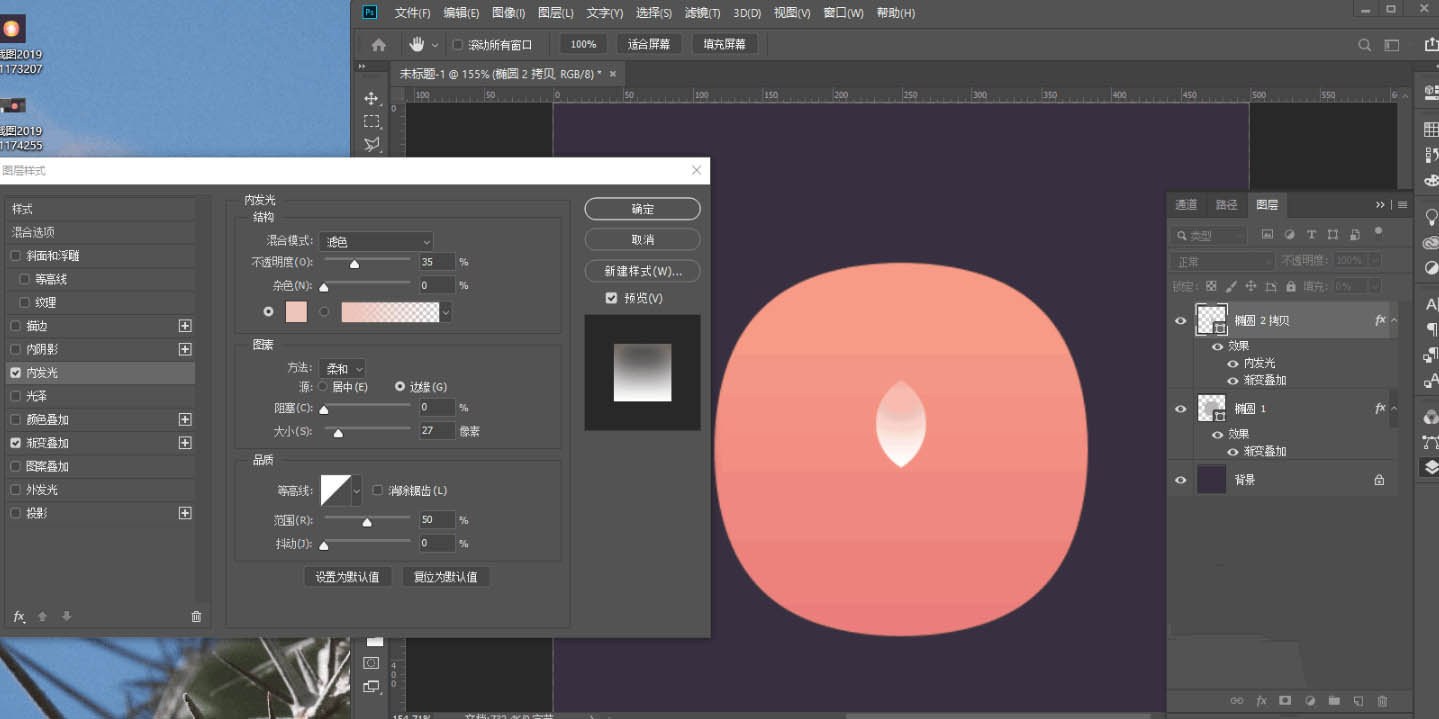
再添加一个内发光,发光颜色比背景的淡色还要淡一点就行
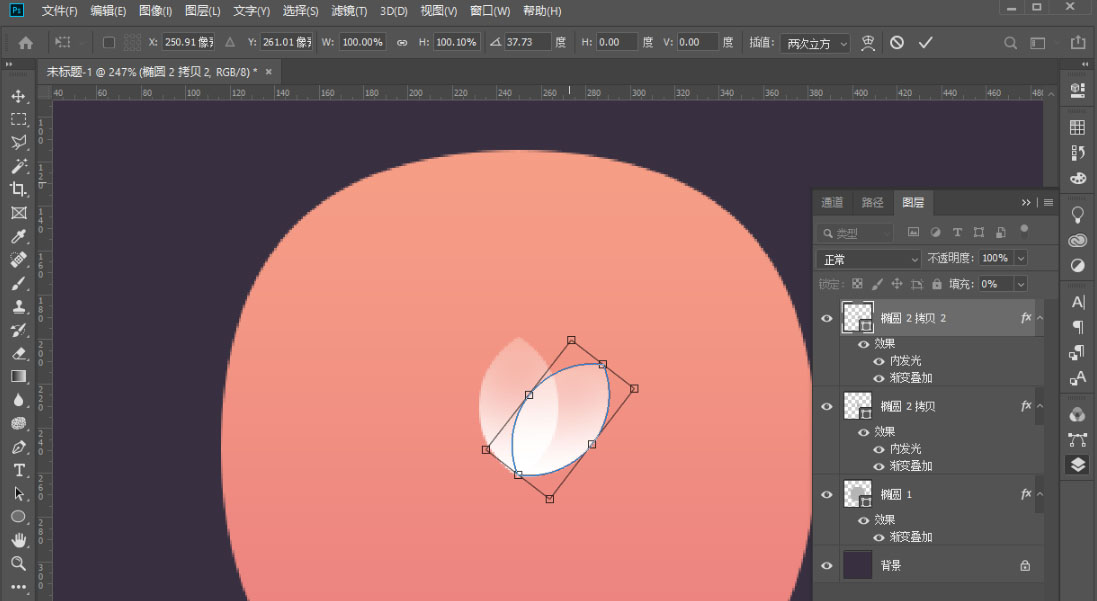
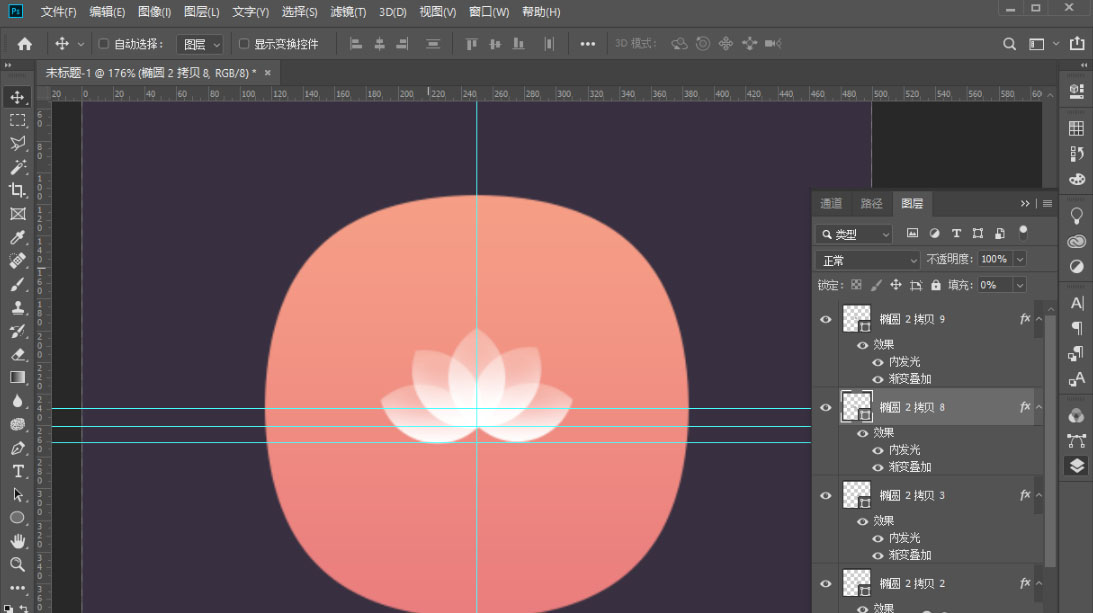
一片花瓣做好了,其它的旋转复制(记得左边工具不要选择在路径选择工具上,不然复制的都会在同一个图层上);首先Alt+Shift+T旋转复制一个出来,按住Alt将中心点放在花瓣末端,然后旋转到合适的位置上
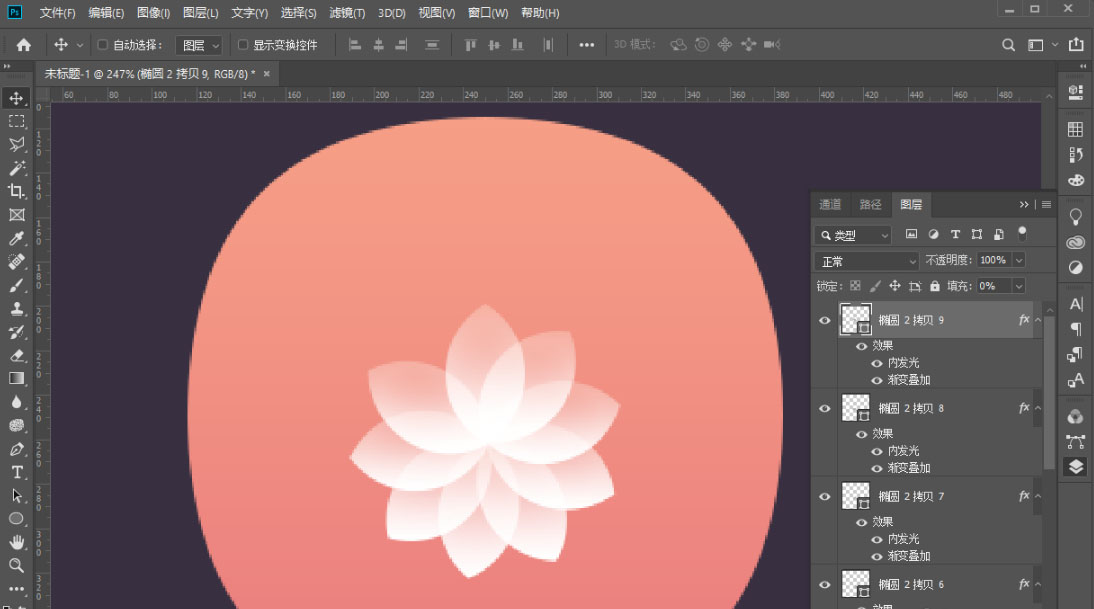
Ctrl+Alt+Shift+T,重复上一次的复制,重复多次可以旋转一周;去掉不需要的部分,调出参考线保证左右平衡
调整下大小,完成
以上便是琼殿技术社区小编为大家分享的"怎么制作弥撒图标 ps制作弥撒图标案例教程"的全部内容,希望能够帮到你,琼殿技术社区持续发布更多资讯,欢迎大家的关注。 |



 發表於 2020-10-29 12:01:26